
Menggunakan nama yang ditentukan dalam Excel dapat menjimatkan banyak masa. Di sini kita akan memperkenalkan dua kaedah untuk secara automatik mengemas kini julat rujukan nama yang ditentukan dalam lembaran kerja.
Nama yang ditentukan mempunyai pelbagai penggunaan. Anda bahkan boleh menggunakan nama tertentu dalam formula. Nama yang ditentukan dapat membantu anda meningkatkan kadar kerja anda. Kadang kala anda pasti akan menambahkan item baru ke dalam julat sumber nama ini. Walau bagaimanapun, julat rujukan dalam nama tidak akan dikemas kini secara automatik. Untuk menyelesaikan masalah ini, kami sekarang akan menggunakan dua kaedah di bawah.
Kaedah 1: Gunakan Fungsi OFFSET untuk Nama
Biasanya apabila anda membuat nama untuk julat, anda secara langsung akan menggunakan rujukan sel. Tetapi di sini anda juga boleh menggunakan fungsi OFFSET untuk namanya.
- Pilih julat sasaran dalam lembaran kerja.
- Dan kemudian klik tab "Formula" di pita.
- Selepas itu, klik butang "Tentukan Nama" di bar alat. Seterusnya anda akan melihat tetingkap "Nama Baru" muncul.
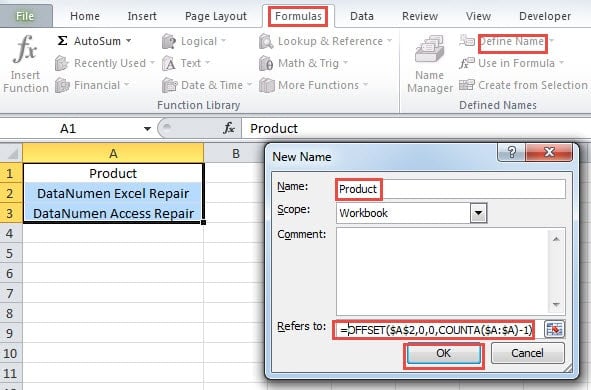
- Di tetingkap ini, nama akan muncul secara automatik di kotak teks pertama. Anda juga boleh mengubahnya sendiri.
- Dan kemudian masukkan formula ini ke dalam kotak teks "Merujuk kepada":
= OFFSET ($ A $ 2,0,0, COUNTA ($ A: $ A) -1)
Anda perlu mengubah elemen tertentu mengikut keperluan anda.
- Seterusnya klik butang "OK" di tetingkap untuk menyimpan nama ini.
- Sekarang anda sudah selesai mengaturnya. Anda boleh menambahkan item baru ke dalam julat untuk menjalani ujian. Di sini kita menambah satu item baru ke dalam sel A4.
- Dan kemudian klik butang "Pengurus Nama" di bar alat.
- Dalam tetingkap "Pengurus Nama", klik nama sasaran.
- Klik seterusnya di kotak teks "Merujuk ke" di bahagian bawah tetingkap ini. Di lajur A, akan ada kotak putus di sekitar julat baru, yang merangkumi item baru yang telah anda tambahkan.

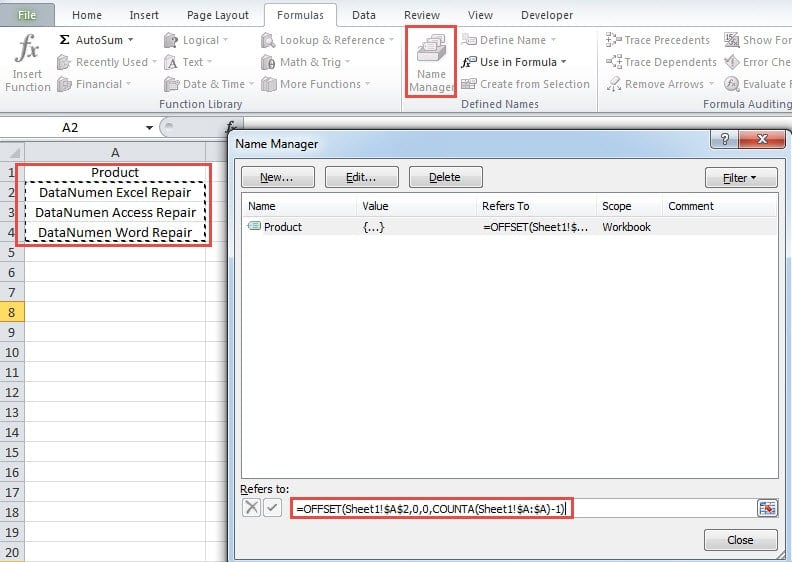
Oleh itu, setiap kali anda menambahkan item baru dalam julat, nama yang ditentukan ini juga akan dikemas kini secara automatik. Ada satu perkara lagi yang perlu anda perhatikan. Jangan tinggalkan sel kosong dalam jangkauan. Dan jangan masukkan item lain ke lajur ini. Jika tidak, item kosong juga akan muncul dalam julat rujukan.
Kaedah 2: Buat Jadual untuk Julat Sumber
Kecuali kaedah di atas, di sini anda juga boleh menggunakan jadual untuk julat sumber.
- Ulangi empat langkah pertama di bahagian sebelumnya dan buka tetingkap "Nama Baru".
- Dan kemudian masukkan rujukan sel ke dalam kotak teks "Merujuk ke". Ini adalah proses biasa untuk membuat julat bernama.

- Pada langkah ini, klik sel dalam julat sumber. Atau anda juga boleh memilih keseluruhan julat.
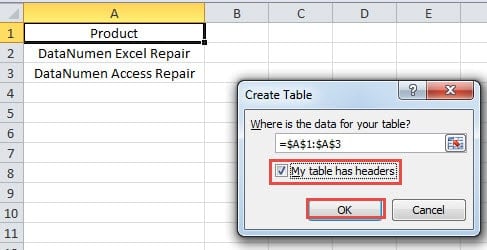
- Dan kemudian tekan kekunci pintasan "Ctrl + T" pada papan kekunci.
- Di tetingkap "Buat Meja", periksa pilihan tajuk.

- Selepas itu, klik butang "OK" untuk membuat jadual. Sekarang, tetapannya OK.
- Di sini anda juga boleh menjalani ujian. Memasukkan item baru ke dalam sel A4. Dan kemudian anda akan mendapati bahawa sel ini juga akan dimasukkan ke dalam jadual.
- Dan kemudian buka pengurus nama.
- Klik nama sasaran dalam tetingkap ini.
- Di kotak teks "Merujuk ke", anda akan mendapati bahawa julatnya telah diperbaharui. Julat bernama ini juga mengandungi item baru.

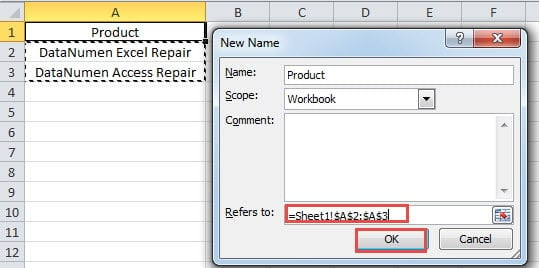
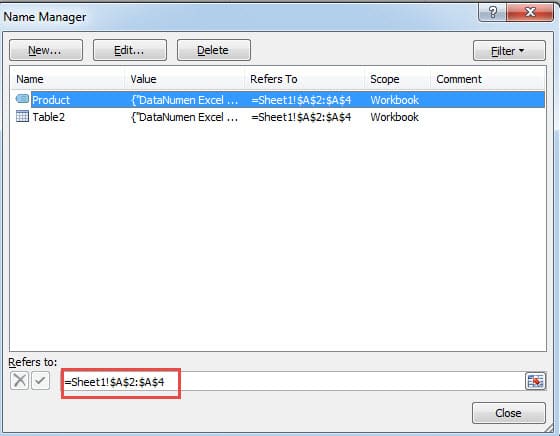
Semasa menggunakan jadual, anda boleh memasukkan item ke sel lain di lajur. Ini tidak akan mempengaruhi julat sumber.
Perbandingan dua Kaedah
Di sini kami telah menyenaraikan semua kelebihan dan kekurangan kedua-dua kaedah tersebut.
|
perbandingan |
Gunakan Fungsi OFFSET untuk Nama |
Buat Jadual untuk Julat Sumber |
|
kelebihan |
1. Menggunakan fungsi dapat menyelesaikan masalah ketika anda menambah atau menghapus item dalam julat sumber.
2. Berbanding dengan kaedah kedua, kaedah ini mengandungi lebih sedikit langkah. |
1. Anda tidak perlu menggunakan formula rumit dengan membuat jadual.
2. Sel lain dalam lajur yang sama tidak akan mempengaruhi julat sumber. |
|
Kekurangan |
1. Sekiranya anda tidak mengetahui fungsi OFFSET, anda mungkin menghadapi masalah ketika anda perlu mengubah formula.
2. Anda juga perlu memastikan bahawa tidak ada sel kosong atau item tambahan di lajur. |
1. Membuat jadual tambahan akan mengacaukan lembaran kerja, terutamanya apabila terdapat banyak data dan maklumat.
2. Terdapat lebih banyak langkah dalam kaedah ini. Anda masih perlu menghabiskan banyak masa. |
Pemulihan Data bukanlah Cake Walk
Apabila anda menghadapi kerosakan Excel, anda pasti perlu memperbaikinya secepat mungkin. Kebanyakan masa, anda akan mencari nasihat di Internet. Walau bagaimanapun, pemulihan data tidak semudah yang anda sangkakan. Sesetengah tingkah laku yang salah akan menyebabkan kerosakan kekal pada fail penting anda. Anda perlu berunding dengan syarikat pemulihan data dengan segera. Dan pakar yang berpengalaman akan memberikan cadangan yang tepat. Selain itu, untuk baiki Excel rosak dengan cepat, anda juga boleh menggunakan alat pihak ketiga yang hebat.
Pengenalan Pengarang:
Anna Ma adalah pakar pemulihan data di DataNumen, Inc., yang merupakan pemimpin dunia dalam teknologi pemulihan data, termasuk membaiki ralat data Word docx dan produk perisian pembaikan prospek. Untuk maklumat lebih lanjut, lawati www.datanumen.com