
Secara lalai, status acara sepanjang hari adalah "Percuma". Tetapi pada kenyataannya, kita biasanya berharap dapat menetapkan status menjadi "Sibuk". Oleh itu, artikel ini akan menunjukkan kepada anda 2 pendekatan untuk merealisasikannya.
Banyak pengguna kesal pada acara Outlook yang menunjukkan acara seharian sebagai "Percuma" secara lalai. Oleh itu, mereka harus mengubah status secara manual setiap kali membuat acara sepanjang hari. Tidak dinafikan, ia cukup menyusahkan. Oleh itu, di sini kami akan memperkenalkan 2 petua untuk menetapkan status acara sepanjang hari secara automatik ke "Sibuk".
Kaedah 1: Reka Bentuk "Acara Sibuk Sepanjang Hari" Tersuai
- Untuk bermula, lancarkan Outlook anda.
- Kemudian pergi ke panel navigasi "Kalendar".
- Seterusnya, anda boleh membuat janji temu baru dengan mengklik butang "Temujanji Baru" di pita.
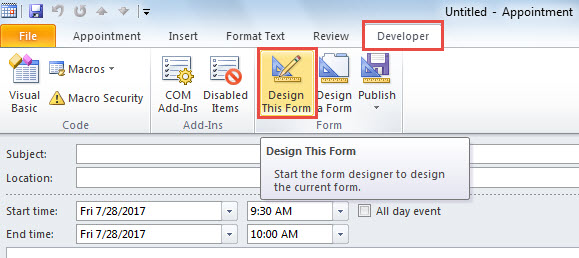
- Di tetingkap Janji temu, beralih ke tab "Pembangun" dan tekan butang "Reka Bentuk Ini".

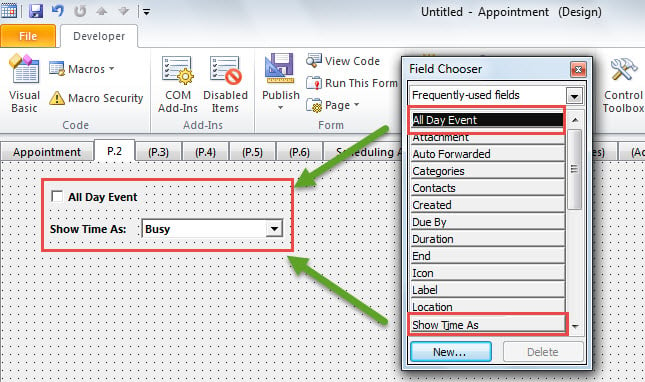
- Selepas itu, anda perlu beralih ke halaman "P.2".
- Kemudian dari kotak dialog "Field Chooser" pop timbul, seret dan lepas "All Day Event" dan "Show Time As" ke halaman "P.2".

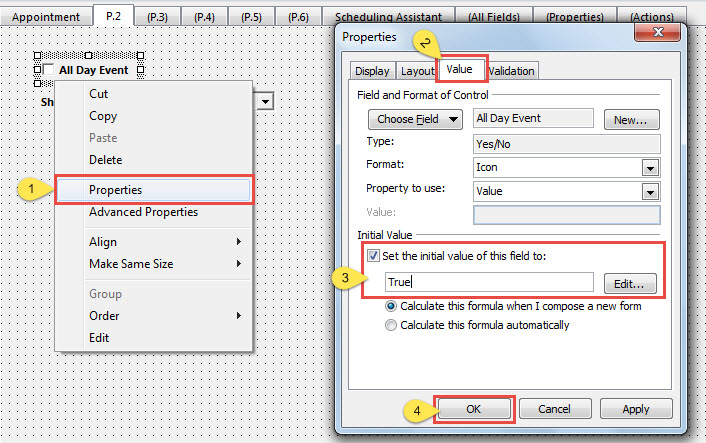
- Seterusnya, klik kanan bidang "Acara Sepanjang Hari" dan pilih pilihan "Properties" dari menu konteks.
- Di kotak dialog pop timbul, beralih ke tab "Nilai", aktifkan "Tetapkan nilai awal bidang ini ke" dan kemudian ketik "Benar" pada kotak di bawah.

- Kemudian klik "OK" untuk menyimpan perubahan.
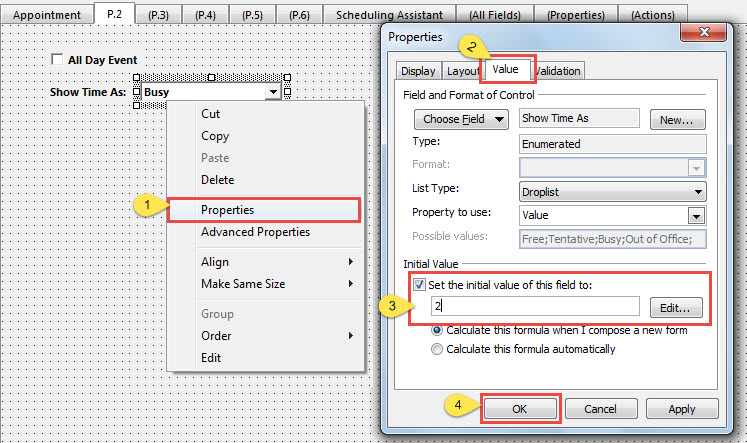
- Setelah itu, klik kanan kotak kombo di sebelah medan "Show Time As" dan pilih "Properties".
- Di kotak dialog berikutnya, beralih ke tab "Nilai", periksa "Tetapkan nilai awal bidang ini ke" dan kemudian ketik "2" pada kotak di bawah.

- Kemudian klik "OK" untuk kembali ke borang.
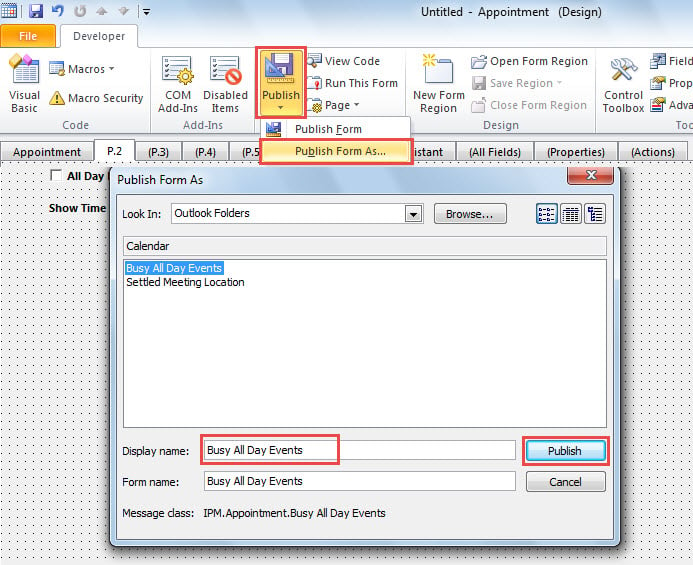
- Akhirnya anda boleh mengklik butang "Publish" di riben dan memilih "Publish Form As". Di kotak dialog baru, masukkan nama di bidang "Nama paparan" dan tekan butang "Terbitkan".

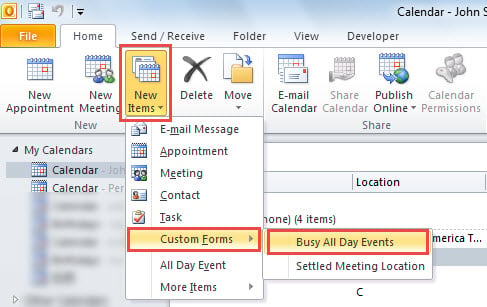
- Mulai sekarang, setiap kali anda dapat mengklik untuk membuat acara yang sibuk sepanjang hari, anda dapat mengklik "Item Baru"> "Pilih Bentuk"> "Acara Sibuk Sepanjang Hari".

Sekiranya anda merasa tidak semudah yang anda inginkan, anda boleh memilih cara berikut, iaitu menggunakan VBA.
Kaedah 2: Tetapkan Auto Acara Sepanjang Hari ke "Sibuk" melalui VBA
- Untuk bermula, dalam tetingkap utama Outlook, tekan kekunci "Alt + F11".
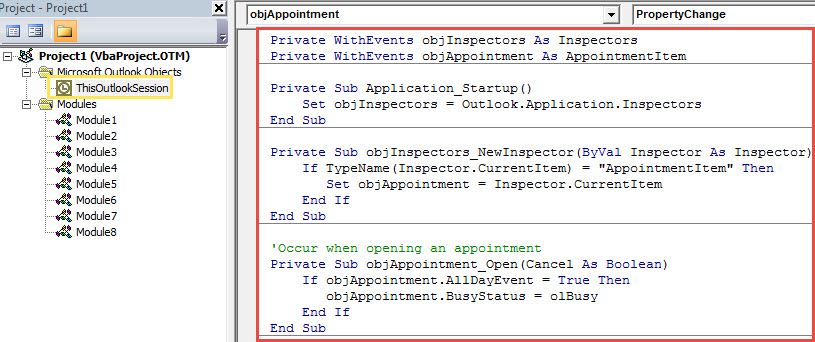
- Setelah mendapat akses ke Outlook VBA editor, buka tetingkap projek "ThisOutlookSession".
- Kemudian salin kod VBA berikut ke dalam projek ini.
Private WithEvents objInspectors As Inspectors
Private WithEvents objAppointment As AppointmentItem

Private Sub Application_Startup()
    Set objInspectors = Outlook.Application.Inspectors
End Sub

Private Sub objInspectors_NewInspector(ByVal Inspector As Inspector)
    If TypeName(Inspector.CurrentItem) = "AppointmentItem" Then
       Set objAppointment = Inspector.CurrentItem
    End If
End Sub

'Occur when opening an appointment
Private Sub objAppointment_Open(Cancel As Boolean)
    If objAppointment.AllDayEvent = True Then
       objAppointment.BusyStatus = olBusy
    End If
End Sub

'Occur when changing an appointment
Private Sub objAppointment_PropertyChange(ByVal Name As String)
    If Name = "AllDayEvent" Then
       'If you set the appointment to all day event
       If objAppointment.AllDayEvent = True Then
          objAppointment.BusyStatus = olBusy
       End If
    End If
End Sub
- Selepas itu, tandatangani kod ini dan ubah tetapan makro Outlook anda.
- Akhirnya, mulakan semula aplikasi Outlook anda untuk mengaktifkan projek baharu ini.
- Sejak itu, setiap kali anda membuat acara sepanjang hari, statusnya akan ditetapkan ke "Sibuk" secara automatik.
Selamatkan Data Outlook Anda
Tanpa keraguan, terdapat banyak potensi ancaman keselamatan di sekitar Outlook. Oleh itu, cukup membebankan dan sukar untuk mendapatkan data Outlook kami. Kita harus sentiasa berwaspada sepanjang masa. Sebagai tambahan, untuk mengambil langkah-langkah penolakan tepat pada waktunya, kita harus menangkap a Pembaikan PST alat, seperti DataNumen Outlook Repair.
Pengenalan Pengarang:
Shirley Zhang adalah pakar pemulihan data di DataNumen, Inc., yang merupakan pemimpin dunia dalam teknologi pemulihan data, termasuk baiki mdf dan produk perisian pembaikan prospek. Untuk maklumat lebih lanjut, lawati www.datanumen.com