
Sekiranya anda tidak mahu melihat e-mel masuk dipaparkan dalam alat tulis atau tema yang disesuaikan, anda boleh merujuk artikel ini. Di sini kita akan memperkenalkan 2 pendekatan. Anda boleh memilih sama ada mengikut keinginan anda.
Outlook membenarkan pengguna menerapkan alat tulis dan tema pada e-mel. Dalam kes ini, pengguna mungkin menerima banyak e-mel yang ditunjukkan di pelbagai alat tulis. Anda mungkin menganggapnya terlalu mempesonakan dan enggan melihat e-mel dalam pelbagai tema. Oleh itu, anda mungkin ingin membuang alat tulis e-mel masuk. Sekarang, selepas itu, kami akan mengajar anda 2 cara.
Kaedah 1: Baca Surat dalam Teks Biasa
- Pertama, lancarkan Outlook.
- Kemudian, klik "Fail" di sudut kiri atas.
- Dalam menu "Fail", pilih "Pilihan".
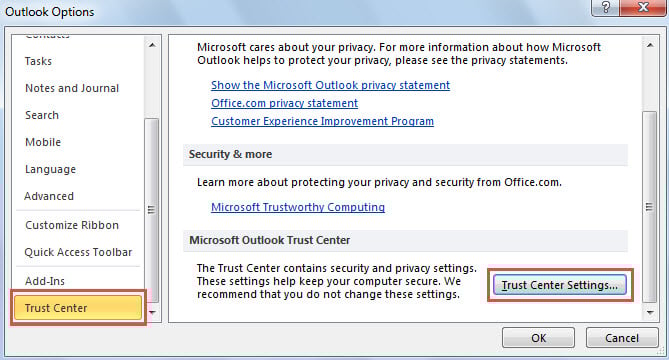
- Seterusnya, di tetingkap baru, beralih ke tab "Pusat Kepercayaan".
- Selepas itu, di panel kanan, tekan butang "Tetapan Pusat Kepercayaan".

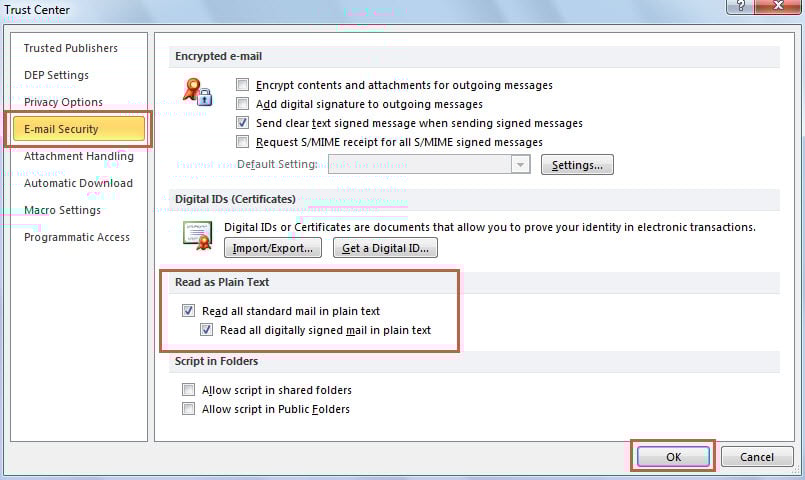
- Kemudian, tetingkap baru akan dipaparkan, di mana anda harus pergi ke tab "Keselamatan E-mel".
- Selepas itu, aktifkan dua pilihan di bawah label "Baca sebagai Teks Biasa", iaitu "Baca semua surat biasa dalam Teks Biasa" dan juga "Baca semua surat bertanda digital dalam Teks Biasa".

- Akhirnya, klik butang serval "OK" untuk menyimpan perubahan.
- Sejak itu, Outlook secara automatik akan mengubah setiap e-mel masuk ke format Teks Biasa. Format Teks Biasa tidak menyokong alat tulis atau tema.
Catatan:
Walaupun cara ini mudah, ia mempunyai kekurangan - ia juga akan membuang gambar yang terdapat dalam e-mel ini. Dalam kes ini, jika e-mel masuk mengandungi gambar, anda akan kehilangannya dengan cara ini. Oleh itu, berikut ini, kami akan berkongsi cara lain.
Kaedah 2: Keluarkan Alat Tulis & Tema E-mel Masuk secara automatik oleh VBA
- Pada awalnya, akses editor VBA Outlook mengikut artikel - “Cara Menjalankan Kod VBA di Outlook Anda".
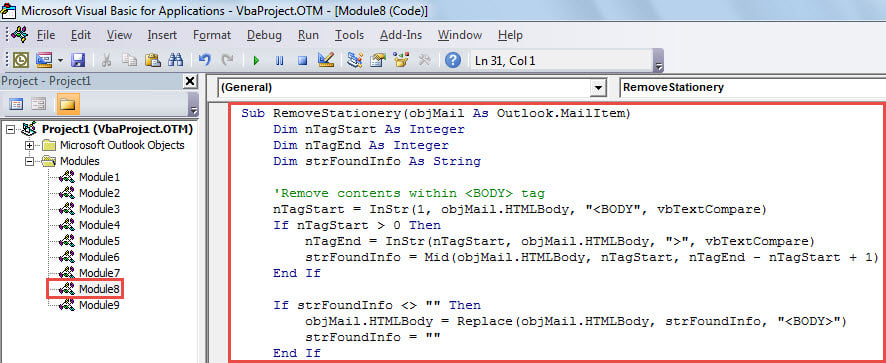
- Seterusnya, salin dan tampal kod VBA berikut ke dalam modul yang tidak digunakan.
Sub RemoveStationery(objMail As Outlook.MailItem)
    Dim nTagStart As Integer
    Dim nTagEnd As Integer
    Dim strFoundInfo As String

    'Remove contents within <BODY> tag
    nTagStart = InStr(1, objMail.HTMLBody, "<BODY", vbTextCompare)
    If nTagStart > 0 Then
       nTagEnd = InStr(nTagStart, objMail.HTMLBody, ">", vbTextCompare)
       strFoundInfo = Mid(objMail.HTMLBody, nTagStart, nTagEnd - nTagStart + 1)
    End If

    If strFoundInfo <> "" Then
       objMail.HTMLBody = Replace(objMail.HTMLBody, strFoundInfo, "<BODY>")
       strFoundInfo = ""
    End If

    'Find & replace <STYLE> tag
    nTagStart = InStr(1, objMail.HTMLBody, "<STYLE>", vbTextCompare)
    If nTagStart > 0 Then
       nTagEnd = InStr(8, objMail.HTMLBody, "</STYLE>", vbTextCompare)
       strFoundInfo = Mid(objMail.HTMLBody, nTagStart, ((nTagEnd + 8) - nTagStart))
    End If

    If strFoundInfo <> "" Then
       objMail.HTMLBody = Replace(objMail.HTMLBody, strFoundInfo, "")
    End If

    objMail.Save
End Sub
- Selepas itu, tutup tetingkap semasa.
- Kemudian, buat peraturan Outlook baru untuk menjalankan skrip ini pada semua e-mel masuk.
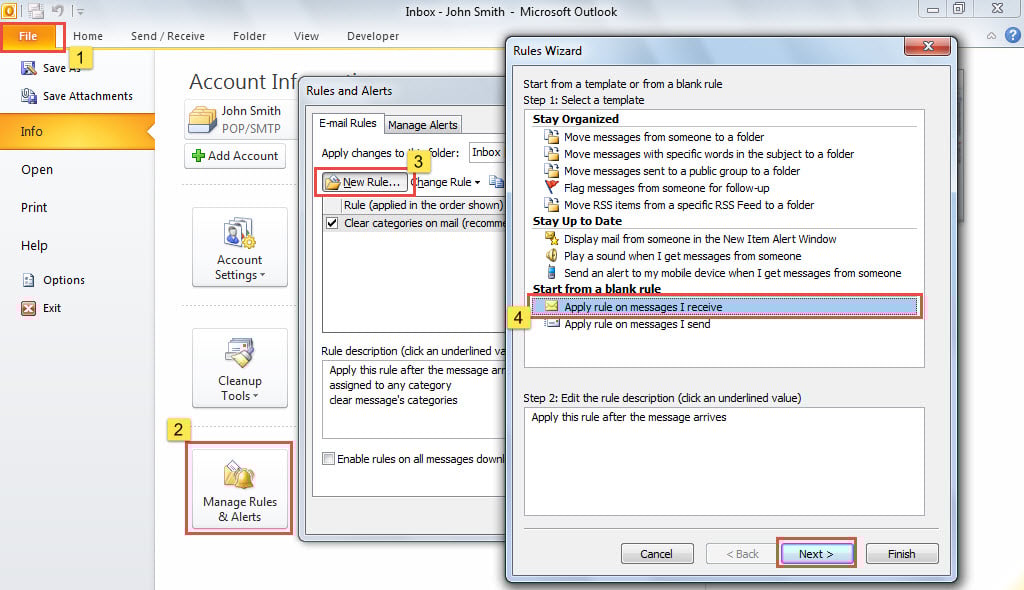
- Pertama, pergi ke menu "Fail".
- Kemudian, klik butang "Urus Peraturan & Makluman".
- Di kotak dialog baru, klik pada butang "Peraturan Baru".
- Kemudian, di layar baru, pilih "Terapkan aturan pada pesan yang saya terima" dan tekan "Next".

- Kemudian, di layar "Select condition (s)", pilih kondisi aturan sesuai dengan kebutuhan Anda dan kemudian klik "Next".
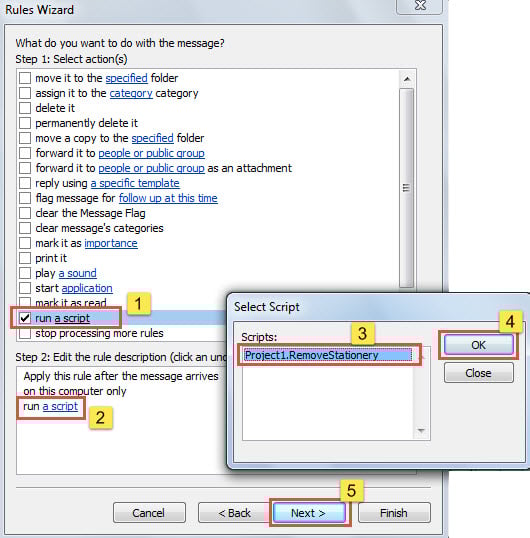
- Selanjutnya, di layar "Pilih tindakan", pilih tindakan "Jalankan skrip".
- Seterusnya, pilih skrip "RemoveStationery" yang ditambahkan sebelumnya.
- Kemudian, klik "OK" dan "Next".

- Akhirnya, ikuti penyihir di skrin untuk menyelesaikan penyediaan peraturan.
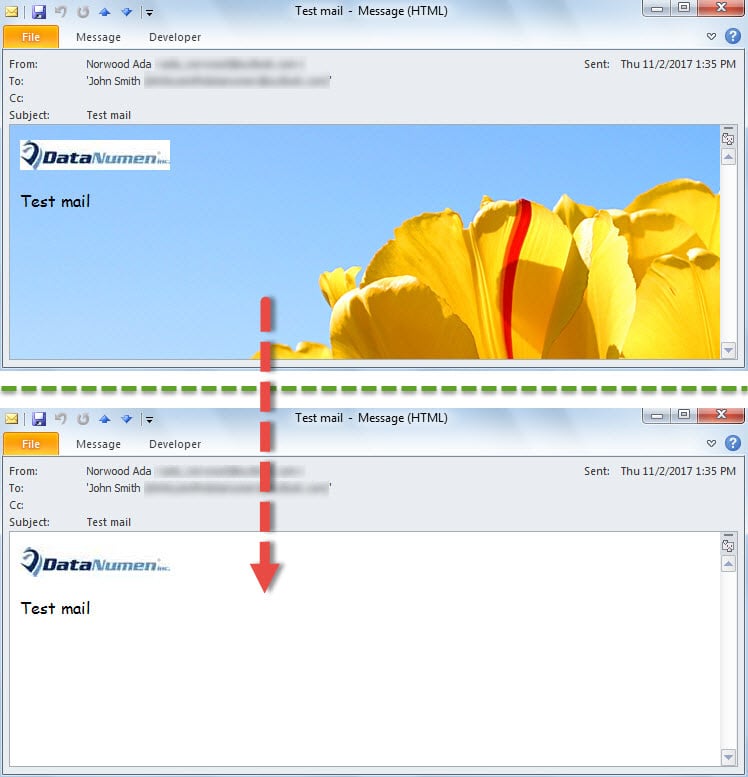
- Mulai sekarang, setiap kali apabila e-mel masuk baru masuk ke peti mel anda, Outlook akan membuang alat tulis dan temanya secara automatik.

Lindungi Data Outlook Anda dengan Berkesan
Banyak pengguna telah banyak mengeluh mengenai keruntuhan Outlook yang kerap kerana mereka selalu takut bahawa data Outlook mereka akan rosak semasa crash. Oleh itu, adalah wajar bagi pengguna biasa untuk mendapatkan yang terbaik Pemulihan Outlook alat, seperti DataNumen Outlook Repair. Anda akan dapat menyelamatkan anda secepat mungkin setelah anda menghadapi kerosakan Outlook yang serius.
Pengenalan Pengarang:
Shirley Zhang adalah pakar pemulihan data di DataNumen, Inc., yang merupakan pemimpin dunia dalam teknologi pemulihan data, termasuk baiki mdf dan produk perisian pembaikan prospek. Untuk maklumat lebih lanjut, lawati www.datanumen.com