
Kadang-kadang anda mungkin mahu memasukkan teks yang sama ke dalam beberapa sel jadual Word anda. Artikel ini akan menawarkan dua cara sukar untuk melakukannya.
Dalam beberapa keadaan, anda mungkin mempunyai jadual besar dan ingin mengisi beberapa sel kosong dengan teks yang sama. Daripada menyalin dan menampal teks ke dalam setiap sel satu demi satu, kami akan menawarkan dua cara mudah untuk melakukannya.
Kaedah 1: Salin & Tampal Teks yang Sama ke dalam Sel Sel Berbilang
Sebenarnya kaedah copy & paste juga akan berfungsi untuk beberapa sel.
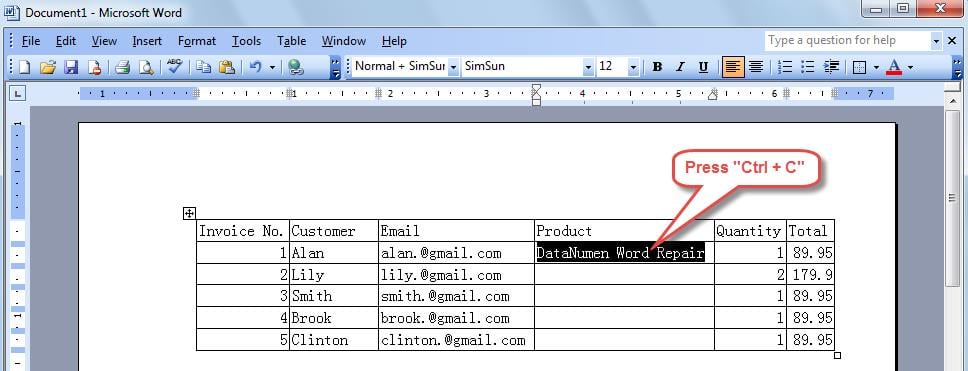
- Salin teks yang perlu anda masukkan ke dalam sel meja kosong, dengan menekan "Ctrl + C".
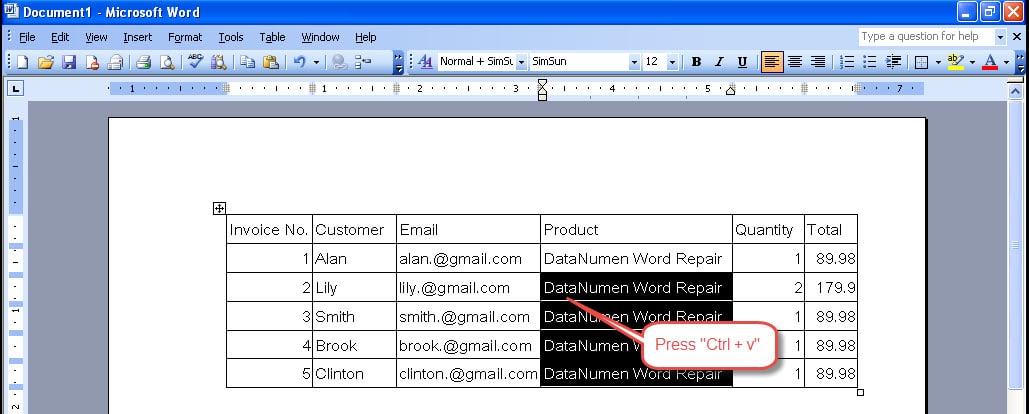
- Pilih semua sel di mana anda perlu memasukkan teks yang sama, dan kemudian tekan "Ctrl + V".

Kaedah 2: Isi Sel Meja Kosong dengan Teks yang Sama dengan Menggunakan Ciri senarai bernombor
Di bahagian ini, kami akan memberitahu anda bagaimana melakukan tugas yang sama dengan menggunakan fitur peluru dan penomboran di Word. Perhatikan kaedah ini hanya berfungsi untuk Word 2003.
- Pilih semua sel kosong yang anda mahu masukkan teks yang sama.
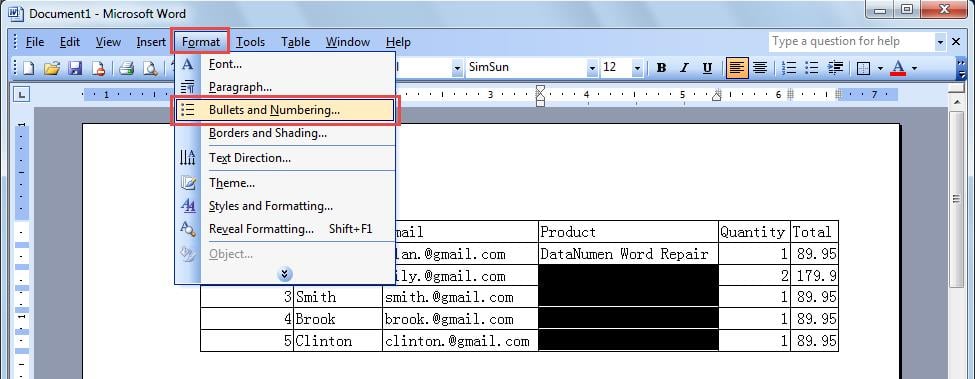
- Klik menu "Format". Kemudian pilih item menu "Bullets and Numbering".

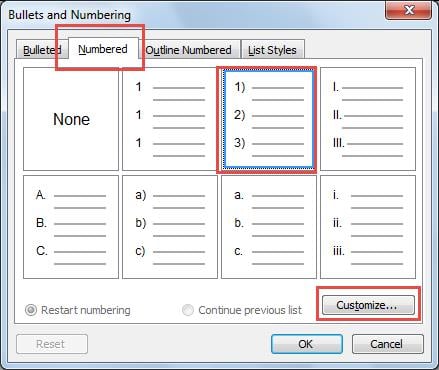
- Kotak dialog "Peluru dan Penomboran" akan muncul, seperti di bawah. Tukar ke halaman "Nombor", lalu Klik tombol "Sesuaikan".

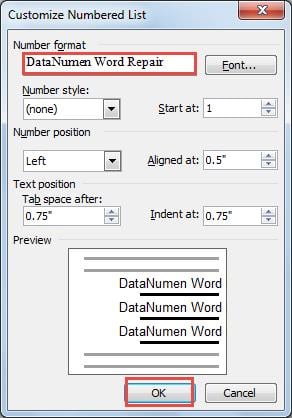
- Di tetingkap "Customize Listed Numbered" berikutnya, ketikkan isi yang ingin anda masukkan ke sel meja anda di bawah "Format nombor". Dan kemudian klik "OK" untuk menyimpannya.

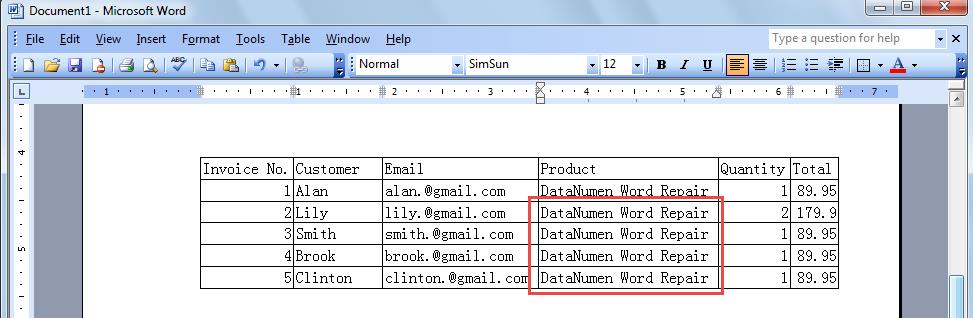
- Setelah melakukannya, anda dapat melihat teks sudah dimasukkan ke dalam sel kosong.

Pulihkan Data Anda Sekiranya berlaku Kerosakan Fail
Dalam satu perkataan, kita dapat memasukkan teks yang sama ke dalam beberapa sel dengan cepat di Word kita. Word juga menawarkan sebilangan besar fitur yang dapat anda gunakan untuk menguruskan dokumen yang rumit. Namun, di sebalik pelbagai kelebihannya, banyak dari kita mungkin mengalami kerosakan fail Word, yang kemudian akan mengakibatkan kehilangan data. Oleh kerana kehilangan data penting terbukti mendatangkan malapetaka bagi beberapa orang, oleh itu disarankan untuk menggunakan yang khusus pemulihan kata alat. Dengan algoritma canggihnya, ia akan dapat memulihkan data maksimum yang mungkin untuk anda.
Pengenalan Pengarang
Kelly Zhao adalah pakar pemulihan data di DataNumen, Inc., yang merupakan pemimpin dunia dalam teknologi pemulihan data, termasuk pemulihan yang cemerlang dan pdf membaiki produk perisian. Untuk maklumat lebih lanjut, lawati www.datanumen.com