
Dalam artikel ini, kami ingin menunjukkan kepada anda 2 kaedah berguna untuk mengekstrak teks yang disorot dari dokumen Word anda.
Selalunya, kita cenderung untuk menyoroti teks dengan warna ketika menavigasi dokumen. Semua teks ini mungkin tersebar di seluruh artikel tetapi mereka pasti mendapat perhatian kita. Oleh itu, kita hanya boleh mengeksport dan menyusunnya dalam dokumen lain untuk disemak pantas pada masa akan datang, menyelamatkan kita dari menatal roda tetikus berulang-ulang kali.
Kaedah 1: Gunakan Ciri "Cari Lanjutan"
- Pertama, klik tab "Laman Utama" kemudian klik butang terbalik di belakang "Cari".
- Selanjutnya pilih "Cari Lanjutan" untuk membuka kotak dialog "Cari dan Ganti".

- Di dalam kotak, masukkan kursor di dalam kotak teks "Cari apa" dan kemudian klik "Lagi".
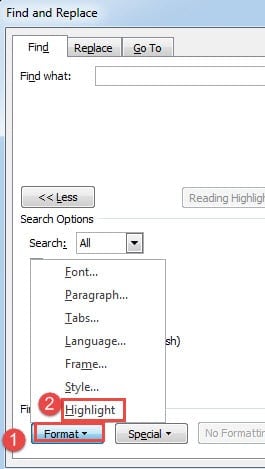
- Kemudian klik butang "Format" dan pilih "Sorotan".
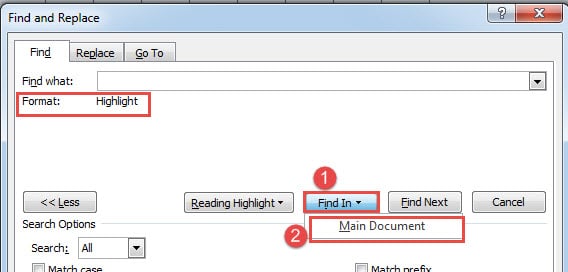
- Selanjutnya klik tab "Cari Dalam" dan pilih "Dokumen Utama".

Sekarang anda akan melihat semua teks sorotan sedang dipilih sekarang, seperti di bawah: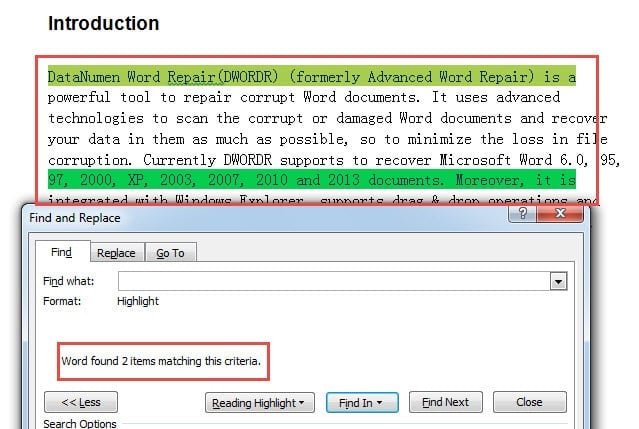
Anda boleh menyalin dan menampalnya ke dokumen baru.
Kaedah 2: Gunakan Word VBA
Seperti yang ditunjukkan dalam sampel kami, tidak biasa mempunyai beberapa teks dalam warna penyorotan yang berbeza. Sekarang mari kita bincangkan cara mendapatkan semua kandungan dengan warna penekanan yang sama terlebih dahulu.
- Pertama sekali, tekan "Alt + F11" untuk membuka editor VBA.
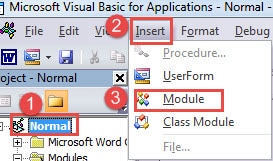
- Kemudian klik "Normal".
- Dan klik "Masukkan".
- Seterusnya pilih "Modul".

- Klik dua kali pada modul baru untuk mengeluarkan ruang pengekodan.
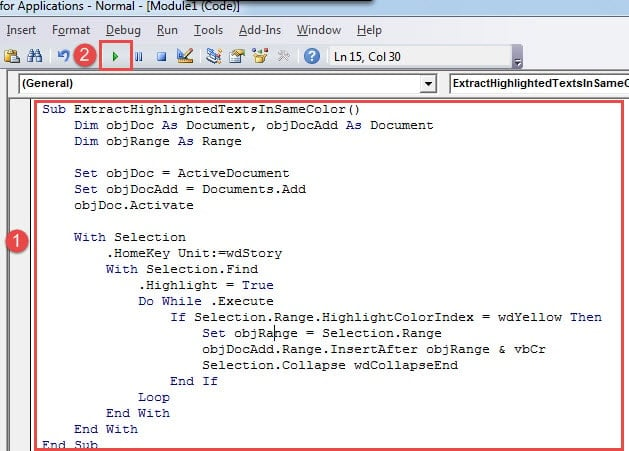
- Sekarang tampal kod berikut di sana:
Sub ExtractHighlightedTextsInSameColor()
  Dim objDoc As Document, objDocAdd As Document
  Dim objRange As Range

  Set objDoc = ActiveDocument
  Set objDocAdd = Documents.Add
  objDoc.Activate

  With Selection
    .HomeKey Unit:=wdStory
     With Selection.Find
       .Highlight = True
       Do While .Execute
         If Selection.Range.HighlightColorIndex = wdYellow Then
           Set objRange = Selection.Range
           objDocAdd.Range.InsertAfter objRange & vbCr
           Selection.Collapse wdCollapseEnd
         End If
       Loop
     End With
  End With
End Sub
- Kemudian klik butang "Jalankan".

Anda akan mempunyai dokumen baru dengan semua teks yang disorot di dalamnya.
Kemudian ada makro lain yang membolehkan anda mengumpulkan semua teks yang diserlahkan dengan warna yang sama dari pelbagai dokumen. Apa yang perlu anda lakukan ialah mengatur semuanya dalam satu folder dan mengambil langkah di atas, tetapi ganti makro dengan yang berikut:
Sub ExtractHighlightedTextsInSameColorFromMultiDoc()
  Dim objDoc As Document, objDocAdd As Document
  Dim strFile As String, strFolder As String
  Dim objRange As Range

  '  Initialization
  strFolder = "C:\Users\Public\Documents\New folder\"
  strFile = Dir(strFolder & "*.docx", vbNormal)

  Set objDocAdd = Documents.Add

  '  Precess each file in the file folder.
  While strFile <> ""
  Set objDoc = Documents.Open(FileName:=strFolder & strFile)

  With Selection
    .HomeKey Unit:=wdStory
    With Selection.Find
      .Highlight = True
      Do While .Execute
        If Selection.Range.HighlightColorIndex = wdYellow Then
          Set objRange = Selection.Range
          objDocAdd.Range.InsertAfter objRange & vbCr
          Selection.Collapse wdCollapseEnd
        End If
      Loop
    End With
  End With

  objDoc.Close
  strFile = Dir()
  Wend
End Sub
Nota:
- Pertama seperti yang anda lihat, 2 makro mengekstrak semua teks dengan warna kuning. Anda pasti boleh mengganti kodnya “wdKuning”Dengan warna lain. Inilah pautan yang boleh anda lawati: https://docs.microsoft.com/en-us/previous-versions/office/developer/office-2003/aa172829(v=office.11)
- Kedua, jika anda ingin mengumpulkan semua teks yang diserlahkan dalam warna yang berbeza, anda hanya perlu menghapus "Sekiranya Selection.Range.HighlightColorIndex = wdYellow Kemudian"Dan"End IfGaris.
- Ketiga, dalam baris kod "strFolder = “C: \ Users \ Public \ Documents \ Folder baru \"Dalam makro kedua, ganti jalur rentetan jalur dengan folder yang anda miliki. Dan jangan lupa untuk menambah "\"Pada akhirnya.
Sandaran tidak pernah terlambat
Pendek kata, kami telah memberi penekanan yang begitu besar terhadap sandaran sehingga kebanyakan daripada anda sepatutnya tahu betapa pentingnya ia sekarang. Oleh itu, kita masih boleh gagal membuat sandaran secara berkala. Dan sebenarnya, tanpa sandaran, satu-satunya pilihan yang tinggal sekali sahaja. rasuah doc berlaku adalah untuk mendapatkan alat pengambilan data.
Pengenalan Pengarang:
Vera Chen adalah pakar pemulihan data di DataNumen, Inc., yang merupakan pemimpin dunia dalam teknologi pemulihan data, termasuk pembaikan xlsx dan pdf membaiki produk perisian. Untuk maklumat lebih lanjut, lawati www.datanumen.com