
Dalam artikel ini, ada 2 cara untuk anda mengekstrak teks dari gambar dan mencetak fail ke dokumen Word melalui OCR.
Word menyokong Pengecaman Karakter Optik (OCR). Dengan ciri ini, anda dapat mengekstrak teks dari gambar atau cetakan fail ke dokumen Word. Alat yang hebat ini membolehkan kita membuat perubahan lebih lanjut pada teks-teks ini. Berikut adalah 2 pendekatan terperinci untuk melakukannya.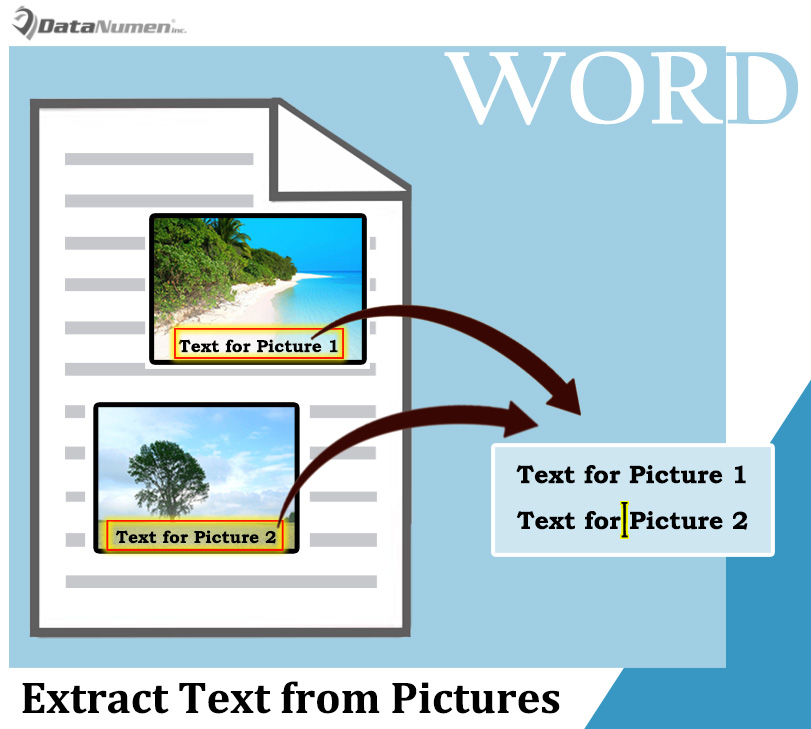
Kaedah 1: Gunakan Microsoft Office Document Image Writer di Word 2003
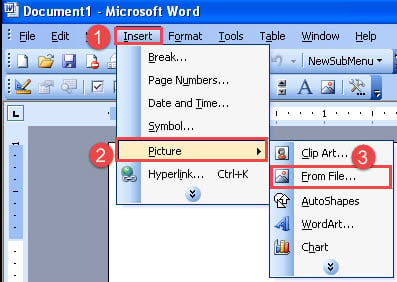
- Pertama, buka Word 2003. Klik tab "Masukkan" pada bar menu dan pilih "Gambar".
- Kemudian pilih "Dari Fail".

- Anda boleh mengulangi 2 langkah di atas untuk memasukkan beberapa gambar ke dalam dokumen.
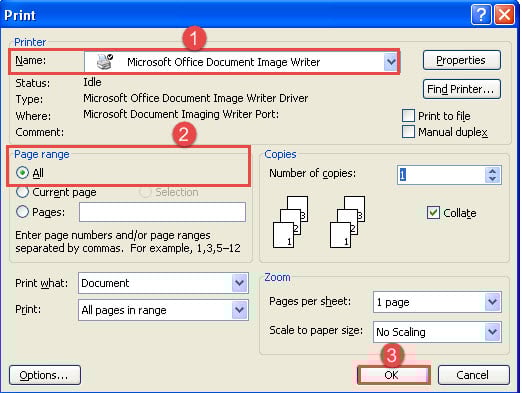
- Seterusnya klik "File" dan kemudian "Print" untuk mencetuskan dialog "Print". Atau tekan "Ctrl + P" sebagai gantinya.
- Dalam dialog "Cetak", pilih pencetak "Microsoft Office Document Image Writer".
- Pastikan "Semua" dipilih untuk "Jangkauan halaman".
- Klik seterusnya "OK".

- Di kotak "Simpan Sebagai" muncul, pilih tempat penyimpanan dan klik "Simpan".
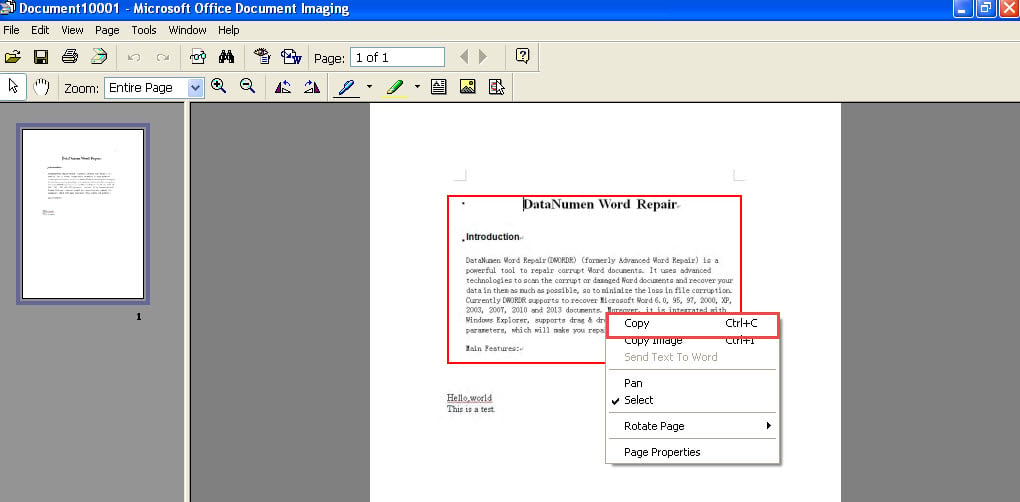
- Sekarang di tetingkap "Pengimejan Dokumen Microsoft Office", gunakan tetikus untuk menggambar kotak persegi untuk memasukkan bahagian di mana teks yang akan diekstrak terletak.

- Kemudian klik kanan dan pilih "Salin". Perkara seterusnya yang anda lihat ialah semua teks dalam kotak yang anda lukis ada dalam pilihan.

- Terakhir, buka dokumen Word dan tampal teks di sana, seperti di bawah:

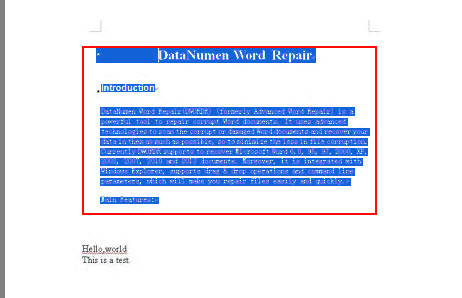
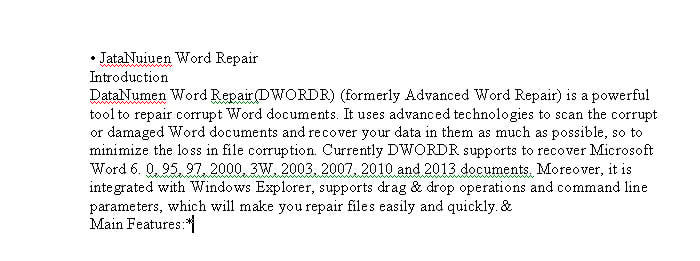
Seperti yang anda lihat, ia tidak dapat mengenali semua perkataan dengan betul. Tetapi, masih jauh lebih cepat daripada menaipnya secara manual.
Kaedah 2: Gunakan OCR dalam OneNote di Word 2010
- Pertama sekali, masukkan gambar ke dalam dokumen Word.
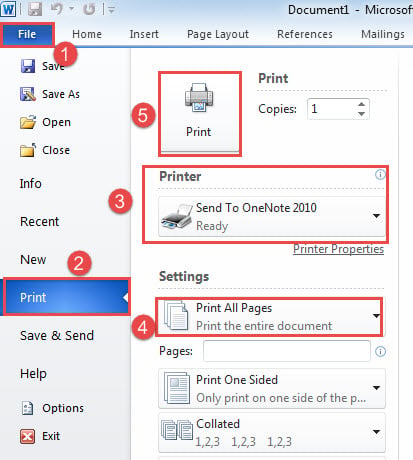
- Kemudian klik "File" tan dan kemudian klik "Print".
- Seterusnya pilih pencetak "Kirim ke OneNote 2010".
- Dan pilih untuk mencetak semua halaman.
- Klik butang "Cetak".

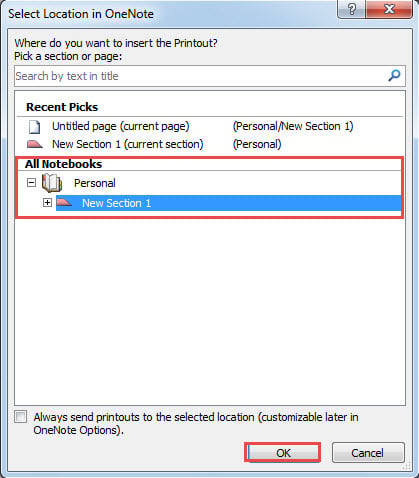
- Sekarang anda telah mencetuskan OneNote. Di tetingkap "Pilih Lokasi dalam OneNote", pilih "Halaman tanpa judul" atau "Bahagian Baru 1" untuk memastikan isi dicetak.
- Kemudian klik "OK".

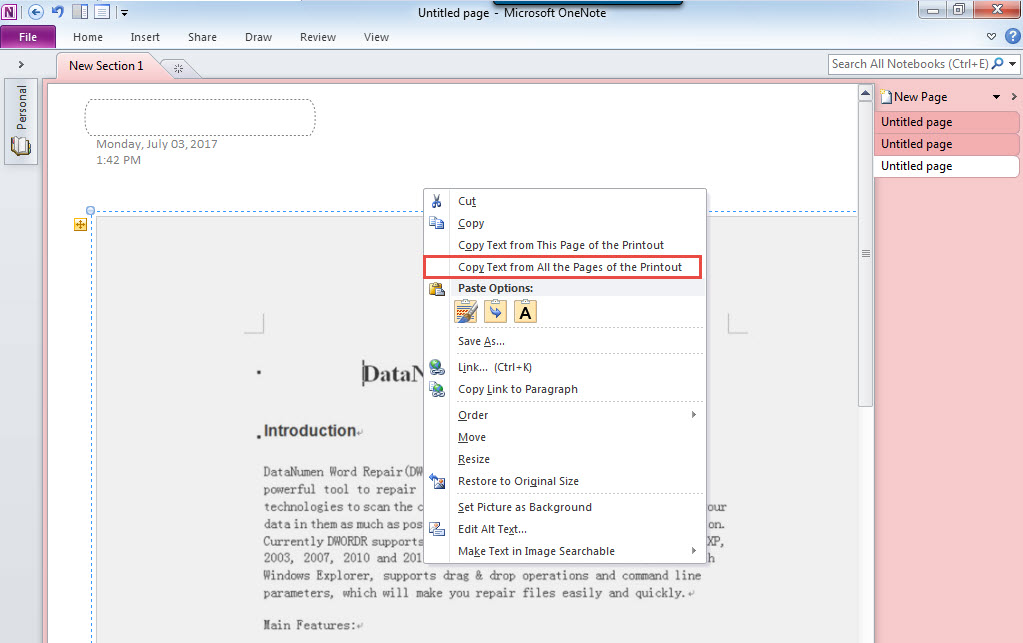
- Klik seterusnya pada cetakan dan klik kanan.
- Pilih "Salin Teks dari Semua Halaman Cetakan".

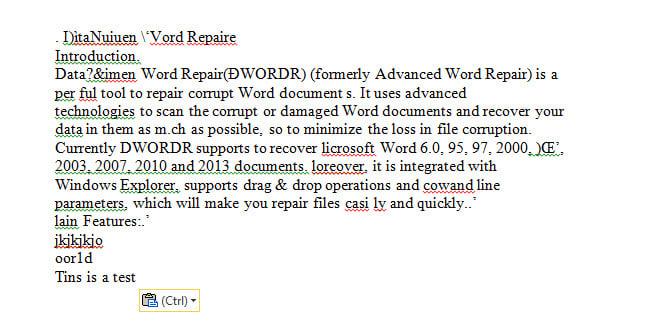
- Buka dokumen Word kosong dan tampal teks di sana.

Lindungi Dokumen Word Anda
Sangat mudah untuk memahami bahawa Word tidak kebal terhadap rasuah. Sebenarnya, perisian tidak ada. Oleh itu, beberapa tindakan pencegahan diperlukan. Contohnya, anda boleh membuat sandaran dokumen secara berkala. Selain itu, ada baiknya mendapatkan alat untuk diperbaiki docx rosak.
Pengenalan Pengarang:
Vera Chen adalah pakar pemulihan data di DataNumen, Inc., yang merupakan pemimpin dunia dalam teknologi pemulihan data, termasuk Pemulihan Excel dan pdf membaiki produk perisian. Untuk maklumat lebih lanjut, lawati www.datanumen.com