
Sekiranya anda ingin menyimpan atau menukar e-mel Outlook ke dokumen kata, anda boleh menggunakan 2 kaedah yang diperkenalkan dalam artikel ini.
Outlook tidak menawarkan ciri asli untuk menyimpan atau menukar e-mel Outlook sebagai dokumen kata. Oleh itu, jika anda ingin mencapainya, anda harus membuat usaha tambahan. Di sini kami akan mengajar anda 2 kaedah cepat. Salah satunya adalah dengan menggunakan ciri "Simpan" dengan bijak. Yang lain adalah dengan menggunakan Outlook VBA dengan bijak. Sila baca untuk mendapatkannya secara terperinci.
Kaedah 1: Gunakan Ciri "Simpan"
- Untuk bermula, lancarkan program Outlook anda.
- Kemudian hantarkan e-mel.
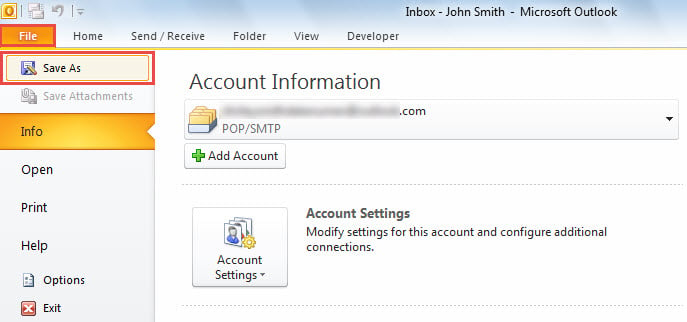
- Selanjutnya, beralih ke menu "File" dan pilih pilihan "Save As".
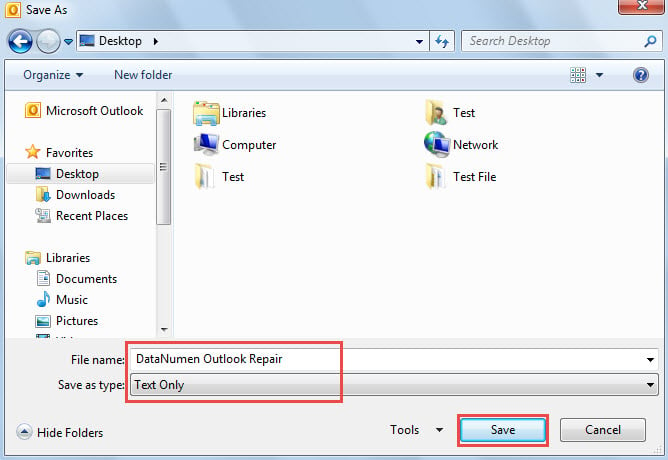
- Selanjutnya, dalam kotak dialog pop timbul, pilih folder tujuan dan pilih "Teks Sahaja" di bidang "Simpan sebagai jenis".

- Setelah klik butang "Simpan", anda dapat membuka aplikasi Microsoft Word anda.
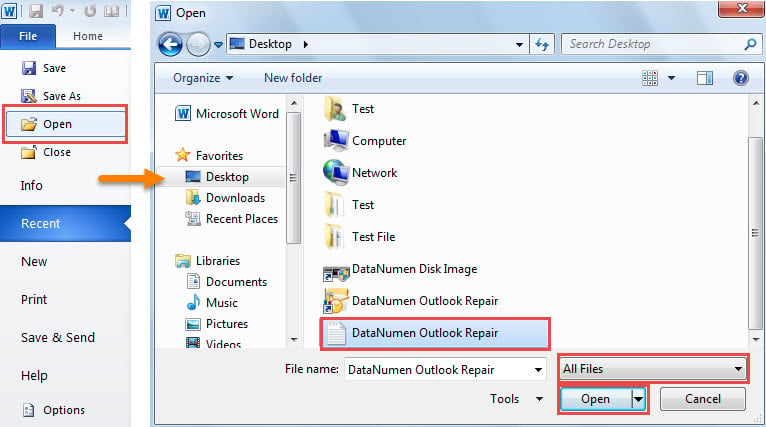
- Di MS Word, beralih ke menu "File" dan pilih "Open".
- Dalam kotak dialog "Buka" pop timbul, pilih "Semua Fail" di baris "Nama fail" dan nada pada fail teks yang disimpan sebelumnya.

- Selepas klik "Buka", e-mel dalam jenis fail teks akan terbuka dalam perkataan.
- Kemudian anda boleh memilih "File"> "Save As".
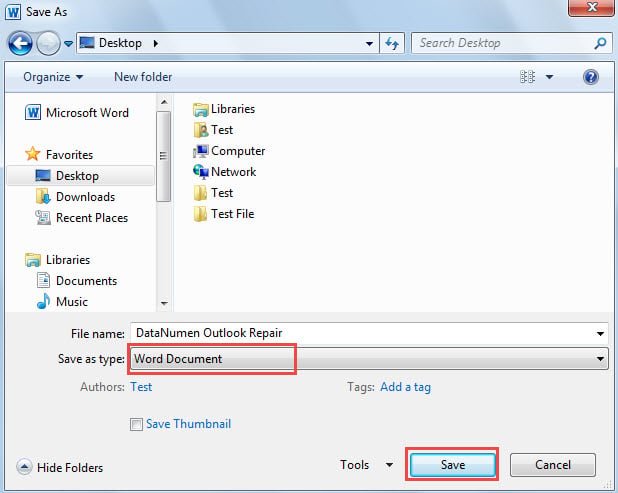
- Akhirnya di kotak dialog "Simpan sebagai", pilih "Dokumen Word" di "Simpan sebagai jenis" dan tekan "Simpan".

Kaedah 2: Gunakan Outlook VBA
- Di tempat pertama, tekan pintasan kekunci "Alt + F11" di Outlook.
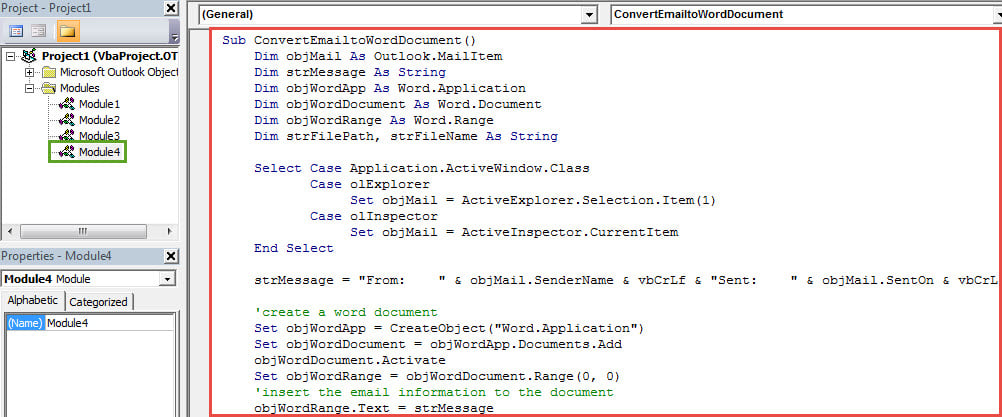
- Kemudian di tetingkap editor Outlook VBA pop timbul, buka modul baru.
- Selanjutnya salin dan tampal kod VBA berikut ke dalamnya.
Sub ConvertEmailtoWordDocument()
    Dim objMail As Outlook.MailItem
    Dim strMessage As String
    Dim objWordApp As Word.Application
    Dim objWordDocument As Word.Document
    Dim objWordRange As Word.Range
    Dim strFilePath, strFileName As String

    Select Case Application.ActiveWindow.Class
           Case olExplorer
                Set objMail = ActiveExplorer.Selection.Item(1)
           Case olInspector
                Set objMail = ActiveInspector.CurrentItem
    End Select

    strMessage = "From: " & objMail.SenderName & vbCrLf & "Sent: " & objMail.SentOn & vbCrLf & "Subject: " & objMail.Subject & vbCrLf & vbCrLf & objMail.Body

    'create a word document
    Set objWordApp = CreateObject("Word.Application")
    Set objWordDocument = objWordApp.Documents.Add
    objWordDocument.Activate
    Set objWordRange = objWordDocument.Range(0, 0)
    'insert the email information to the document
    objWordRange.Text = strMessage

    'change the email contents' format
    With objWordRange.Font
         .Name = "Cambria"
         .Color = wdColorBlack
         .Size = 12
    End With

    'show the word document
    objWordApp.Visible = True
    objWordDocument.ActiveWindow.Visible = True
End Sub
- Selepas itu, tambahkan projek VBA baru ke Toolbar Akses Pantas.
- Selepas itu, pilih e-mel dan klik butang makro di Bar Alat Akses Pantas.
- Sekali gus, dokumen Word dengan kandungan e-mel di dalamnya akan dipaparkan.
- Akhirnya anda dapat menyimpan dokumen Word pop timbul baru seperti biasa.
Buang Masalah Outlook yang Mengganggu dengan Berkesan
Oleh kerana Outlook terdedah kepada kesilapan dan kerosakan, anda perlu menghabiskan lebih banyak usaha untuk melindungi data Outlook anda. Sebagai contoh, anda mesti membuat sandaran biasa untuk data Outlook anda. Tambahan lagi, adalah bijaksana untuk mendapatkan yang unggul Pemulihan Outlook alat, seperti DataNumen Outlook Repair, yang pasti akan berguna pada suatu hari.
Pengenalan Pengarang:
Shirley Zhang adalah pakar pemulihan data di DataNumen, Inc., yang merupakan pemimpin dunia dalam teknologi pemulihan data, termasuk SQL Server pembaikan dan produk perisian pembaikan prospek. Untuk maklumat lebih lanjut, lawati www.datanumen.com