
Excel mengandungi banyak ciri, yang sangat berguna dan berguna untuk kita. Dan di blog ini, kami akan memperkenalkan dua petua Excel mengenai format nombor.
Kadang kala anda akan menemui keadaan seperti itu: Panjang nombor lebih besar daripada atau sama dengan 12 digit. Hasilnya, secara automatik akan berubah menjadi notasi sains. Contohnya, jumlah 100,000,000,000 akan berubah menjadi 1E + 11. Untuk menunjukkan digit nombor, kami memberikan dua petua Excel dalam teks berikut.
Contoh Nombor Pelajar
Dalam contoh ini, panjang nombor pelajar adalah 12 digit.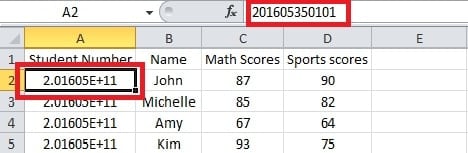
Anda perlu mengklik sel "A2". Dan nombornya ada di bar formula. Oleh itu, berikut adalah dua petua untuk menunjukkan nombor bulat.
Petua 1: Format Sel
Dalam petua ini, anda perlu menetapkan format sel.
- Pertama sekali, pilih sel tempat anda ingin memasukkan nombor anda.

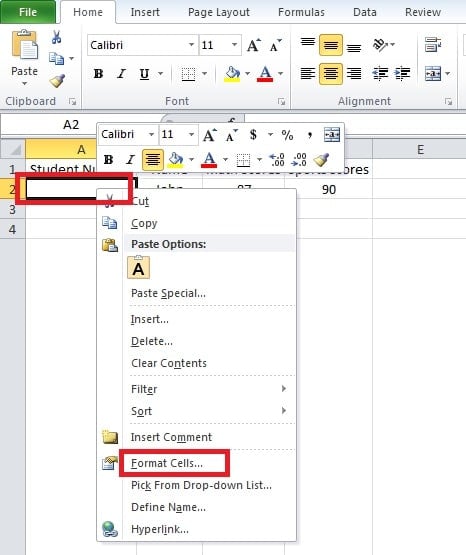
- Klik kanan sel ini. Dan kemudian anda akan melihat menu pop timbul baru.
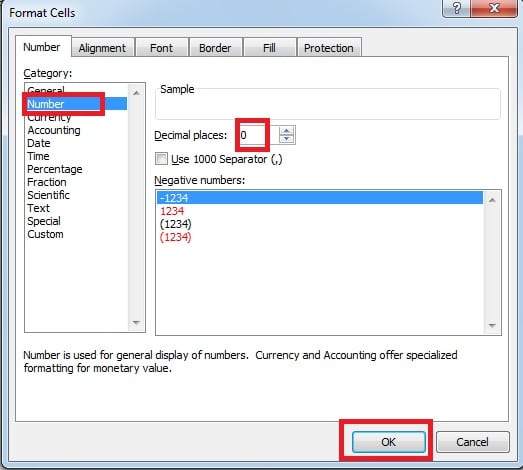
- Dalam menu ini, klik pilihan "Format Sel". Dan kemudian tetingkap "Format Sel" akan muncul.

- Dalam senarai kategori, pilih "Nombor".
- Tetapkan "0" untuk tempat perpuluhan.
- Dan kemudian klik "OK".

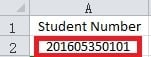
- Masukkan nombor. Dan sekarang anda dapat melihat nombor yang lengkap.

Oleh itu, untuk memasukkan nombor lain, anda boleh menggunakan cara ini.
Petua 2: Tambah Apostrof
Selain dari petua sebelumnya, di sini kami akan memperkenalkan kaedah lain.
- Klik sel sasaran.
- Masukkan "apostrof" pada permulaan nombor.

- Tekan "Enter" pada papan kekunci. Hasilnya, anda juga akan melihat jumlahnya sepenuhnya.

Namun, anda mungkin mendapati terdapat segitiga hijau kecil di kiri atas sel.
Ini kerana Excel berpendapat bahawa ada kesilapan. Oleh itu, jika nombor itu bukan untuk mengira, anda boleh menggunakan petua ini. Sebaliknya, anda perlu menggunakan kaedah pertama.
Setelah menetapkan, kadang-kadang anda mungkin mendapati bahawa nombor berubah menjadi "#".
Sekiranya keadaan ini berlaku, sebab utamanya terletak pada lebar sel. Anda juga boleh merujuk pada artikel kami sebelumnya: Cara Menunjukkan Isi Tersembunyi di Lembaran Kerja Anda
Selesaikan kerosakan Fail Excel
Dalam menggunakan Excel, kadangkala anda akan mengalami bencana data. Oleh itu, anda akan mengalami kerugian. Untuk mengelakkan hasil yang lebih teruk, anda boleh menyediakan alat pemulihan untuk baiki Excel fail. Perisian boleh sangat membantu dan boleh dipercayai.
Pengenalan Pengarang:
Anna Ma adalah pakar pemulihan data di DataNumen, Inc., yang merupakan pemimpin dunia dalam teknologi pemulihan data, termasuk pemulihan kata dan produk perisian pembaikan prospek. Untuk maklumat lebih lanjut, lawati www.datanumen.com