
Sesetengah pengguna tidak sabar-sabar untuk mencipta tugas Outlook untuk buku kerja Excel dengan cepat. Oleh itu, dalam artikel ini, kami akan memperkenalkan 2 pendekatan mudah untuk mendapatkannya.
Kadangkala, anda mungkin mahu mencipta tugas Outlook daripada fail Excel untuk tindakan susulan atau sebab lain. Sebenarnya, Microsoft Excel dilengkapi dengan ciri asli "Buat Tugasan Microsoft Outlook", seperti Kaedah 1 yang diperkenalkan dalam perkara berikut. Tetapi, ia hanya akan melampirkan buku kerja Excel pada tugas Outlook. Jika anda mahukan dengan cepat menyalin semua kandungan semua lembaran kerja ke badan tugas Outlook, anda boleh menggunakan Kaedah 2 sebaliknya. Sekarang baca terus untuk mendapatkan 2 cara secara terperinci.
Kaedah 1: Gunakan Perintah "Buat Tugas Microsoft Outlook" dalam MS Excel
- Pertama sekali, buka buku kerja Excel tertentu.
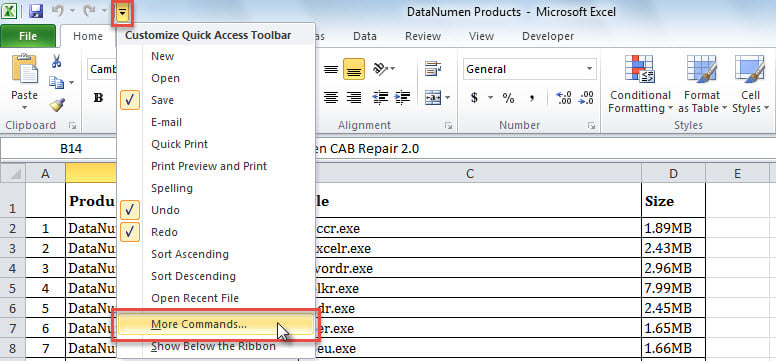
- Kemudian, klik butang anak panah ke bawah dalam Bar Alat Akses Pantas.
- Seterusnya, pilih "Lagi Perintah" daripada senarai juntai bawah.

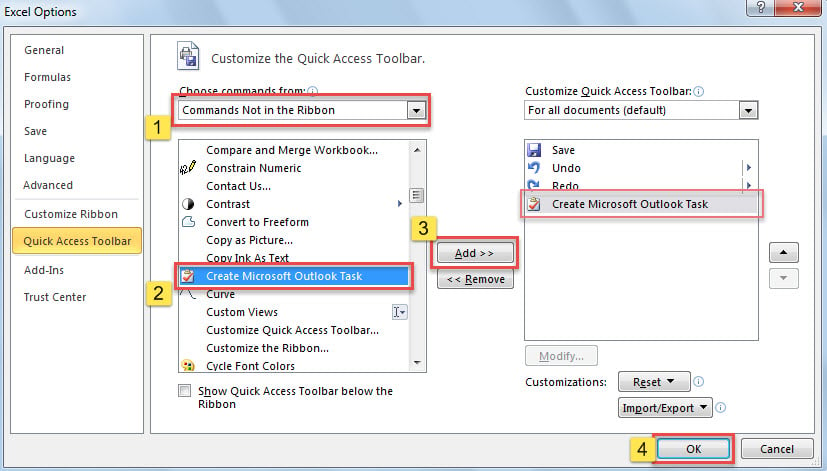
- Kemudian, dalam tetingkap “Excel Options” baharu, pada tab “Quick Access Toolbar”, tambah perintah “Create Microsoft Outlook Task” pada Quick Access Toolbar.
- Mula-mula, pilih "Arahan Bukan dalam Reben" daripada senarai "Pilih arahan daripada".
- Kemudian, cari dan pasang pada arahan "Buat Tugasan Microsoft Outlook".
- Selepas itu, klik butang "Tambah >>" di tengah.
- Terakhir, tekan butang "OK".

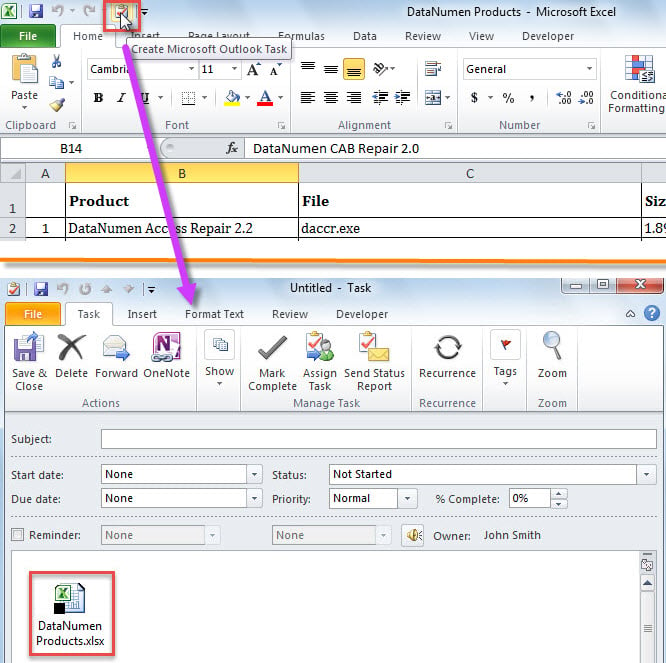
- Akhirnya, selepas kembali ke buku kerja Excel, klik butang baharu dalam Bar Alat Akses Pantas.
- Sekali gus, tugas Outlook baharu akan dipaparkan, yang telah dilampirkan dengan buku kerja Excel semasa, seperti tangkapan skrin berikut.

Kaedah 2: Salin Buku Kerja Excel ke Badan Tugasan Outlook melalui Kod VBA
- Pada mulanya, buka fail Excel sumber.
- Kemudian, tekan "Alt + F11" untuk mencetuskan editor Excel VBA.
- Seterusnya, dayakan “Perpustakaan Objek Microsoft Outlook”, yang boleh anda rujuk kepada “Cara Menambah Rujukan Perpustakaan Objek dalam VBA".
- Selepas itu, letakkan kod VBA di bawah ke dalam modul atau projek "ThisWorkbook".
Sub CreateOutlookTaskforExcelWorkbook()
    Dim objOutlookApp As Outlook.Application
    Dim objTask As Outlook.TaskItem
    Dim objWorksheet As Excel.Worksheet
    Dim objTempWorkbook As Excel.Workbook
    Dim objTempWorksheet As Excel.Worksheet
    Dim strTempFolder As String
    Dim strHTMLFile As String
    Dim objHTMLFile As Object
    Dim objFileSystem As Object
    Dim objTextStream As Object
    Dim objTempMail As Outlook.MailItem

    Set objOutlookApp = CreateObject("Outlook.Application")
    Set objTask = objOutlookApp.CreateItem(oltaskitem)
    objTask.Subject = ActiveWorkbook.Name
    objTask.Display

    For Each objWorksheet In ActiveWorkbook.Sheets
        objWorksheet.UsedRange.Copy

        Set objTempWorkbook = Excel.Application.Workbooks.Add(1)
        Set objTempWorksheet = objTempWorkbook.Sheets(1)
        With objTempWorksheet.Cells(1)
             .PasteSpecial xlPasteValues
             .PasteSpecial xlPasteColumnWidths
             .PasteSpecial xlPasteFormats
        End With

        strTempFolder = CStr(Environ("USERPROFILE")) & "\AppData\Local\Temp"
        strHTMLFile = strTempFolder & "\Temp" & Format(Now, "yyyymmddhhmmss") & ".htm"
        Set objHTMLFile = objTempWorkbook.PublishObjects.Add(xlSourceRange, strHTMLFile, objTempWorksheet.Name, objTempWorksheet.UsedRange.Address)
        objHTMLFile.Publish (True)

        Set objTempMail = objOutlookApp.CreateItem(olMailItem)

        Set objFileSystem = CreateObject("Scripting.FileSystemObject")
        Set objTextStream = objFileSystem.OpenTextFile(strHTMLFile)
        objTempMail.HTMLBody = objTextStream.ReadAll
        objTempMail.Display

        objTask.Body = objTask.Body & vbCr & "-----------------------" & vbCr & objTempMail.Body

        objTextStream.Close
        objTempWorkbook.Close False
        Kill strHTMLFile
        objTempMail.Close olDiscard
    Next
End Sub
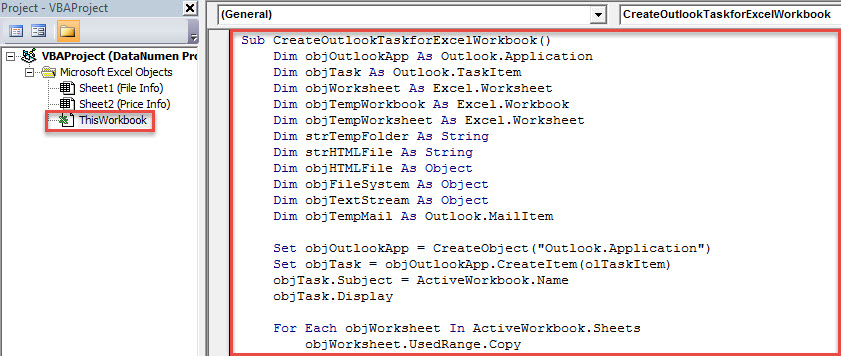
- Akhirnya, tekan butang kekunci "F5".
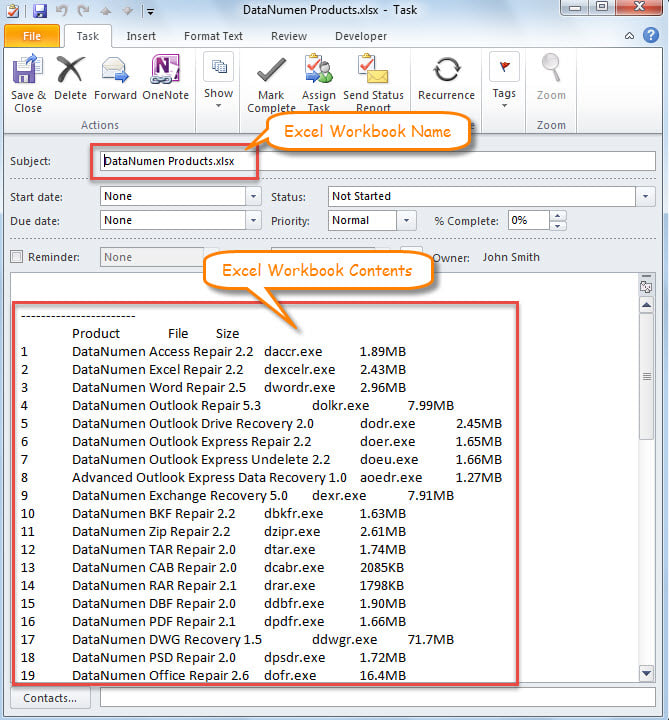
- Apabila makro selesai, anda akan mendapat tugas Outlook, yang mengandungi kandungan buku kerja Excel dalam badan, ditunjukkan sebagai tangkapan skrin berikut.

Pulihkan Data Outlook dari Sandaran
Adalah sangat disyorkan untuk membuat sandaran data komputer anda pada selang masa yang tetap, sudah tentu termasuk fail data Outlook anda. Dengan cara ini, anda tidak perlu bimbang tentang kehilangan data Outlook. Walaupun fail Outlook anda rosak, anda boleh mendapatkan semula data daripada sandaran dengan mudah. Tetapi, dengan mengandaikan bahawa anda belum membuat sandaran data, dalam kes sedemikian, anda perlu mencuba pemulihan PST melalui utiliti pembetulan yang mahir, seperti DataNumen Outlook Repair. Ia boleh memulihkan PST tanpa berpeluh.
Pengenalan Pengarang:
Shirley Zhang adalah pakar pemulihan data di DataNumen, Inc., yang merupakan pemimpin dunia dalam teknologi pemulihan data, termasuk baiki mdf dan produk perisian pembaikan prospek. Untuk maklumat lebih lanjut, lawati www.datanumen.com