
Seperti menghantar permintaan mesyuarat, Outlook membenarkan pengguna menghantar permintaan tugas kepada orang lain juga. Jika anda ingin menerima secara automatik semua permintaan tugasan yang masuk, anda boleh menggunakan kaedah yang dikongsi dalam artikel ini.
Mungkin anda sudah biasa dengan permintaan mesyuarat dalam Outlook. Apabila menerimanya, anda perlu menghantar jawapan mengikut mesyuarat, iaitu terima atau tolak atau tentatif. Begitu juga, pengguna boleh memberikan tugasan kepada orang lain dan meminta mereka menghantar respons. Jika anda sering mendapat permintaan tugas sedemikian daripada pegawai atasan anda dan anda sentiasa memilih "Terima", anda boleh memohon dengan cara berikut. Ia boleh menerima tugasan masuk secara automatik tanpa mengganggu anda.
Auto Terima Semua Permintaan Tugasan Masuk
- Untuk sebagaitart, anda boleh melancarkan program Outlook anda seperti biasa.
- Kemudian, dalam Outlook, anda harus mengetik pada butang kekunci "Alt + F11".
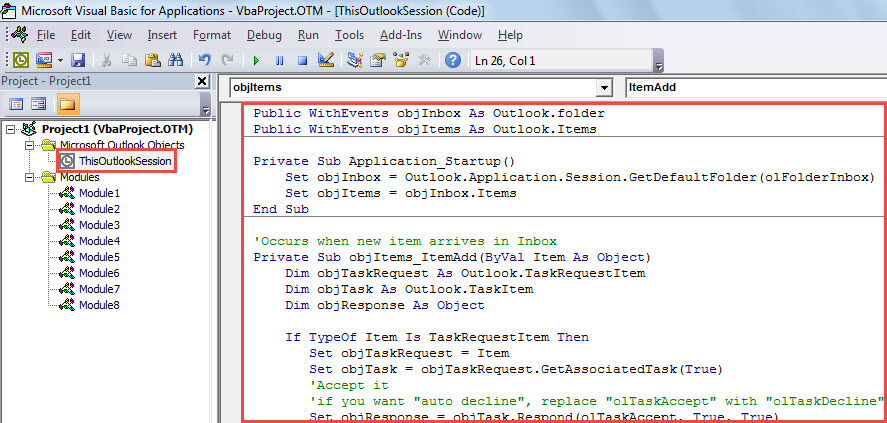
- Seterusnya, anda akan masuk ke editor Outlook VBA, iaitu tetingkap "Microsoft Visual Basic for Applications".
- Dalam tetingkap ini, anda sepatutnya mengakses projek "ThisOutlookSession". Cari dan klik pada bar sisi kiri.
- Selepas itu, anda boleh menyalin dan menampal kod VBA berikut ke dalamnya.
Public WithEvents objInbox As Outlook.folder
Public WithEvents objItems As Outlook.Items

Private Sub Application_Startup()
    Set objInbox = Outlook.Application.Session.GetDefaultFolder(olFolderInbox)
    Set objItems = objInbox.Items
End Sub

'Occurs when new item arrives in Inbox
Private Sub objItems_ItemAdd(ByVal Item As Object)
    Dim objTaskRequest As Outlook.TaskRequestItem
    Dim objTask As Outlook.TaskItem
    Dim objResponse As Object

    If TypeOf Item Is TaskRequestItem Then
       Set objTaskRequest = Item
       Set objTask = objTaskRequest.GetAssociatedTask(True)
       'Accept it
       'if you want "auto decline", replace "olTaskAccept" with "olTaskDecline"
       Set objResponse = objTask.Respond(olTaskAccept, True, True)
       objResponse.Send
       objResponse.Delete
       objTaskRequest.Delete
    End If
End Sub
- Selepas itu, anda perlu menandatangani kod ini. Klik "Alat" > "Tandatangan Digital". Kemudian ikut wizard pada skrin untuk melengkapkannya.
- Kemudian, anda perlu mengubah suai tetapan keselamatan makro Outlook anda, memastikan makro ini didayakan.
- Akhirnya, anda boleh menyambung semulatart aplikasi Outlook anda untuk mengaktifkan makro ini.
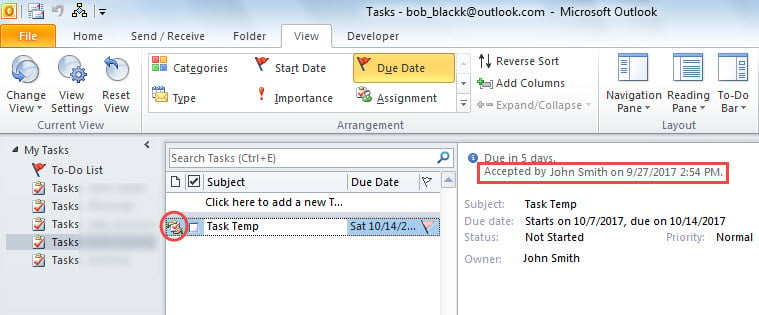
- Mulai sekarang, setiap kali apabila permintaan tugasan tiba dalam Peti Masuk anda, Outlook akan menerimanya bagi pihak anda serta-merta. Anda boleh menyemak dan menanganinya dalam folder Tugasan anda seperti biasa.

Jangan sekali-kali terlepas pandang Sebarang Ralat Outlook
Berbilang pengguna cenderung mengabaikan ralat kecil dalam Outlook. Walaupun Outlook boleh memulihkan dirinya sendiri, sebenarnya ia masih dicadangkan untuk menyelesaikan ralat secepat mungkin. Secara amnya, setiap kali anda menghadapi sebarang ralat, anda harus menggunakan alat pembaikan peti masuk untuk mengimbas fail Outlook anda untuk mengesan isu. Ini kerana alat terbina ini mampu membaiki gangguan kecil dengan berkesan. Namun, jika utiliti gagal, anda lebih baik menggunakan alat yang lebih berkuasa, seperti DataNumen Outlook Repair. Ia mampu menyelesaikan banyak masalah Outlook.
Pengenalan Pengarang:
Shirley Zhang adalah pakar pemulihan data di DataNumen, Inc., yang merupakan pemimpin dunia dalam teknologi pemulihan data, termasuk pemulihan mdf dan produk perisian pembaikan prospek. Untuk maklumat lebih lanjut, lawati www.datanumen.com