
Sekiranya anda ingin mencetak semua lampiran dalam beberapa e-mel yang dipilih secara pukal, anda boleh menggunakan kaedah yang diperkenalkan dalam artikel ini. Ia menggunakan sekeping kod VBA untuk mencapainya dalam masa yang cepat.
Seperti yang anda lihat, ketika Anda memilih satu lampiran, ada fitur "Quick Print" langsung yang tersedia di pita "Lampiran". Namun, ketika Anda memilih lebih dari satu lampiran, butang "Cetak Cepat" akan dinonaktifkan, belum lagi untuk mencetak semua lampiran dalam banyak email yang dipilih. Oleh itu, dengan syarat anda ingin mencetak secara berkumpulan semua lampiran dalam beberapa e-mel dalam satu masa, anda harus mencari cara lain, seperti alat pihak ketiga atau VBA. Berpusatkan pada keperluan ini, di sini kami akan mendedahkan sekeping kod VBA kepada anda, yang dapat membantu anda mendapatkannya hanya dengan satu klik.
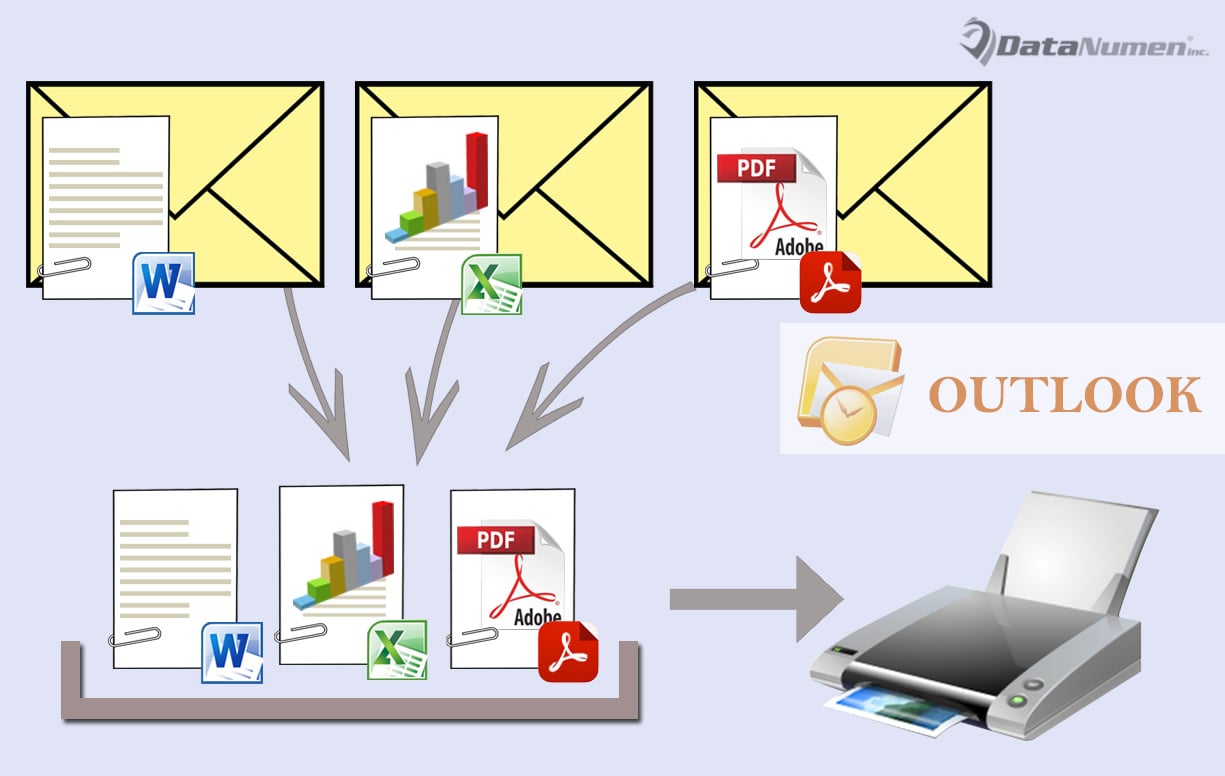
Batch Print Semua Lampiran dalam Beberapa E-mel
- Pada awalnya, lancarkan aplikasi Outlook anda.
- Kemudian di tetingkap utama, tekan butang "Alt + F11" untuk mengakses editor VBA.
- Di tetingkap "Microsoft Visual Basic for Applications" berikutnya, buka modul kosong.
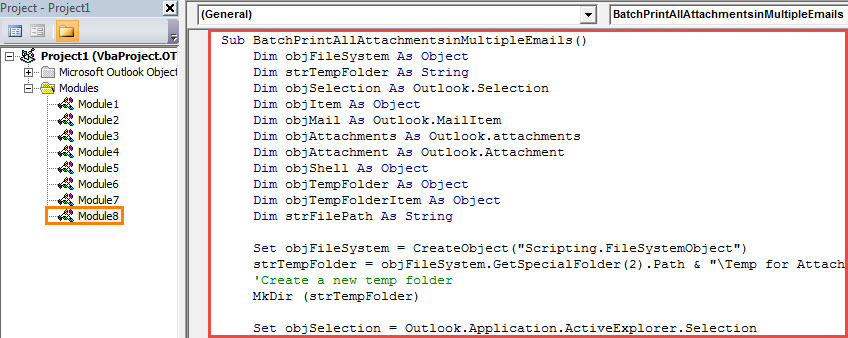
- Seterusnya salin kod VBA berikut ke dalam modul sedemikian.
Sub BatchPrintAllAttachmentsinMultipleEmails()
    Dim objFileSystem As Object
    Dim strTempFolder As String
    Dim objSelection As Outlook.Selection
    Dim objItem As Object
    Dim objMail As Outlook.MailItem
    Dim objAttachments As Outlook.attachments
    Dim objAttachment As Outlook.Attachment
    Dim objShell As Object
    Dim objTempFolder As Object
    Dim objTempFolderItem As Object
    Dim strFilePath As String

    Set objFileSystem = CreateObject("Scripting.FileSystemObject")
    strTempFolder = objFileSystem.GetSpecialFolder(2).Path & "\Temp for Attachments " & Format(Now, "YYYY-MM-DD_hh-mm-ss")
    'Create a new temp folder
    MkDir (strTempFolder)

    Set objSelection = Outlook.Application.ActiveExplorer.Selection

    For Each objItem In objSelection
        If TypeOf objItem Is MailItem Then
           Set objMail = objItem
           Set objAttachments = objMail.attachments

           'Save all the attachments in the temp folder
           For Each objAttachment In objAttachments
               strFilePath = strTempFolder & "\" & objAttachment.FileName
               objAttachment.SaveAsFile (strFilePath)

               'Print all the files in the temp folder
               Set objShell = CreateObject("Shell.Application")
               Set objTempFolder = objShell.NameSpace(0)
               Set objTempFolderItem = objTempFolder.ParseName(strFilePath)
               objTempFolderItem.InvokeVerbEx ("print")
           Next objAttachment
        End If
    Next
End Sub
- Selepas itu, anda boleh menambahkan makro baru ke Bar Alat Akses Pantas.
- Selepas itu, anda harus menetapkan tahap keselamatan makro Outlook anda rendah.
- Akhirnya anda boleh mencuba.
- Pertama, dalam senarai mel, pilih beberapa e-mel yang lampirannya ingin anda cetak.
- Kemudian klik pada butang makro baru di Bar Alat Akses Pantas.
- Seterusnya, semua lampiran dalam e-mel yang dipilih akan dicetak.
Waspadalah terhadap Virus yang Disembunyikan di Makro
Sekiranya anda telah mengkonfigurasi tahap keselamatan makro Outlook anda ke rendah, anda harus menghabiskan banyak usaha untuk menyekat potensi virus dalam makro berbahaya. Ini kerana virus boleh memusnahkan data Outlook anda dalam satu masa. Setelah data Outlook anda rosak, anda akan mencuba yang terbaik pulihkan Outlook data dengan semua cara, seperti berulang ke alat yang kuat seperti DataNumen Outlook Repair.
Pengenalan Pengarang:
Shirley Zhang adalah pakar pemulihan data di DataNumen, Inc., yang merupakan pemimpin dunia dalam teknologi pemulihan data, termasuk sql rosak dan produk perisian pembaikan prospek. Untuk maklumat lebih lanjut, lawati www.datanumen.com