
Artikel ini akan menunjukkan cara membuang format teks yang ditampal dengan makro dan VBA dalam perkataan anda.
Ia banyak berlaku apabila anda menyalin teks dalam talian, dan anda dapati teksnya dalam format yang kaya. Contohnya, ada kata-kata yang berulang, baris kosong, watak tab, dan lain-lain. Namun, pemformatan seperti itu dapat sangat mengganggu terutama pada saat-saat yang anda tidak perlukan. Secara semula jadi, anda akan membuang format secara manual masing-masing. Namun, bagaimana jika teksnya sangat panjang? Maka kaedah di atas akan kurang berkesan.
Sebenarnya, ada cara untuk menggunakan makro untuk melucutkan semua format teks sekali untuk semua. Inilah lebih banyak lagi:
Langkah Merakam Makro di Word
- Pertama, buka Firman anda.
- Dan pastikan anda telah menambahkan tab "Pembangun" pada Pita terlebih dahulu. Untuk arahan terperinci untuk menambahkan "Pembangun", baca artikel: Cara Memasukkan Muzik Latar Belakang ke dalam Dokumen Word Anda
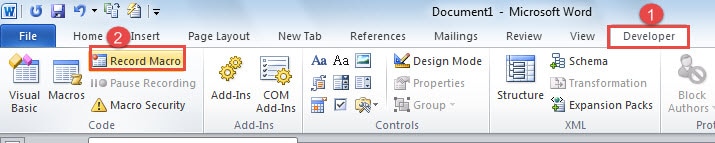
- Setelah tab "Pembangun" tersedia, klik.
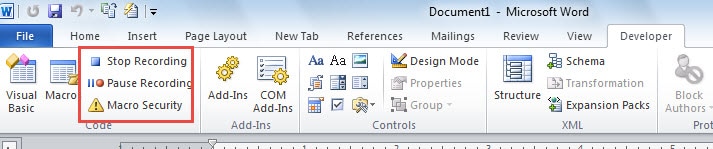
- Kemudian klik "Rakam Makro" dalam kumpulan "Kod".
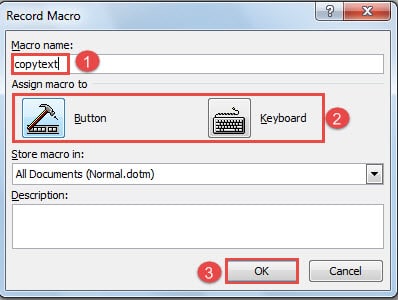
- Sekarang kotak dialog "Rakam Makro" akan muncul. Pertama, taipkan nama makro, seperti "copytext" di sini.
- Kemudian di bahagian "Tetapkan makro ke", pilih "Butang" atau "Papan Kekunci". Di sini kita akan pergi "Butang".
- Seterusnya, klik "OK".

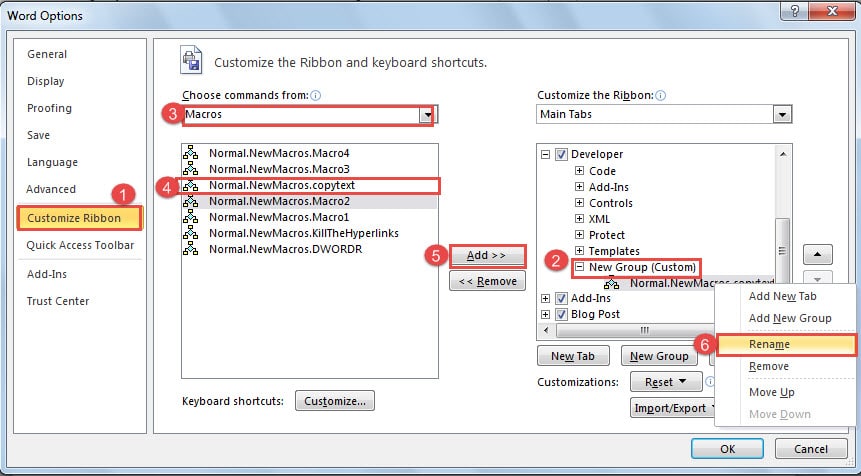
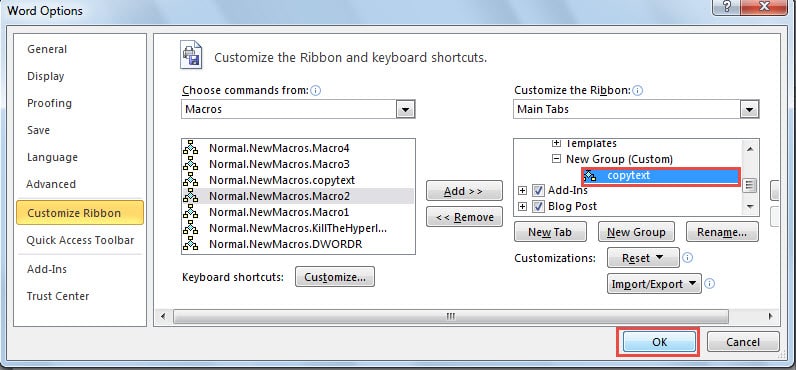
- Dan sekarang anda akan melihat tetingkap "Pilihan Kata". Klik "Customize Ribbon".
- Kemudian cari lokasi untuk makro di sebelah kanan. Di sini kita akan mengklik "Kumpulan Baru" untuk menetapkan yang baru untuk makro.
- Noe terus memilih "Makro" dari senarai drop-down "Pilih perintah dari".
- Seterusnya klik makro yang baru anda buat.
- Kemudian klik "Tambah" di tengah tetingkap.
- Sekarang makro akan ditempatkan dalam kumpulan baru. Klik kanan makro.
- Dan pilih pilihan "Ganti nama".

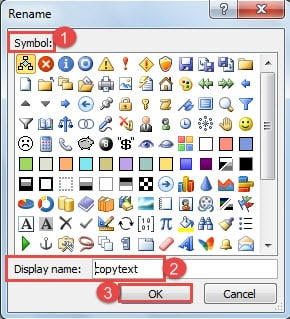
- Dalam kotak dialog "Namakan semula", pilih simbol untuk makro anda.
- Kemudian taipkan nama paparan.
- Klik "OK".

- Sekarang kembali ke tetingkap "Pilihan Kata", dan klik "OK" di sana. Makro starrakaman ts dari sekarang.


Tampal Teks sebagai Teks Tidak Berformat
- Pertama, salin bahagian teks yang panjang.
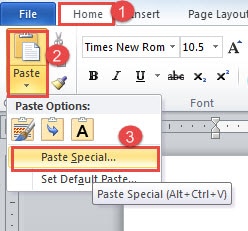
- Kemudian klik tab "Rumah".
- Klik "Tampal".
- Seterusnya, pilih "Tampal Istimewa".

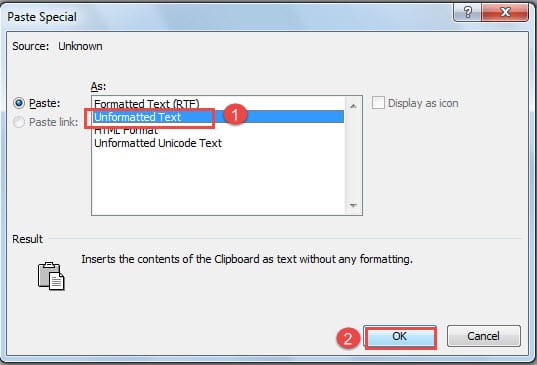
- Dan pilih "Teks Tidak Berformat" dalam kotak dialog "Tampal Khas".
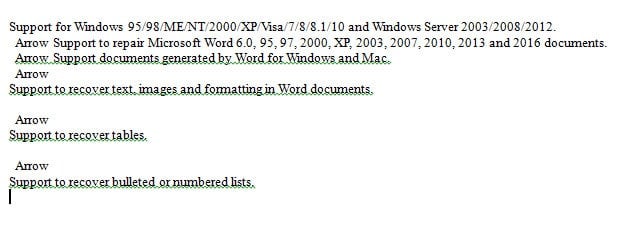
- Kemudian klik "OK". Anda mungkin mendapat teks dengan format seperti di bawah:


Buang Kata Berulang
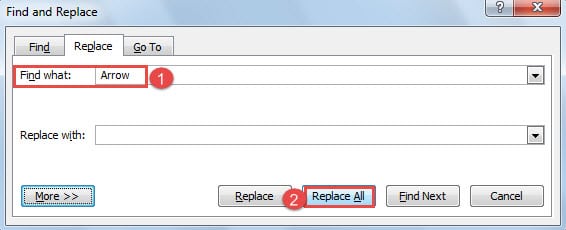
- Seterusnyatart membersihkan pemformatan ke kiri. Tekan "Ctrl + H" untuk membuka kotak dialog "Cari dan Ganti".
- Dan taipkan "Arrow" di kotak teks "Cari apa".
- Kemudian klik "Ganti Semua".

Buang Aksara Tab
- Pertama, tekan "Ctrl + H" untuk membuka kotak dialog "Cari dan Ganti".
- Kemudian ketik "^ t" di kotak teks "Cari apa".
- Klik seterusnya "Ganti Semua" untuk membuang semua watak tab.


Keluarkan Kekosongan Tambahan
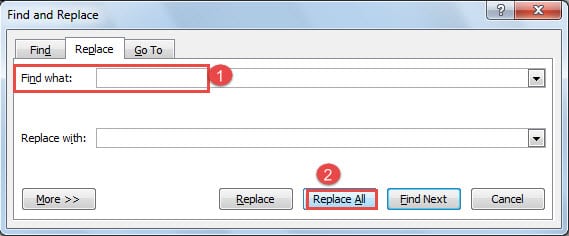
- Masih tekan "Ctrl + H" untuk membuka kotak dialog "Cari dan Ganti".
- Dalam kotak teks "Cari apa", tekan kekunci kosong dua kali.
- Kemudian klik butang "Ganti Semua".

Keluarkan Garis Kosong dan Kekosongan Tambahan Bersama
Kadang-kadang, ketika menggunakan fungsi "Cari dan Ganti" untuk menghapus pemformatan, anda harus sedikit menyesuaikan diri untuk memenuhi keperluan anda sendiri. Sebagai contoh, jika anda gagal membuang semua kekosongan tambahan semasa menerapkan langkah-langkah di atas, anda boleh menggunakan langkah di bawah untuk menghapusnya bersama-sama dengan garis kosong.
- Begitu juga, tekan "Ctrl + H" untuk membuka kotak dialog "Cari dan Ganti".
- Seterusnya di kotak teks "Cari apa", tekan kekunci kosong terlebih dahulu.
- Kemudian taip "^ p".
- Dalam kotak teks "Ganti dengan", ketik "^ p".
- Klik "Ganti Semua".

- Sekali lagi buka kotak dialog "Cari dan Ganti".
- Dan di kotak teks "Cari apa", ketik pertama "^ p".
- Kemudian tekan kekunci kosong sekali.
- Kemudian ketik "^ p" di kotak teks "Ganti dengan".
- Akhirnya klik butang "Ganti Semua".


Tanggalkan Garis Kosong Kiri Sekiranya Perlu
Namun, jika masih ada baris kosong, cuba ikuti langkah berikut:
- Tekan "Ctrl + H" untuk membuka kotak dialog "Cari dan Ganti".
- jenis seterusnya "^ p ^ p" dalam kotak teks "Cari apa".
- Dan taip "^ p" di kotak teks "Ganti dengan".
- Akhirnya, klik butang "Ganti Semua".


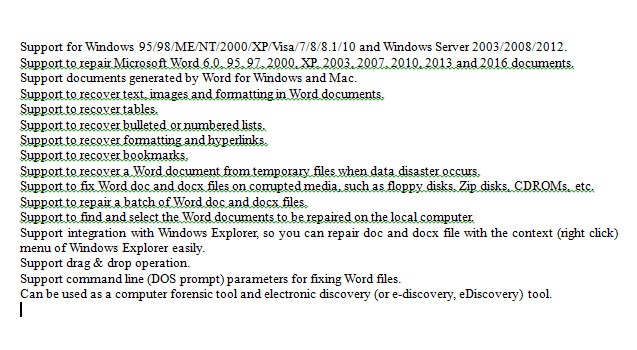
Sekarang, anda mungkin mendapat hasil seperti di bawah: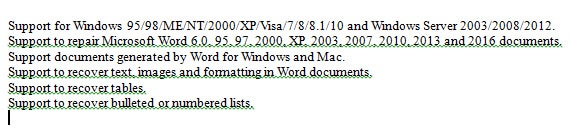
Kami di sini mencadangkan agar anda mengambil pesanan di atas untuk membuang pemformatan teks sehingga secara umum anda dapat menghapus pemformatan. Dan seperti yang telah kami sebutkan, kadang-kadang anda harus membersihkan jenis pemformatan lain, maka anda harus menggunakan fungsi "Cari dan Ganti" sendiri. Untuk lebih banyak kaedah untuk membuang pemformatan, anda boleh mengunjungi artikel ini: 3 Cara Menghilangkan Elemen yang Tidak Diingini dari Dokumen Word Anda Seketika
Anda boleh menyemak video berikut untuk melihat demonstrasi:
Berhenti Merakam Makro
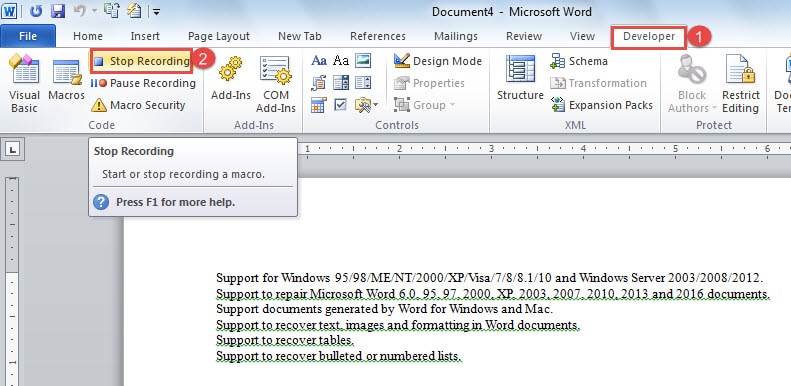
- Setelah selesai membuang pemformatan teks, klik tab "Pembangun".
- Kemudian klik "Hentikan Rakaman". Sekarang makro akan disimpan.

Cara Menjalankan Makro
- Salin teks dengan format dalam talian, katakan.
- Buka Word seterusnya.
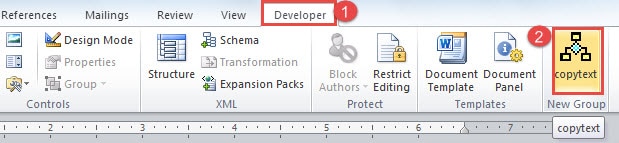
- Kemudian klik tab "Pembangun".
- Klik ikon makro dan anda akan melihat teks pada dokumen tanpa pemformatan tambahan.


Catatan: Untuk pemula, anda boleh mengambil langkah di atas untuk membuat dan menjalankan makro. Menjalankan makro akan membantu anda menyingkirkan format yang menjengkelkan, yang sudah cukup.
Kod VBA untuk Pakar
Pertama ada cara untuk melihat kod VBA.
- Mula-mula klik tab "Pembangun".
- Kemudian klik "Visual Basic" dalam kumpulan "Code".

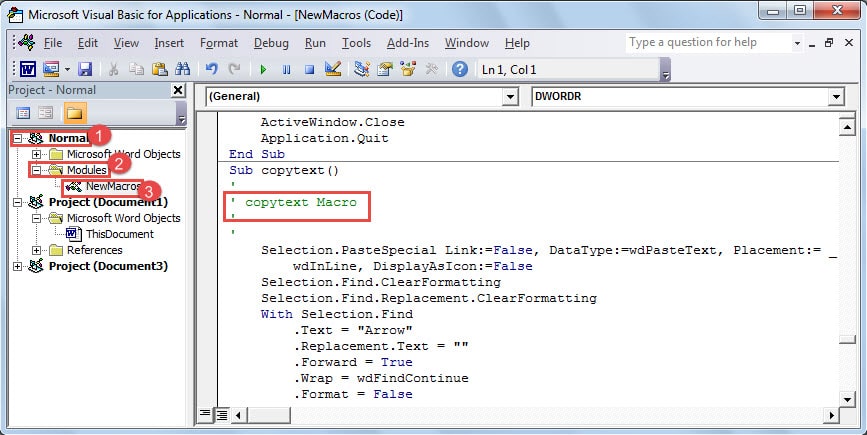
- Dalam editor "Microsoft Visual Basic for Applications", klik "Normal" di sebelah kiri terlebih dahulu.
- Kemudian klik "Modul".
- Klik dua kali seterusnya "NewMacros" dan anda akan dapat melihat kod di sebelah kanan.


Dalam kes ini, kodnya adalah seperti di bawah:
Subteks teks ()
'
'makro copytext
'
'
Selection.PasteSpecial Link: = Palsu, Jenis Data: = wdPasteText, Penempatan: = _
wdInLine, DisplayAsIcon: = Salah
Pemilihan.Cari.ClearFormatting
Pemilihan.Cari.Penggantian.ClearFormatting
Dengan Pemilihan. Cari
.Teks = "Anak panah"
.Replacement.Text = ""
. Maju = Betul
.Balut = wdCariTeruskan
.Format = Salah
.MatchCase = Salah
.MatchWholeWord = Salah
.MatchWildcards = Salah
.MatchSoundsLike = Salah
.MatchAllWordForms = Salah
Akhir Dengan
Selection.Find.Execute Replace: = wdReplaceAll
Pemilihan.Cari.ClearFormatting
Pemilihan.Cari.Penggantian.ClearFormatting
Dengan Pemilihan. Cari
.Teks = "^ t"
.Replacement.Text = ""
. Maju = Betul
.Balut = wdCariTeruskan
.Format = Salah
.MatchCase = Salah
.MatchWholeWord = Salah
.MatchWildcards = Salah
.MatchSoundsLike = Salah
.MatchAllWordForms = Salah
Akhir Dengan
Selection.Find.Execute Replace: = wdReplaceAll
Selection.Find.Execute Replace: = wdReplaceAll
Pemilihan.Cari.ClearFormatting
Pemilihan.Cari.Penggantian.ClearFormatting
Dengan Pemilihan. Cari
.Teks = ""
.Replacement.Text = ""
. Maju = Betul
.Balut = wdCariTeruskan
.Format = Salah
.MatchCase = Salah
.MatchWholeWord = Salah
.MatchWildcards = Salah
.MatchSoundsLike = Salah
.MatchAllWordForms = Salah
Akhir Dengan
Selection.Find.Execute Replace: = wdReplaceAll
Pemilihan.Cari.ClearFormatting
Pemilihan.Cari.Penggantian.ClearFormatting
Dengan Pemilihan. Cari
.Teks = "^ p"
.Replacement.Text = "^ p"
. Maju = Betul
.Balut = wdCariTeruskan
.Format = Salah
.MatchCase = Salah
.MatchWholeWord = Salah
.MatchWildcards = Salah
.MatchSoundsLike = Salah
.MatchAllWordForms = Salah
Akhir Dengan
Selection.Find.Execute Replace: = wdReplaceAll
Pemilihan.Cari.ClearFormatting
Pemilihan.Cari.Penggantian.ClearFormatting
Dengan Pemilihan. Cari
.Teks = "^ p"
.Replacement.Text = "^ p"
. Maju = Betul
.Balut = wdCariTeruskan
.Format = Salah
.MatchCase = Salah
.MatchWholeWord = Salah
.MatchWildcards = Salah
.MatchSoundsLike = Salah
.MatchAllWordForms = Salah
Akhir Dengan
Selection.Find.Execute Replace: = wdReplaceAll
Pemilihan.Cari.ClearFormatting
Pemilihan.Cari.Penggantian.ClearFormatting
Dengan Pemilihan. Cari
.Teks = "^ p ^ p"
.Replacement.Text = "^ p"
. Maju = Betul
.Balut = wdCariTeruskan
.Format = Salah
.MatchCase = Salah
.MatchWholeWord = Salah
.MatchWildcards = Salah
.MatchSoundsLike = Salah
.MatchAllWordForms = Salah
Akhir Dengan
Selection.Find.Execute Replace: = wdReplaceAll
Pemilihan.Cari.ClearFormatting
Pemilihan.Cari.Penggantian.ClearFormatting
Dengan Pemilihan. Cari
.Teks = "^ p ^ p"
.Replacement.Text = "^ p"
. Maju = Betul
.Balut = wdCariTeruskan
.Format = Salah
.MatchCase = Salah
.MatchWholeWord = Salah
.MatchWildcards = Salah
.MatchSoundsLike = Salah
.MatchAllWordForms = Salah
Akhir Dengan
Selection.Find.Execute Replace: = wdReplaceAll
Akhir Sub
Bercakap tentang pakar dan pengguna lanjutan yang biasa dengan VBA, anda boleh menyesuaikan kod sepenuhnya untuk memenuhi keperluan anda, yang akan lebih mudah dan tepat.
Selamat Fail Anda
Pengguna Word di seluruh dunia cenderung memanfaatkannya dengan sebaik-baiknya. Ini adalah idea yang bagus dan berbahaya, kerana meningkatkan risiko runtuh Word dengan operasi yang salah. Oleh itu, anda harus selalu mencari jalan untuk mengamankan fail anda. Antara pilihan yang ada, mendapatkan a pembaikan doc alat sebelumnya terdengar tidak teruk.
Pengenalan Pengarang:
Vera Chen adalah pakar pemulihan data di DataNumen, Inc., yang merupakan pemimpin dunia dalam teknologi pemulihan data, termasuk pemulihan yang cemerlang and pdf membaiki produk perisian. Untuk maklumat lebih lanjut, lawati www.datanumen.com