
Artikel ini membahas bagaimana pengguna dapat mengatur tugas Automasi di MS Access dengan penggunaan Makro.
Marco adalah ciri MS Access yang membolehkan pengguna mengotomatisasi tugas sambil menambahkan fungsi dalam laporan, borang, dan kawalan mereka. Makro Access berfungsi sedikit berbeza dari Word dan Excel; namun sama kuat. Di Access, seseorang dapat membuat Makro dengan mana pengguna dapat merakam siri Ketukan Kekunci dan dapat memainkannya di masa depan.
Akses Ciri Makro
- Akses Makro dibuat dengan sekumpulan tindakan yang telah ditentukan sebelumnya, yang menawarkan tugas mengotomatisasi dan pilihan untuk menambahkan fungsi dalam objek dan kawalan.
- Makro juga boleh bertindak sebagai objek mandiri yang dapat disematkan secara langsung dalam Laporan atau bentuk atau dapat dilihat dari Navigation Pane. Setelah pengguna membuat objek pangkalan data seperti bentuk, laporan, dan tabel, Makro dapat menawarkan cara yang mudah dan cepat untuk mengikat objek-objek ini dan membuat aplikasi pangkalan data yang dapat diakses dan diubah oleh siapa saja, hanya dengan latihan relativiti dasar.
- Pengguna juga boleh menggunakan Marcos untuk menjalankan perintah tanpa menulis atau mempunyai pengetahuan mengenai kod VBA.
Langkah-langkah untuk Mengautomasikan tugas dalam Akses MS dengan penggunaan Makro
Berikut adalah contoh untuk membuat Mikro sederhana yang membuka borang setiap kali pengguna mengklik butang arahan.
- Langkah 1: Buka mana-mana Pangkalan Data dan pilih borang di mana anda ingin menambahkan arahan Makro.
- Langkah 2: Katakan anda telah membuka borang Kakitangan. Pengguna boleh menambah butang dalam bentuk yang mengarahkan mereka ke maklumat pekerjaan atau gaji.
- Langkah 3: Sekarang pergi ke Design View, tambahkan butang menggunakan menu Control.
- Langkah 4: Wizard Butang Perintah akan muncul di skrin. Pengguna boleh memilih tindakan yang ingin mereka automatikkan pada borang mereka dari senarai Kategori dan Tindakan.
- Langkah 5: Seterusnya pengguna perlu menentukan, bentuk mana yang ingin mereka tampilkan ketika butang perintah dipilih dalam bentuk. Klik seterusnya.
 Langkah 6: Di sini, pengguna perlu memilih antara dua pilihan "buka borang dan tampilkan catatan yang sangat spesifik" atau "Buka borang dan tunjukkan semua catatan". Kemudian pilih seterusnya.
- Langkah 7: Sekarang di sini pengguna dapat memasukkan gambar, atau membiarkan bentuk memaparkan teks ketika butang diklik. Kemudian klik seterusnya.
- Langkah 8: Di tetingkap ini, pengguna perlu memberikan nama yang bermakna pada butang arahan, mari namakan sebagai Lihat Pekerjaan dan kemudian pilih Selesai.
- Langkah 9: Pergi ke Paparan Borang.
- Langkah 10: Klik Butang Lihat Pekerjaan pada borang.
- Langkah 11: Borang akan dibuka, tetapi pengguna tidak dapat melihat maklumat apa pun. Sekarang kembali ke Paparan Reka Bentuk Kakitangan, dan pastikan bahawa butang arahan dipilih. Klik pada Tab Acara.
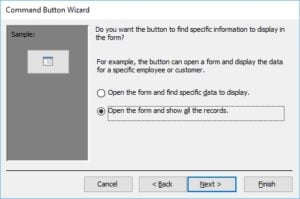 Langkah 6: Di sini, pengguna perlu memilih antara dua pilihan "buka borang dan tampilkan catatan yang sangat spesifik" atau "Buka borang dan tunjukkan semua catatan". Kemudian pilih seterusnya.
Ini akan membuat Makro tertanam di skrin. Pengguna boleh mengklik butang untuk mengubah makro.
- Langkah 12: Pengguna boleh menggunakan pereka Makro ini untuk menukar Katalog Tindakan dalam borang. Pengguna boleh memeriksa sifat semua tindakan ini dengan memilihnya satu persatu.
- Langkah 13: Simpan fail Makro anda dan tutup borang ini Makro Designer. Sekarang pergi ke Borang Paparan.
- Langkah 14: Pilih butang Form sekali lagi untuk memeriksa sama ada ia berfungsi dengan betul atau tidak.
Bencana data ke pangkalan data Access dengan mudah boleh menyebabkan kehilangan data jika tidak ada langkah pembetulan yang diambil. Sekiranya anda menghadapi situasi seperti itu, hubungi aplikasi pemulihan khusus seperti DataNumen Access Repair tin yang baiki accdb atau pangkalan data mdb untuk menangani masalah tersebut.
Pengenalan Pengarang:
Vivian Stevens adalah pakar pemulihan data di DataNumen, Inc., yang merupakan pemimpin dunia dalam teknologi pemulihan data, termasuk pemulihan sql dan produk perisian pemulihan yang unggul. Untuk maklumat lebih lanjut, lawati www.datanumen.com