
Artikel yang akan datang akan menunjukkan kepada anda 6 petua berguna untuk menambah nombor baris dan menetapkan formatnya dalam dokumen Word anda.
Dengan kata lain, anda boleh menambah nombor baris ke dokumen. Nombor garis nombor setiap baris pada dokumen anda mengikut urutan yang membolehkan anda mempunyai idea cepat mengenai garis mana anda. Sekarang nombor garis seperti teks biasa yang lain dan mereka mempunyai gaya, berdasarkan fon perenggan lalai. Selain itu, ada format lain yang melibatkan jaraknya dengan teks dan arah teks, yang kebetulan menjadi topik kita hari ini.
Petua 1: Tambah Nombor Garis
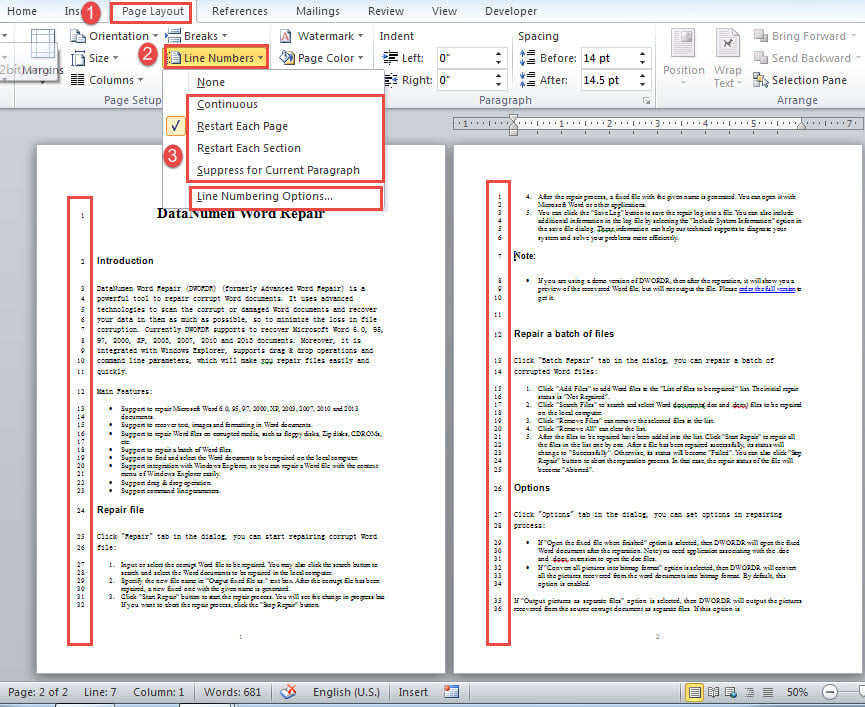
- Pertama, klik tab "Layout Halaman".
- Kemudian klik perintah "Nombor Garis" untuk membuka menu lungsur.
- Pilih pilihan yang tersedia, seperti "Restart Setiap Halaman ”. Kemudian setiap halaman akan start di “1”.

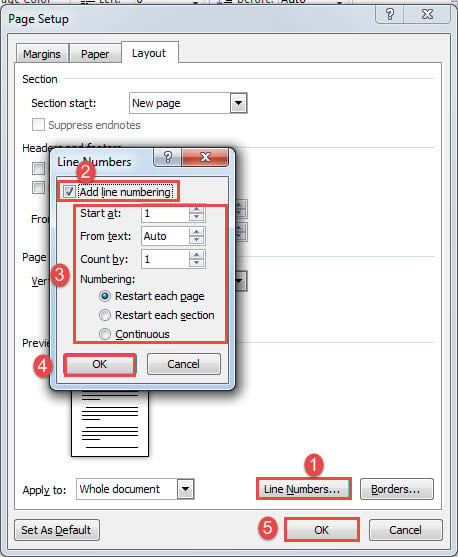
- Atau anda boleh mengklik "Line Numbering Options" untuk membuka kotak dialog "Page Setup".
- Klik butang "Nombor Garis" untuk membuka kotak dialog "Nombor Garis".
- Kemudian tandakan kotak "Tambah penomboran baris" dan tetapkan konfigurasi di sana.
- Terakhir, klik "OK" di kedua-dua kotak.

Petua 2: Ubah Gaya "Nombor Garis"
Secara lalai, nombor baris menggunakan gaya fon perenggan lalai. Apabila anda menukar gaya teks, salah satu daripada nombor baris tersebut tetap utuh. Tidak ada cara langsung untuk mengubah gaya nombor garis tersebut. Tetapi anda boleh melakukannya dengan mengubah gaya.
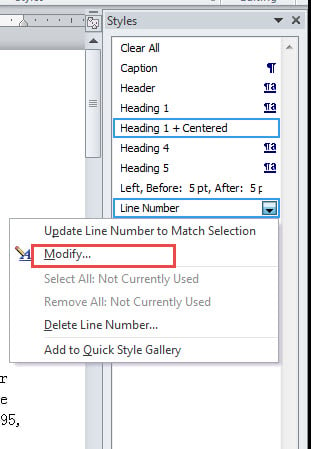
- Tekan "Alt + Ctrl + Shift + S" untuk membuka tetingkap "Gaya".
- Cari gaya "Nombor Garis" dan klik kanan padanya.
- Pilih "Ubah" untuk membuka kotak "Ubah Gaya".

- Tetapkan pemformatan di sana dan klik "OK".

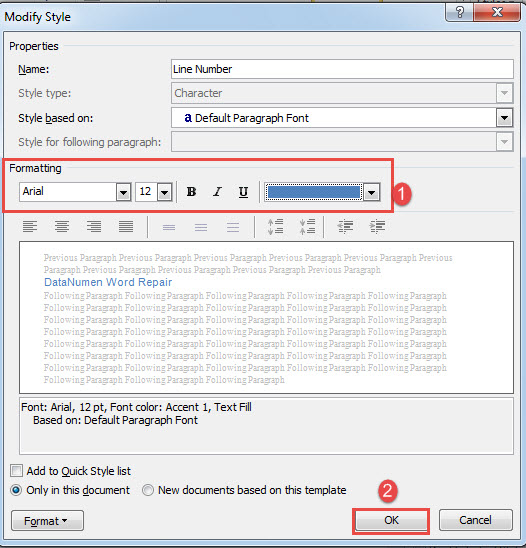
Anda boleh melihat kesan seperti di bawah: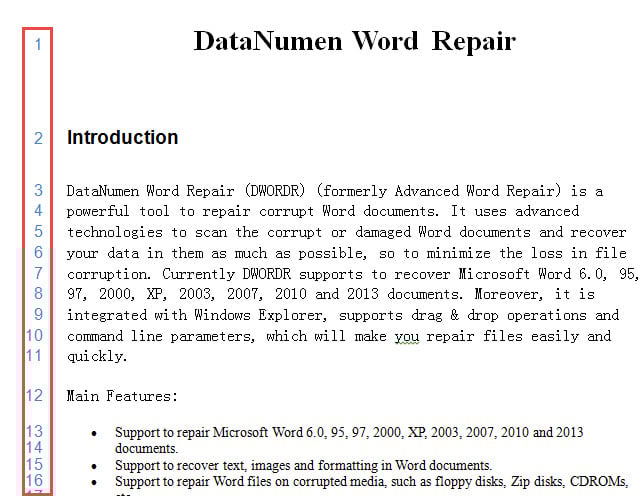
Petua 3: Ubah Gaya "Normal" untuk Menukar Gaya Nombor Garis
Seperti disebutkan di atas, nombor baris dalam gaya perenggan lalai. Oleh itu, jika anda ingin memformat nombor baris agar sesuai dengan teks dokumen anda, jangan ubah teks dokumen dengan pilihan di Pita. Sebagai gantinya, pergi untuk mengubah gaya "Normal". Anda kemudian akan menemui perubahan gaya nombor baris juga.
- Gunakan jalan pintas yang sama di hujung 1 untuk membuka tetingkap "Gaya".
- Cari dan klik kanan pada gaya "Normal".
- Ulangi langkah 3 dan 4 di hujung 1 juga.
Walaupun begitu, ada kemunduran. Jenis fon dan saiz nombor baris tetap sama seperti lalai. Tetapi warnanya akan berubah menjadi sama seperti teks dokumen.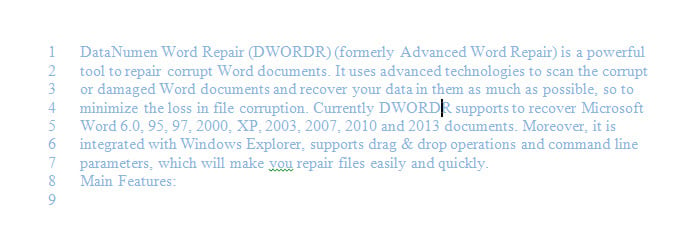
Petua 4: Jalankan Makro Word untuk Menukar Gaya Nombor Garis
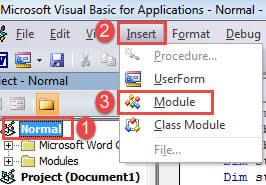
- Pertama, tekan "Alt + F11" untuk mencetuskan editor VBA.
- Kemudian klik projek "Normal" dan kemudian tab "Masukkan".
- Pilih "Modul" pada menu.

- Klik dua kali seterusnya untuk membuka modul baru dan tampal makro di sana:
Sub AlterLineNumberStyle()
  Dim objDoc As Document

  Set objDoc = ActiveDocument

  With objDoc.Styles("Line Number").Font
    .Name = "Arial"
    .Size = 12
    .ColorIndex = wdBlue
  End With
End Sub
- Terakhir, klik "Jalankan".

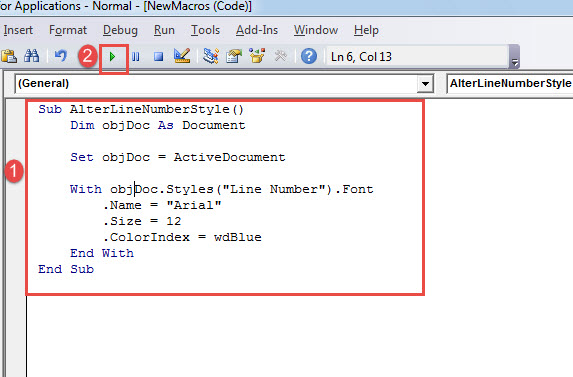
Makro ini menetapkan nombor garis dalam fon "Arial" pada 12 pt dengan warna biru. Anda boleh menukar pemalar ini seperti yang diperlukan.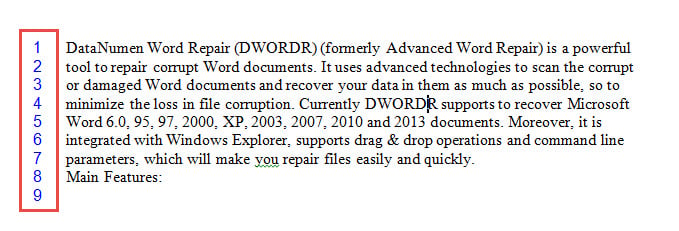
Petua 5: Masukkan Nombor Garis di Margin Kanan Teks Dokumen
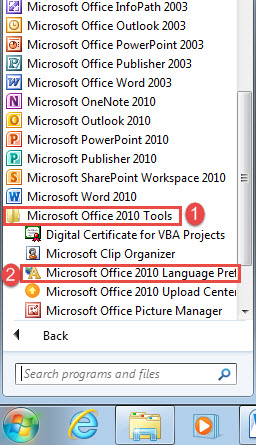
- Pertama sekali, klik "Start "kemudian" Semua Program ".
- Kedua, cari dan klik "Microsoft Office".
- Ketiga, klik "Alat Microsoft Office 2010".
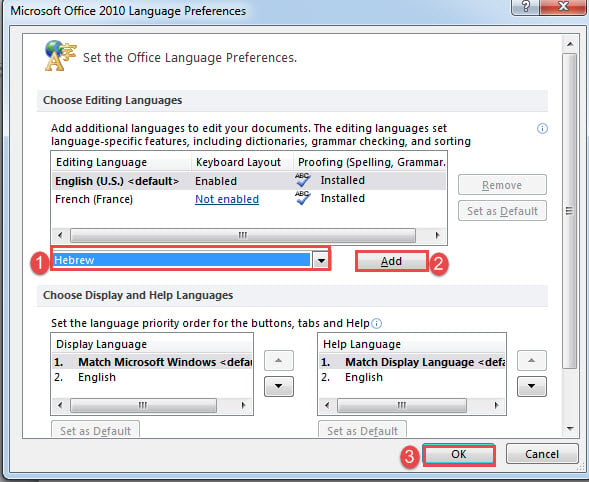
- Klik seterusnya "Pilihan Bahasa Microsoft Office 2010" untuk membuka kotak dialog bane yang sama.

- Pergi ke klik butang drop-down pada bidang "Tambahkan bahasa pengeditan tambahan" di bawah "Pilih Mengedit Bahasa".
- Pilih "Ibrani".
- Kemudian klik "Tambah" dan "OK".

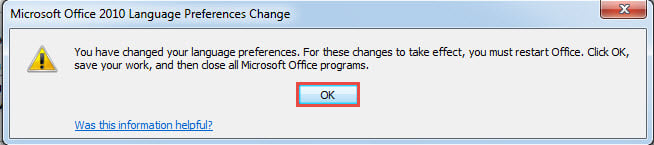
- Selanjutnya klik "OK" untuk mesej amaran yang muncul. Simpan kerja dan usaha andatart Perkataan.

- Sekarang klik butang anak panah kecil di kanan bawah bawah dalam kumpulan "Penyediaan Halaman" di bawah tab "Tata Letak Halaman".
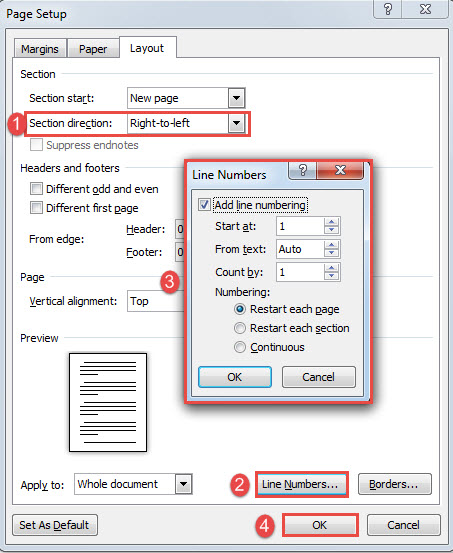
- Di kotak dialog "Penyediaan Halaman", pastikan tab "Tata Letak" aktif. Pilih "Kanan ke Kiri" di bidang "Arah bahagian".
- Kemudian klik butang "Nombor Garis" dan ikuti arahan di tip 1 untuk menetapkan pilihan nombor baris dan klik "OK" untuk menyimpan perubahan.

Lihat hasilnya seperti berikut: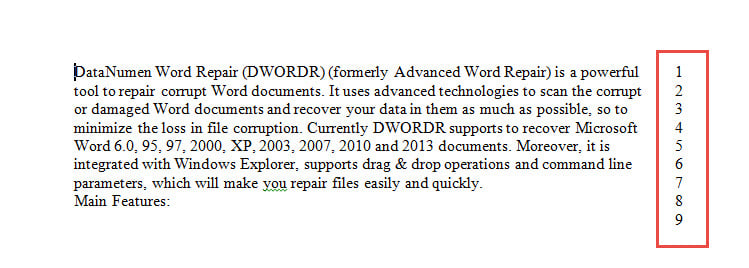
Petua 6: Tukar Jarak antara Nombor Garis dan Teks Dokumen
Namun, kami tidak dapat mengubah jarak antara nombor baris dan teks secara langsung dengan perintah terbina dalam Word. Oleh itu, kita akan mengambil jalan makro.
Gunakan langkah yang sama di petua 4 untuk memasang dan menjalankan makro. Kali ini gunakan kod berikut:
Sub ChangeLineNumberDistanceFromText()
  Dim objDoc As Document

  Set objDoc = ActiveDocument

  With objDoc.PageSetup.LineNumbering
    .Active = True
    .DistanceFromText = 30
  End With
End Sub
Lihat kesannya: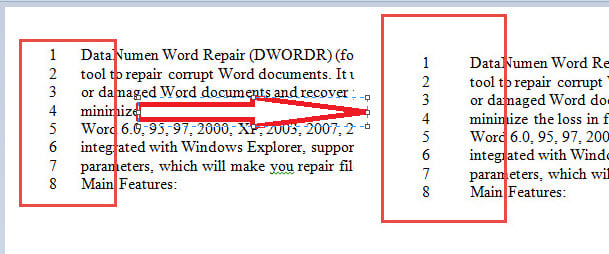
Apa yang Perlu Dilakukan Menghadapi Dokumen Yang Rosak
Sekiranya Word anda berhenti berfungsi tanpa sebab, periksa dokumen anda dengan segera. Ada kemungkinan besar mereka mungkin rosak. Maka anda memerlukan alat yang layak untuk pulihkan docx secepat mungkin.
Pengenalan Pengarang:
Vera Chen adalah pakar pemulihan data di DataNumen, Inc., yang merupakan pemimpin dunia dalam teknologi pemulihan data, termasuk pulihkan Excel dan pdf membaiki produk perisian. Untuk maklumat lebih lanjut, lawati www.datanumen.com