
Setelah memasang pemacu denyar USB anda ke port USB pada PC Windows anda, jika ia terus memutuskan dan menyambung semula secara berterusan, anda boleh membaca artikel ini. Di sini kami akan memaparkan 5 sebab utamanya dan juga penyelesaian yang sesuai untuk anda.
Adakah anda pernah menghadapi masalah bahawa pemacu kilat USB terus menyambung dan memutuskan sambungan pada PC Windows? Dalam keadaan ini, anda mungkin tidak dapat mengakses pemacu. Kemudian, anda pasti bimbang fail pada pemacu terganggu, seperti PST yang rosak fail. Oleh itu, anda mesti berharap dapat menyelesaikan masalah ini secepat mungkin. Berikut ini, kami akan berkongsi 5 penyelesaian berkesan dengan anda.
1. Port USB yang rosak
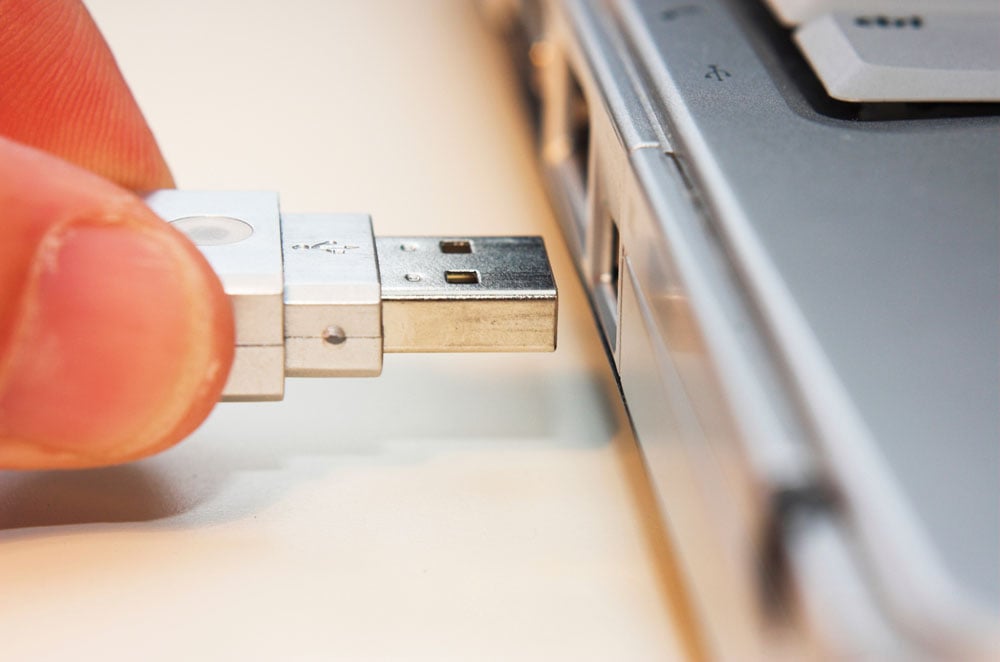
Pertama sekali, anda boleh mempertimbangkan masalah port USB semasa. Dengan kata lain, port USB yang disambungkan ke pemacu denyar USB mungkin rosak atau tidak berfungsi. Dengan itu, anda boleh mencabut pemacu dan menyambungkannya semula ke port USB lain atau terus ke komputer lain. Walaupun penyelesaian ini nampak ganjil, telah terbukti berjaya bagi banyak pengguna. Ia memang patut dicuba.
2. Gagal USB atau Pemacu Lain
Selain itu, kadang-kadang, virus telah menjangkiti komputer atau sistem PC anda telah mengalami beberapa kesalahan, yang menyebabkan USB atau pemacu lain menjadi rosak. Oleh itu, untuk menyelesaikan masalah ini, anda perlu memasang semula pemacu USB dengan mudah.
- Pertama, cari "Pengurus Peranti" di "Start Menu ”.
- Kemudian klik "Device Manger" dalam program yang dijumpai.
- Seterusnya, di tetingkap baru, luaskan "Pemacu Cakera".
- Kemudian, klik kanan pemacu kilat USB yang menderita dan pilih "Nyahpasang pemacu".
- Akhirnya, setelah penyahpasangan selesai, putuskan pemacu dan sambungkan semula setelah beberapa saat.
3. Bekalan Kuasa Tidak mencukupi
Tambahan pula, ada kemungkinan pelakunya kekurangan bekalan elektrik. Lebih khusus lagi, tanpa kuasa yang mencukupi, pemacu kilat USB tidak dapat dihidupkan sepanjang masa, oleh itu ia terus memutuskan dan menyambung semula secara berterusan. Dalam kes ini, anda perlu mematikan "Penangguhan selektif USB".
- Pertama, di "Panel Kawalan", pilih "Pilihan Kuasa".
- Kemudian, klik "Ubah tetapan rancangan"> "Ubah tetapan daya lanjutan".
- Selanjutnya, pergi ke "Tetapan USB"> "Tetapan penangguhan selektif USB".
- Akhirnya, ubah "Tetapan" menjadi "Dinonaktifkan" dan klik "Terapkan".
4. Kesalahan Pemacu Kilat USB
Lebih-lebih lagi, kemungkinan besar kesalahan utama terletak pada pemacu denyar USB itu sendiri. Maksudnya, pemacu mungkin mengalami kesilapan, seperti sektor buruk. Dalam senario ini, anda perlu memeriksa ralat pemacu dan memperbaikinya melalui CHKDSK terbina dalam.
- Kepada start dengan, cari "cmd" di "Start Menu ",
- Kemudian, lancarkan "cmd" sebagai pentadbir.
- Selanjutnya, dalam "Command Prompt", ketik "chkdsk driveletter: / r / f" dan tekan "Enter".
- Pada akhirnya, sambungkan semula pemacu denyar USB.
5. Masalah Sistem Fail Komputer
Lebih-lebih lagi, kemungkinan komputer anda menghadapi beberapa masalah sistem fail, seperti beberapa fail sistem yang penting rosak. Untuk menyelesaikan masalah ini, anda boleh menggunakan alat bawaan - "Pemeriksa Fail Sistem".
- Pada awalnya, lancarkan "cmd" seperti biasa.
- Kemudian, masukkan "sfc / scannow" di "Prompt Perintah".
- Akhirnya, tekan kekunci "Enter".
- Selepas imbasan selesai, sambtart PC anda dan cuba lagi.
Pengenalan Pengarang:
Shirley Zhang adalah pakar pemulihan data di DataNumen, Inc., yang merupakan pemimpin dunia dalam teknologi pemulihan data, termasuk memperbaiki sql dan produk perisian pembaikan prospek. Untuk maklumat lebih lanjut, lawati www.datanumen.com