
Dalam artikel ini, kami ingin menunjukkan kepada anda dengan 4 cara cepat dan mudah untuk menukar antara teks mendatar dan menegak dalam dokumen Word anda.
Sekali-sekala, kita cenderung menyusun teks secara mendatar atau menegak dalam dokumen kita. Kemudian ada kemungkinan untuk menukar teks mendatar menjadi teks menegak. Ini akan memakan masa dan kesabaran untuk menaip semua maklumat semula.
Oleh itu, kami ingin menawarkan kepada anda 4 cara untuk menukar teks mendatar menjadi teks menegak dan sebaliknya, seperti di bawah: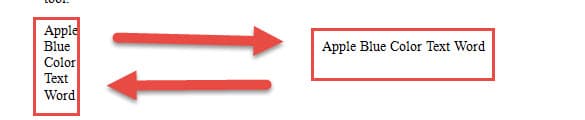
Kes 1: Tukarkan Teks Vertikal ke Teks Mendatar
Pertama sekali, terdapat 2 kaedah untuk menukar antara teks menegak dan mendatar.
Kaedah 1: Gunakan "Ganti" Ciri
- Pertama, pilih tardapatkan teks.
- Kemudian klik tab "Rumah".
- Seterusnya pergi ke kumpulan "Mengedit" dan klik pilihan "Ganti". Atau anda boleh menekan "Ctrl + H" untuk membuka kotak dialog "Cari dan Ganti".

- Sekarang letakkan kursor di kotak teks "Cari apa", masukkan "^ p".
- Dan dalam kotak teks "Ganti dengan", taipkan ruang.
- Seterusnya klik "Ganti Semua".

- Akan ada kotak dialog yang muncul, cukup klik "Ya".




Kaedah 2: Jalankan Makro
- Pertama, klik tab "Pembangun".
- Kemudian klik "Visual Basic" untuk mencetuskan editor VBA. Cara alternatif adalah dengan menekan "Alt + F11".

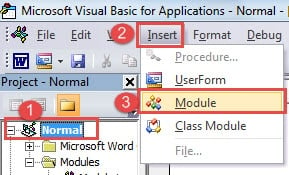
- Klik seterusnya projek "Normal".
- Dan klik "Masukkan".
- Pilih "Modul" untuk membuat modul baru dalam projek biasa.

- Klik dua kali seterusnya pada modul untuk membuka ruang penyuntingan.
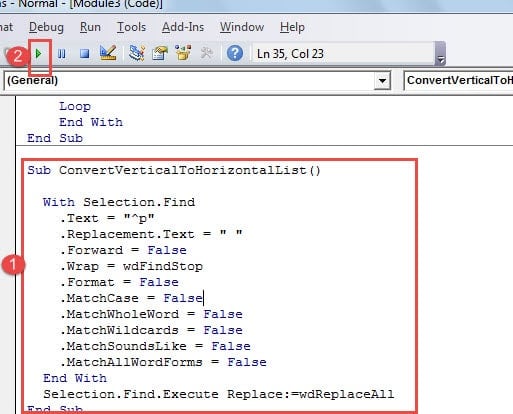
- Tampal kod berikut di sana:

Sub ConvertVerticalToHorizontalList()

  With Selection.Find
    .Text = "^p"
    .Replacement.Text = " "
    .Forward = False
    .Wrap = wdFindStop
    .Format = False
    .MatchCase = False
    .MatchWholeWord = False
    .MatchWildcards = False
    .MatchSoundsLike = False
    .MatchAllWordForms = False
  End With
  Selection.Find.Execute Replace:=wdReplaceAll
End Sub
- Terakhir, klik "Jalankan".

Kes 2: Tukar Teks Mendatar ke Teks Vertikal
Kaedah 1: Pergi dengan ciri "Ganti" sekali lagi
- Kepada start dengan, ulangi 3 langkah pertama dalam kaedah 1 kes1.
- Namun kali ini, di kotak dialog "Cari dan Ganti", masukkan ruang di kotak teks "Cari apa" dan "^ p" di kotak "Ganti dengan".
- Kemudian klik "Ganti Semua".


Kaedah 2: Jalankan Makro
- Begitu juga, ikuti 6 langkah pertama dalam kaedah 2 kes 1.
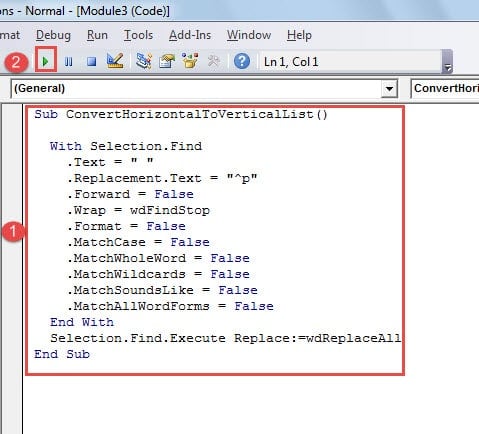
- Kali ini sisipkan kod berikut:
Sub ConvertHorizontalToVerticalList()

  With Selection.Find
    .Text = " "
    .Replacement.Text = "^p"
    .Forward = False
    .Wrap = wdFindStop
    .Format = False
    .MatchCase = False
    .MatchWholeWord = False
    .MatchWildcards = False
    .MatchSoundsLike = False
    .MatchAllWordForms = False
  End With
  Selection.Find.Execute Replace:=wdReplaceAll
End Sub
- Ingatlah untuk mengklik "Run".

Dapatkan semula L andaost File
Oleh kerana kita selalu berurusan dengan peranti digital sepanjang masa bekerja, kita juga menghadapi risiko kehilangan maklumat kritikal. Untuk mengelakkannya, mengambil sandaran adalah penyelesaian yang baik. Walau bagaimanapun, membuat sandaran memerlukan ketekunan dari hari ke hari. Seiring berjalannya waktu, ketetapan anda untuk membuat sandaran fail dapat memudar ke latar belakang kehidupan seharian. Dan tidak ada peluru perak, malah sandaran. Oleh itu, anda memerlukan alat pemulihan dokumen Word yang rosak.
Pengenalan Pengarang:
Vera Chen adalah pakar pemulihan data di DataNumen, Inc., yang merupakan pemimpin dunia dalam teknologi pemulihan data, termasuk alat pembaikan xlsx yang rosak and pdf membaiki produk perisian. Untuk maklumat lebih lanjut, lawati www.datanumen.com