
Dalam tulisan ini, kami akan menunjukkan kepada anda 3 kaedah yang berbeza untuk membuat teks margin dalam dokumen Word anda.
Sesekali, kita dapat melihat pada brosur bahawa teks dipaparkan di pinggir halaman. Oleh itu, sekiranya anda juga mahu menambahkan beberapa teks yang berguna tetapi tidak begitu relevan dengan kandungan dokumen, kami di sini akan menawarkan 3 kaedah berbeza untuk anda menyelesaikan tugas di Word.
Kaedah 1: Tetapkan Inden Negatif
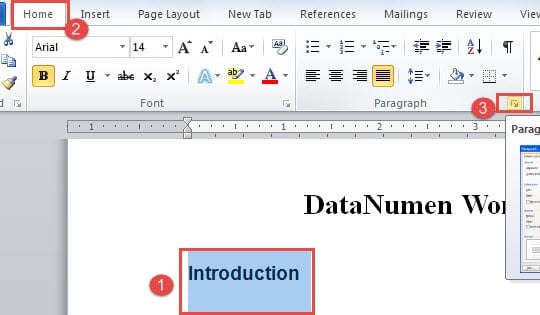
- Pertama dan utamaost, pilih teks yang anda mahu letakkan di margin.
- Kemudian klik tab "Rumah".
- Seterusnya, klik butang lanjutan dalam kumpulan "Perenggan".
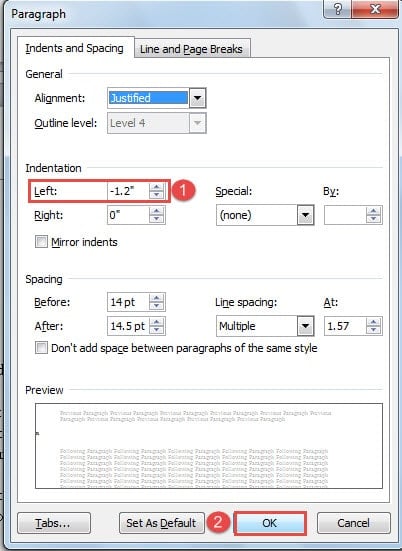
- Sekarang anda akan membuka kotak dialog "Perenggan". Lihat bahagian "Indentasi". Sebagai contoh, jika anda ingin menggunakan indent kiri, anda boleh memilih nilai lekukan dari kawalan putaran di belakang "Kiri".
- Akhirnya, klik "OK" untuk menyimpan perubahan.

Sekarang anda dapat melihat teks bergerak ke margin kiri.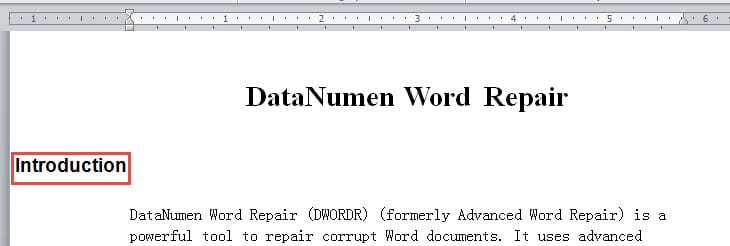
Kaedah 2: Masukkan Kotak Teks
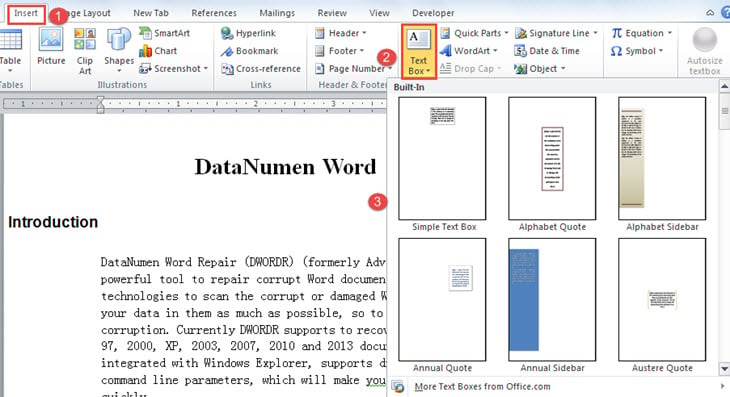
- Oleh kerana anda tidak dapat memasukkan kotak teks ke dalam margin secara langsung, anda harus memasukkannya ke kawasan penyuntingan dokumen terlebih dahulu. Klik tab "Masukkan".
- Kemudian klik "Kotak Teks" dalam kumpulan "Teks".
- Seterusnya anda boleh memilih gaya kotak teks bawaan atau memilih "Lukis Kotak Teks" untuk menggambar sendiri.

- Sekarang masukkan teks ke dalam kotak teks.
- Seterusnya seret kotak teks ke margin.
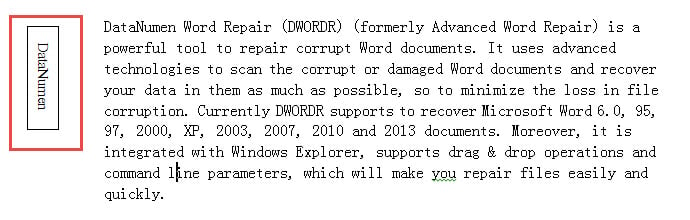
- Sudah tentu, anda boleh mengklik kotak teks untuk memutar. Dan anda juga boleh menetapkan fon teks, arah teks, dll.

- Langkah terakhir adalah membuang baris kotak teks jika perlu. Klik kanan pada kotak teks.
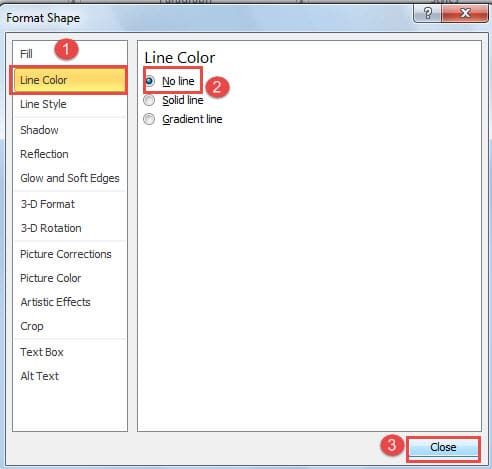
- Kemudian pilih "Format Shape".
- Dalam kotak dialog "Format Shape", klik "Line Line" terlebih dahulu.
- Kemudian pilih "Tiada garis".
- Akhirnya, klik "Tutup".

Kaedah 3: Kotak Teks Anchor ke "Header" atau "Footer"
Dengan menggunakan kaedah 2, teks anda hanya dipaparkan di margin satu halaman. Bagaimana membuatnya muncul di setiap halaman berulang kali? Itulah sebab mengapa anda mesti membaca kaedah 3.
- Pada awalnya, klik dua kali kawasan "Header" atau "Footer" untuk memasuki mod penyuntingan.
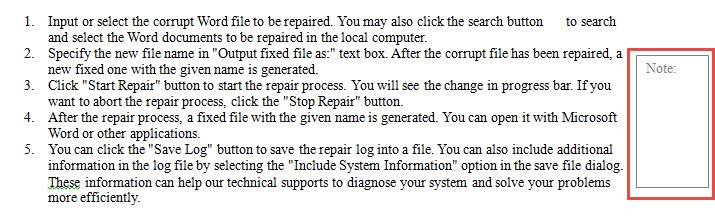
- Kemudian di kawasan "Header" atau "Footer", anda harus menggunakan kaedah 2 untuk memasukkan kotak teks, memasukkan teks.
- Sekarang seret kotak teks ke margin di mana anda mahu ia kekal.
- Seterusnya klik dua kali kawasan kosong untuk keluar dari "Header" atau "Footer".

Akhirnya, anda dapat melihat pada gambar di bawah bahawa teks yang sama ditunjukkan di tempat yang sama di setiap halaman dokumen.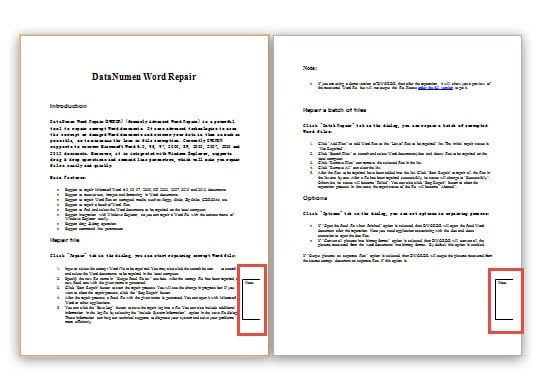
Perbandingan 3 Kaedah
| Kaedah | kelebihan | Kekurangan |
| Tetapkan Inden Negatif | 1. Ini adalah kaedah terpantas.
2. Anda secara langsung dapat mengubah teks margin bila-bila masa anda memerlukan. |
Apabila anda membuat perubahan pada kandungan dokumen lain, teks margin mungkin terpengaruh. |
| Masukkan Kotak Teks | 1. Teks margin bebas dari kesan pengubahsuaian dokumen.
2. Klik kotak teks dan anda boleh mengedit teks sekali lagi. |
1. Anda tidak boleh memasukkan kotak teks di margin secara langsung.
2. Anda mungkin perlu membuang baris kotak teks jika perlu. 3. Teks margin tidak akan muncul di setiap halaman dokumen. |
| Kotak Teks Anchor ke "Header" atau "Footer" | 1. Teks yang sama akan dipaparkan di tempat yang sama di setiap halaman dokumen.
2. Teks margin bebas dari kesan pengubahsuaian dokumen.
|
1. Anda harus memasukkan "Header" atau "Footer" sebelum mengedit teks margin lagi.
2. Anda harus memasukkan kotak teks di "Header" atau "Footer" terlebih dahulu dan anda mungkin perlu membuang baris kotak teks. |
Selamatkan Fail yang rosak
Lama kelamaan, orang semakin sedar bahawa fail yang rosak dapat dipulihkan. Oleh itu, apabila fail rosak, mereka pasti akan mencuba fungsi pembaikan terbina dalam perkataan terlebih dahulu. Namun, most fail rosak jauh melebihi kemampuan ciri ini. Oleh itu, anda semestinya hebat alat pembaikan fail Word yang rosak untuk menyimpan fail kritikal secepat mungkin.
Pengenalan Pengarang:
Vera Chen adalah pakar pemulihan data di DataNumen, Inc., yang merupakan pemimpin dunia dalam teknologi pemulihan data, termasuk Alat pembaikan kerosakan Excel and pdf membaiki produk perisian. Untuk maklumat lebih lanjut, lawati www.datanumen.com