
Semasa anda mengusahakan fail Excel anda, anda mungkin perlu mencatat tarikh dan waktu semasa. Oleh itu, di sini kita akan membincangkan mengenai 3 kaedah untuk mencapai tugas ini.
Mengetahui bila anda telah mengubah suai fail sangat penting bagi anda untuk mengesan perubahan. Oleh itu, kadangkala anda akan memasukkan tarikh dan masa semasa ke dalam lembaran kerja untuk membuat tanda. Daripada memasukkan tarikh dan masa secara manual ke dalam sel, anda juga boleh menggunakan tiga kaedah dalam artikel ini. Dan dalam petikan yang akan datang, kita akan membincangkan mengenai penggunaannya secara terperinci.
Kaedah 1: Gunakan Kombo Kekunci Pintasan
Pada kaedah pertama, anda perlu menggunakan kombo kekunci pintasan. Dan untuk format tarikh dan masa yang berbeza, terdapat kombo yang berbeza.
- Klik tardapatkan sel di mana anda perlu memasukkan tarikh dan masa.
- Sekarang tekan kekunci pintasan "Ctrl +;" pada papan kekunci. Dan kemudian anda akan melihat tarikh di lembaran kerja.

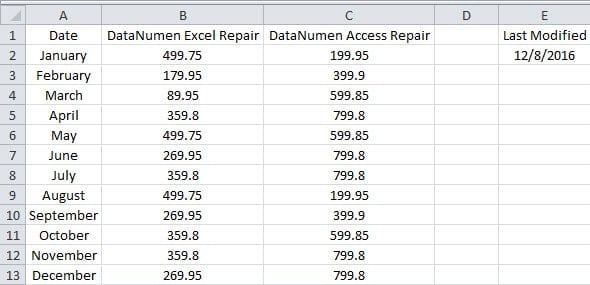
Sebaliknya, jika anda perlu memasukkan waktu ke dalam lembar kerja, kekunci pintasan harus "Ctrl + Shift +;" pada papan kekunci.
Selain itu, jika anda ingin menunjukkan tarikh dan waktu dalam sel, anda juga boleh menggunakannya dua kali.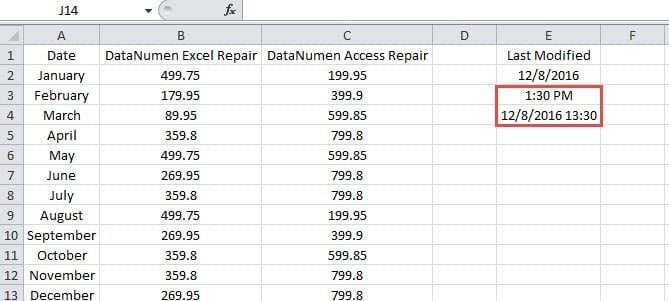
Oleh itu, dalam lembaran kerja anda, anda boleh menggunakan kombo kunci pintasan tersebut mengikut keperluan anda.
Kaedah 2: Gunakan Fungsi
Excel juga mempunyai fungsi untuk tarikh dan masa. Sekarang mari kita lihat bagaimana fungsi tersebut berlaku.
- Klik sel yang anda perlukan untuk menunjukkan waktu atau tarikh.
- Kemudian masukkan formula ini ke dalam sel:
= SEKARANG ()
- Seterusnya tekan butang "Enter" pada papan kekunci. Tarikh dan masa terkini akan muncul di sel ini.

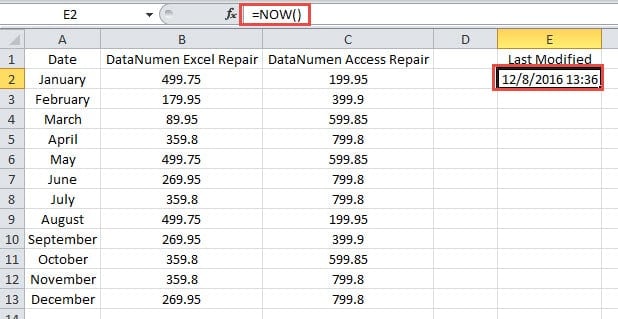
Sebaliknya, jika anda hanya perlu menunjukkan tarikh hari ini, anda boleh memasukkan formula ini:
= HARI INI ()
Kali ini, hanya tarikh yang akan muncul di sel ini.
Apabila anda perlu memasukkan masa dalam sel, anda perlu memasukkan formula lain:
= JAM (SEKARANG ()) & ":" & MINIT (SEKARANG ())
Seterusnya tekan butang "Enter" pada papan kekunci. Oleh itu, hanya masa yang akan muncul di tardapatkan sel.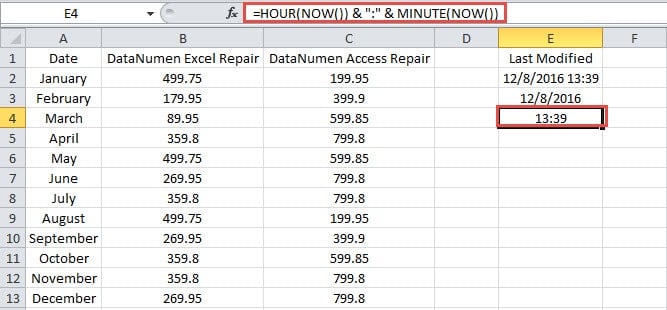
Anda juga boleh mencuba lembaran kerja anda sendiri.
Namun, ada masalah lain ketika anda menggunakan fungsi waktu. Pada masa anda membuka buku kerja, anda akan dapati tarikh dan masa akan disegarkan. Oleh itu, anda tidak dapat mengetahui masa yang tepat yang terakhir anda ubah. Untuk menyelesaikan masalah ini, anda boleh mengikuti dua petua di bawah.
Petua 1: Tutup Pengiraan Auto
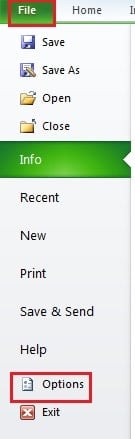
- Klik "Fail" di pita.
- Dan kemudian klik "Pilihan".

- Di tetingkap "Pilihan Excel", klik pilihan "Formula".
- Selanjutnya periksa pilihan "Manual".
- Selepas itu, hapus centang sub pilihan "Manual".

- Sekarang klik butang "OK" di tetingkap untuk menyimpan tetapan.
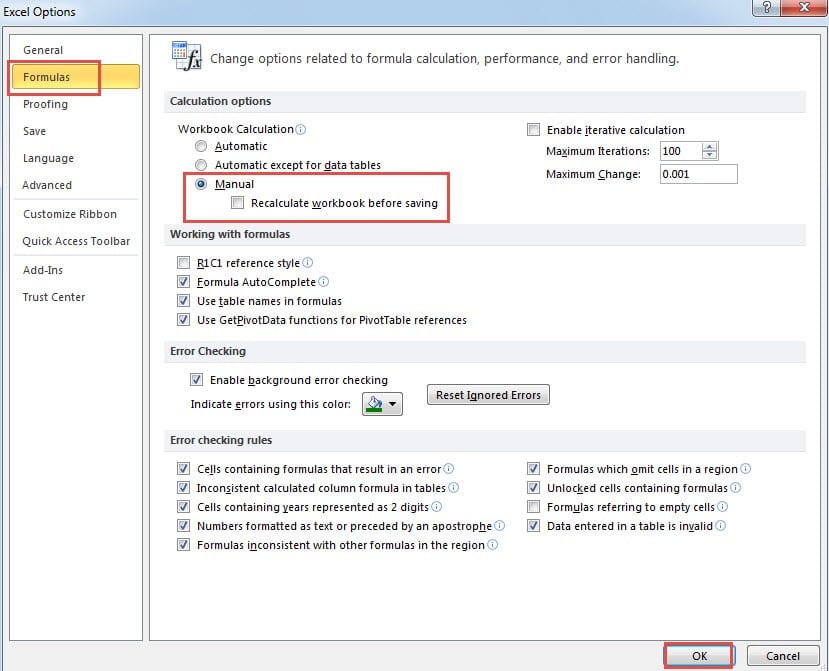
Dan pada waktu berikutnya, tarikh dan waktu tidak akan disegarkan secara automatik melainkan anda mengira semula secara manual dalam fail ini atau lembaran kerja ini. Tetapi mengubah cirinya boleh mempengaruhi formula lain dalam fail ini.
Petua 2: Salin ke Sel lain
Menutup ciri kiraan automatik juga akan mempengaruhi formula lain di Excel. Oleh itu, anda boleh menyalin hasil formula tersebut ke sel lain.
- Pilih tardapatkan sel yang perlu anda salin.
- Dan kemudian tekan kekunci pintasan "Ctrl + C" pada papan kekunci untuk menyalin sel.
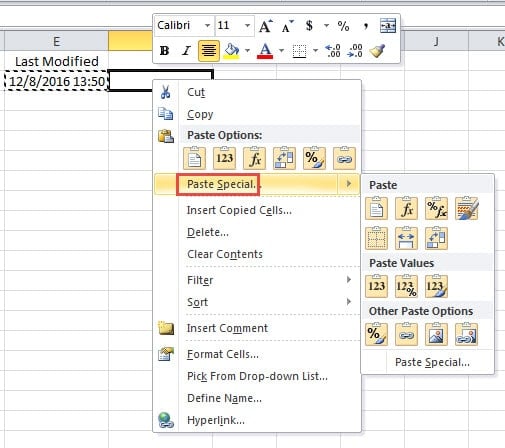
- Sekarang klik kanan pada tardapatkan sel yang anda perlukan.
- Di menu pop-up, pilih pilihan "Tampal Istimewa".

- Di tetingkap "Tampal Istimewa", pilih opsi "Nilai dan format nombor".

- Seterusnya klik butang "OK".
- Selepas itu, tekan butang "Esc" untuk mematikan mod salin sel.
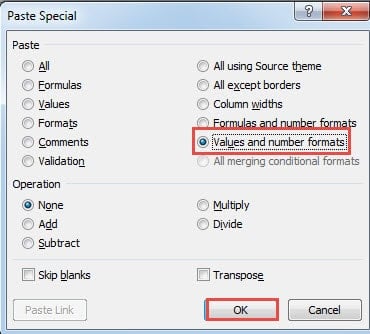
Di dalam ini tardapatkan sel, tidak akan ada formula. Oleh itu, anda tidak perlu risau tentang pengiraan automatik.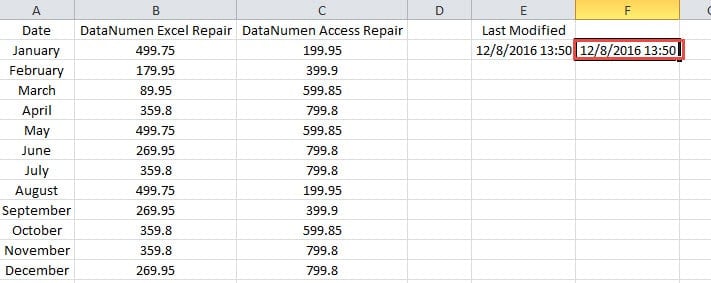
Anda boleh menggunakan salah satu daripada dua petua ini mengikut keperluan sebenar anda.
Kaedah 3: Gunakan Macro Excel
Kecuali untuk dua kaedah di atas, anda juga boleh menggunakan makro untuk menyelesaikan tugas ini.
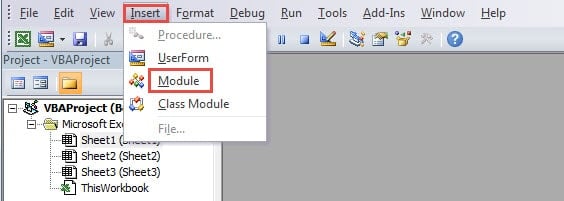
- Tekan butang "Alt + F11" pada papan kekunci untuk membuka editor Visual Basic.
- Dan kemudian klik tab "Masukkan" di bar alat.
- Seterusnya pilih pilihan "Modul" di menu drop-down.

- Pada langkah ini, salin kod VBA ke modul baru:
Sub InsertDate()
  Range("E2").Select
  With Selection
    .Value = "=Today()"
    .Copy
    .PasteSpecial Paste:=xlPasteValues, Operation:=xlNone, SkipBlanks:=False, Transpose:=False
  End With
  Application.CutCopyMode = False
End Sub
Di sini kita akan memasukkan tarikh ke dalam sel E2. Dan anda juga boleh mengubahnya mengikut keperluan sebenar anda. Selain itu, jika anda ingin menunjukkan waktu dan tanggal, ubah “= Today ()” menjadi “= Now ()”. Dan jika anda hanya perlu menunjukkan waktu, ubah menjadi "= Jam (Sekarang ()) &" ":" "& Menit (Sekarang ())".
- Dan kemudian klik butang "Run Sub" di bar alat atau tekan butang "F5" pada papan kekunci untuk menjalankan makro ini.
- Sekarang kembali ke lembaran kerja dan lihat hasilnya.
Walaupun terdapat fungsi dalam kod VBA, hasil dalam sel tidak akan mengandungi formula.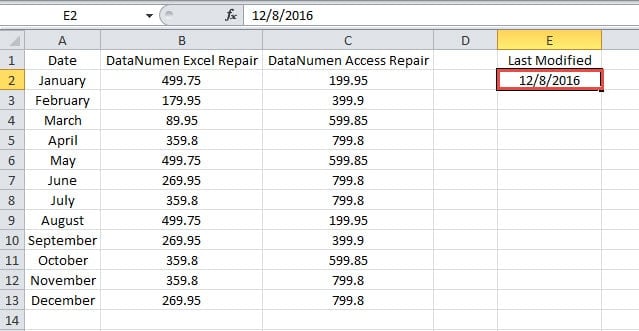
Anda dapat melihat bahawa menggunakan VBA untuk menyelesaikan tugas ini juga sangat mudah.
Perbandingan antara Tiga Kaedah
Di sini kami telah menganalisis kelebihan dan kekurangan tiga kaedah di atas. Anda boleh merujuk jadual di bawah:
|
perbandingan |
Kekunci pintasan Kombo | Fungsi |
Makro Excel |
|
Kelebihan |
Menggunakan kombo kekunci pintasan dapat membantu anda memasukkan tarikh dan masa ke dalam sel dengan cepat. | Berbanding dengan makro VBA, fungsi waktu dan tarikh sangat mudah digunakan di Excel. | Dengan hanya satu klik, anda boleh mendapatkan hasilnya di tardapatkan sel. |
|
Kelemahan |
Anda mungkin keliru dengan kedua-duanya yang serupa dengan kombinasi yang berbeza. Oleh itu, anda perlu ingat penggunaannya. | Fungsi akan dikira semula secara automatik, dan ini akan menimbulkan masalah kepada anda. Oleh itu, anda perlu mempunyai tetapan tambahan. | Sekiranya anda tidak biasa dengan kod VBA, menggunakan kaedah ini akan menjadikan keadaan menjadi lebih rumit. |
Sebenarnya, ketiga-tiga kaedah itu sangat berguna. Dalam kerja sebenar anda, anda perlu memilih satu mengikut keperluan anda sendiri.
Penggodam mengintip Data Berharga Anda
Dalam fail Excel anda, anda pasti akan menyimpan banyak data dan maklumat berharga. Ini membawa kepada hasil bahawa penggodam mengintip fail tersebut. Dan mungkin suatu hari anda akan mendapati bahawa anda tidak dapat mengakses fail tersebut. Keadaan ini juga boleh dianggap sebagai rasuah Excel. Ke membaiki rasuah Excel xlsx dan dapatkan akses lagi, anda boleh menggunakan alat pihak ketiga. Banyak pengguna telah menggunakan alat ini, dan mereka semua mendapatkan kembali data dan maklumat mereka dengan mudah. Oleh itu, alat ini boleh dipercayai.
Pengenalan Pengarang:
Anna Ma adalah pakar pemulihan data di DataNumen, Inc., yang merupakan pemimpin dunia dalam teknologi pemulihan data, termasuk membaiki masalah fail Word dan produk perisian pembaikan prospek. Untuk maklumat lebih lanjut, lawati www.datanumen.com