
Kadang kala, anda hanya perlu mencetak tajuk biasa atau internet dari e-mel Outlook. Sekarang, hlm iniost akan berkongsi anda 2 pendekatan yang cepat dan mudah.
Daripada artikel sebelumnya – “2 Petua untuk Mencetak E-mel Outlook tanpa Header & Nama Pengguna“, anda boleh mempelajari cara mudah untuk mencetak hanya badan mesej mel. Tetapi, kadangkala, anda mungkin mahu hanya mencetak pengepala biasa atau internet e-mel, iaitu penghantar, penerima dan maklumat lain e-mel tersebut. Jadi, selepas ini, kami akan mengajar anda 2 kaedah untuk mendapatkannya.
Kaedah 1: Cetak Secara Manual
Cetak Pengepala Internet
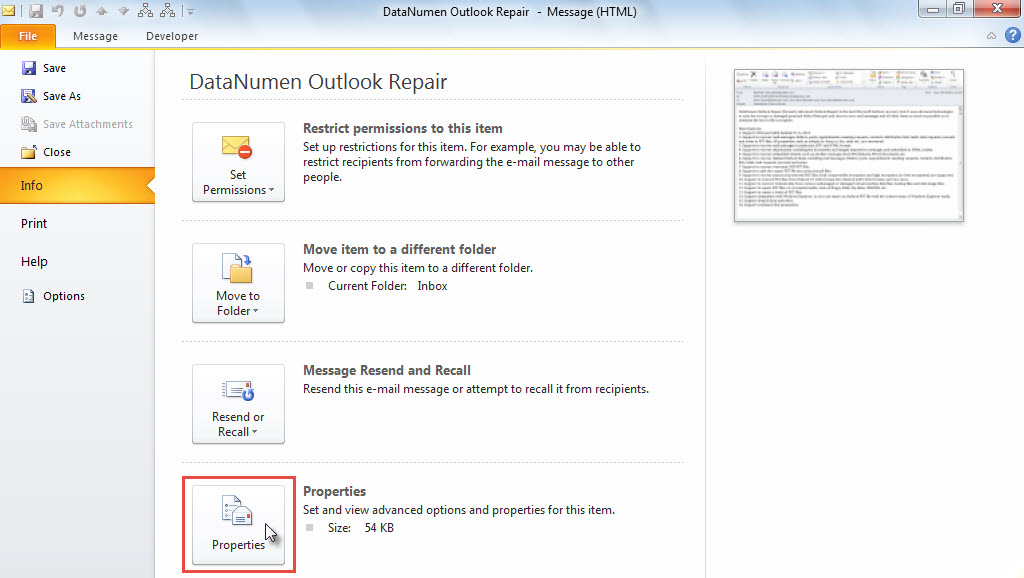
- Pada mulanya, klik dua kali e-mel untuk membukanya dalam tetingkap Mesej.
- Kemudian, pergi ke menu "Fail".
- Pada tab "Maklumat", klik butang "Properties".

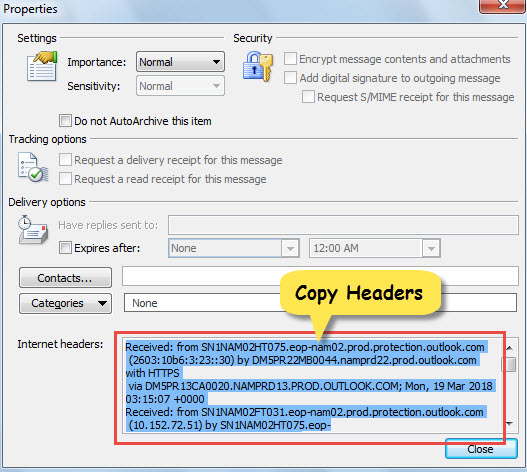
- Dalam tetingkap "Properties", klik ke dalam kotak "Internet header".
- Seterusnya, tekan "Ctrl + A" untuk memilih semua dan "Ctrl + C" untuk menyalin pengepala penuh.

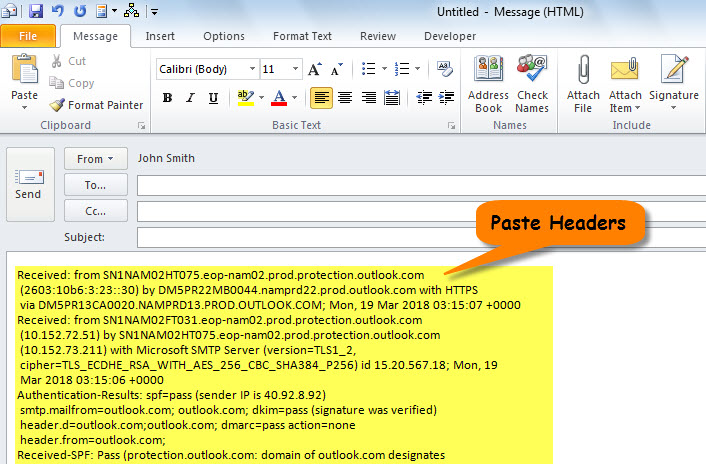
- Kemudian, buat mel baharu e-mel dan tekan "Ctrl +V" untuk menampal pengepala ke dalam badan.

- Akhir sekali, pergi ke "Fail" > "Cetak" untuk mencetak mel baharu.
Cetak Pengepala Biasa
- Untuk memulakan, pilih atau buka e-mel sumber.
- Kemudian, klik butang "Maju".
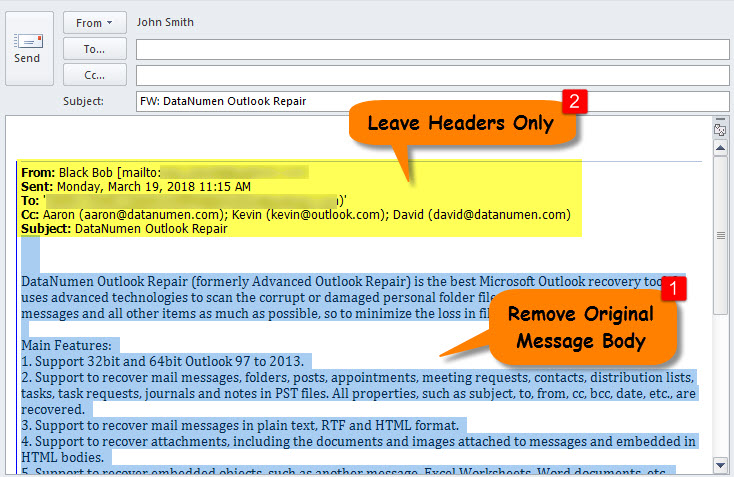
- Dalam mel pemajuan pop timbul, pilih dan alih keluar badan mesej mel asal untuk meninggalkan pengepala sahaja, seperti tangkapan skrin berikut.

- Akhirnya, cetak mel pemajuan semasa seperti biasa.
Kaedah 2: Cetak dengan VBA
Cetak Pengepala Internet
- Untuk sebagaitart, buka atau pilih mel yang anda mahu.
- Kemudian, lancarkan editor Outlook VBA melalui "Alt + F11".
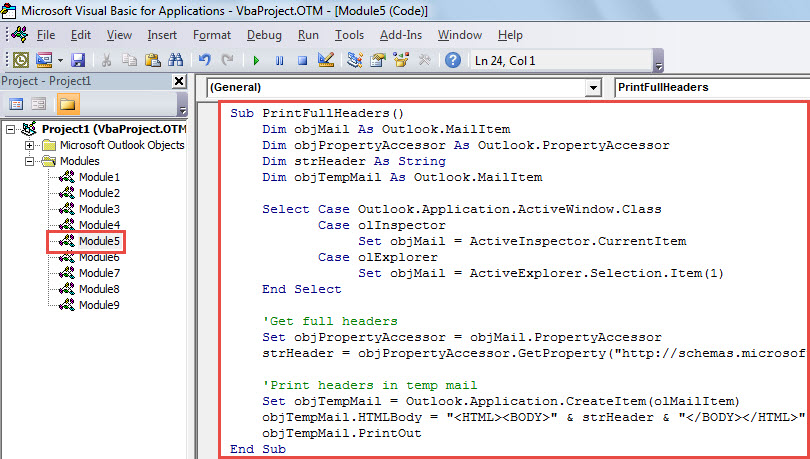
- Seterusnya, masukkan kod berikut ke dalam modul.
Sub PrintFullHeaders()
    Dim objMail As Outlook.MailItem
    Dim objPropertyAccessor As Outlook.PropertyAccessor
    Dim strHeader As String
    Dim objTempMail As Outlook.MailItem

    Select Case Outlook.Application.ActiveWindow.Class
           Case olInspector
                Set objMail = ActiveInspector.CurrentItem
           Case olExplorer
                Set objMail = ActiveExplorer.Selection.Item(1)
    End Select

    'Get full headers
    Set objPropertyAccessor = objMail.PropertyAccessor
    strHeader = objPropertyAccessor.GetProperty("http://schemas.microsoft.com/mapi/proptag/0x007D001E")

    'Print headers in temp mail
    Set objTempMail = Outlook.Application.CreateItem(olMailItem)
    objTempMail.HTMLBody = "<HTML><BODY>" & strHeader & "</BODY></HTML>"
    objTempMail.PrintOut
End Sub
- Akhir sekali, klik ikon "Jalankan" dalam bar alat.
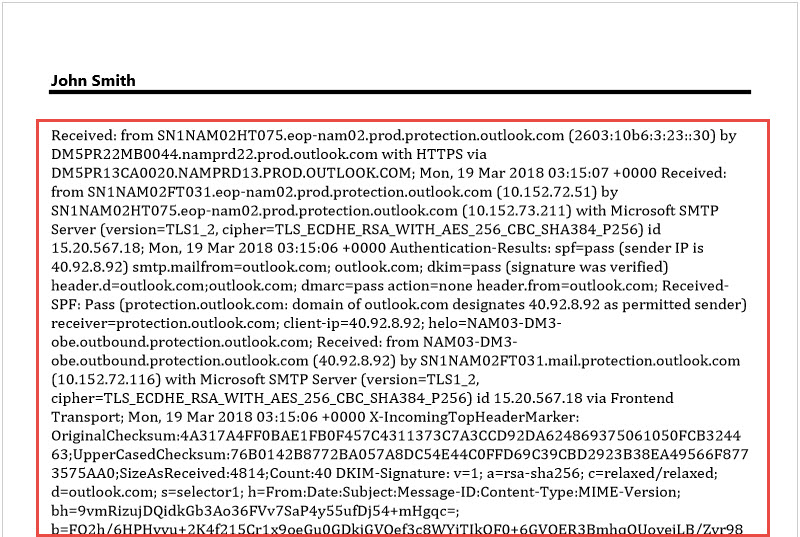
- Sekali gus, pengepala Internet e-mel akan dicetak.

Cetak Pengepala Biasa
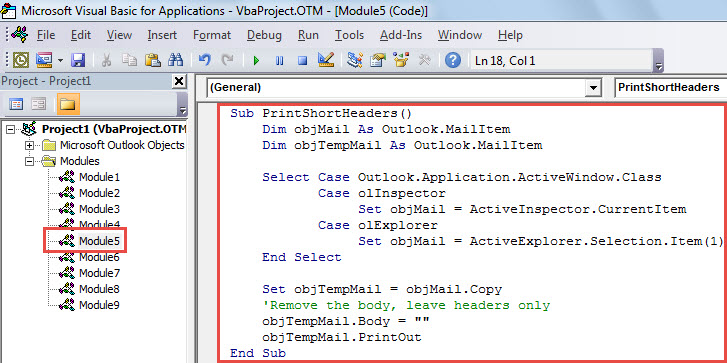
- Masih dalam editor VBA, salin kod di bawah ke dalam modul.
Sub PrintShortHeaders()
    Dim objMail As Outlook.MailItem
    Dim objTempMail As Outlook.MailItem

    Select Case Outlook.Application.ActiveWindow.Class
           Case olInspector
                Set objMail = ActiveInspector.CurrentItem
           Case olExplorer
                Set objMail = ActiveExplorer.Selection.Item(1)
    End Select

    Set objTempMail = objMail.Copy
    'Remove the body, leave headers only
    objTempMail.Body = ""
    objTempMail.PrintOut
End Sub
- Selepas itu, jalankan makro ini.
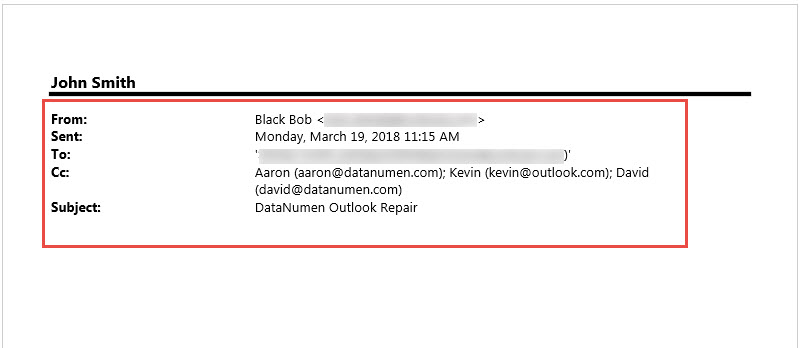
- Dengan serta-merta, pengepala biasa e-mel akan dicetak.

Berhati-hati dengan Mel Tidak Diketahui
Pengepala boleh mendedahkan banyak maklumat e-mel, termasuk alamat IP. Jika anda ingin mengenal pasti sama ada e-mel mencurigakan, pengepala mesti diperiksa. Sejujurnya, adalah disyorkan untuk tidak mempercayai e-mel daripada penghantar yang tidak dikenali dalam m ituost daripadanya adalah spam dan juga membawa makro berniat jahat. Mereka boleh menyerang fail Outlook anda dengan mudah. Jika fail Outlook rosak, anda perlu berusaha untuk mencuba Pembaikan Outlook. Ia agak rumit melainkan anda menggunakan alat yang profesional dan mantap, seperti DataNumen Outlook Repair.
Pengenalan Pengarang:
Shirley Zhang adalah pakar pemulihan data di DataNumen, Inc., yang merupakan pemimpin dunia dalam teknologi pemulihan data, termasuk SQL Server rasuah dan produk perisian pembaikan prospek. Untuk maklumat lebih lanjut, lawati www.datanumen.com