
Dalam artikel berikut, kami ingin memberi anda 2 cara yang betul untuk menukar nama penanda buku dalam dokumen Word anda.
Walaupun menyusun dokumen Word yang panjang, penanda buku dan rujukan silang dapat menjadi sahabat kita dengan menjimatkan banyak masa untuk menerangkan perkara yang sama. Walau bagaimanapun, masalah yang tidak dijangka dapat berlaku. Contohnya, jika anda menukar nama penanda buku dan mengemas kini rujukan silang, anda pasti akan gagal dan diakhiri dengan ralat rujukan seperti di bawah:
Sebabnya ialah apabila anda menukar nama penanda halaman, anda secara tidak sengaja memadamkan penanda halaman itu. Sekarang kami akan menunjukkan kepada anda 2 kaedah untuk mengatasi masalah ini.
Kaedah 1: Tukar Nama Penanda Buku dan Kemas kini Rujukan Silang Secara Manual
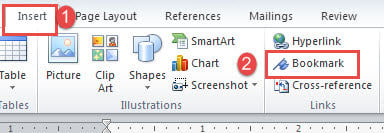
- Kepada starmatikan, klik tab "Masukkan" kemudian klik "Bookmark" dalam kumpulan "Pautan".

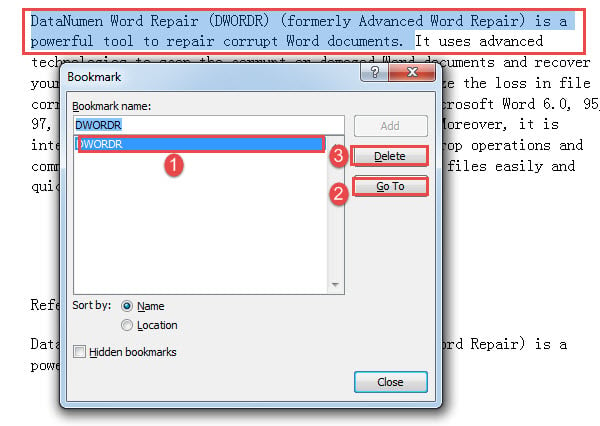
- Klik seterusnya untuk memilih tardapatkan penanda buku dan klik "Pergi Ke".
- Anda akan melihat teks penanda buku sedang dipilih pada masa itu. Klik "Padam".

- Kemudian masukkan nama penanda buku baru dan klik "Tambah".
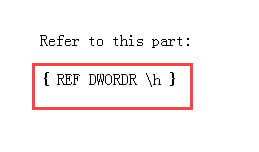
- Tekan "Alt + F9" untuk menunjukkan kod bidang.

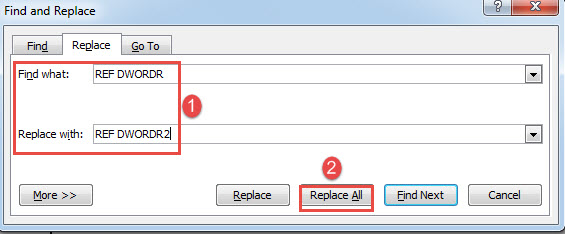
- Sekiranya anda mempunyai banyak rujukan silang, kami mengesyorkan anda menggunakan fungsi "Cari dan Ganti". Cukup tekan "Ctrl + H" untuk memanggil kotak dialog "Cari dan Ganti".
- Sekarang masukkan "REF DWORDR" di kotak teks "Cari apa" dan "REF DWORDR2" di kotak "Ganti dengan". "DWORDR" adalah nama penanda buku yang asli dan "DWORDR2" adalah yang baru.
- Klik seterusnya "Ganti Semua".

- Tutup kotak "Cari dan Ganti" dan tekan "Alt + F9" untuk menunjukkan kandungan rujukan sekali lagi.
- Kemudian tekan "Ctrl + A" dan "F9" di sebelah untuk mengemas kini semua bidang dalam dokumen.
Apabila anda menggerakkan kursor ke atas rujukan silang, anda dapat melihat nama penanda buku baru di kotak hujung skrin.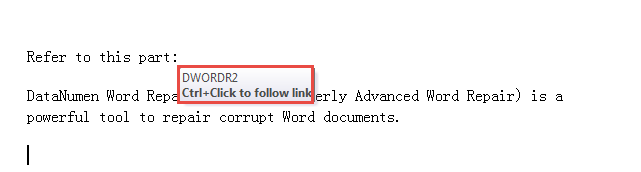
Kaedah 2: Tukar Nama Penanda Halaman dan Kemas kini rujukan silang melalui VBA
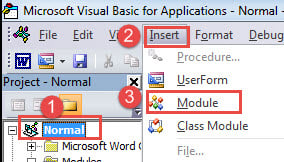
- Pertama, tekan "Alt + F11" untuk mencetuskan editor VBA.
- Pergi ke projek "Normal" untuk memasukkan modul baru dengan mengklik tab "Masukkan" terlebih dahulu.
- Kemudian pilih "Module" pada menu lungsurnya.

- Klik dua kali pada modul yang baru dibuat untuk membuka ruang penyuntingan di sebelah kanan.
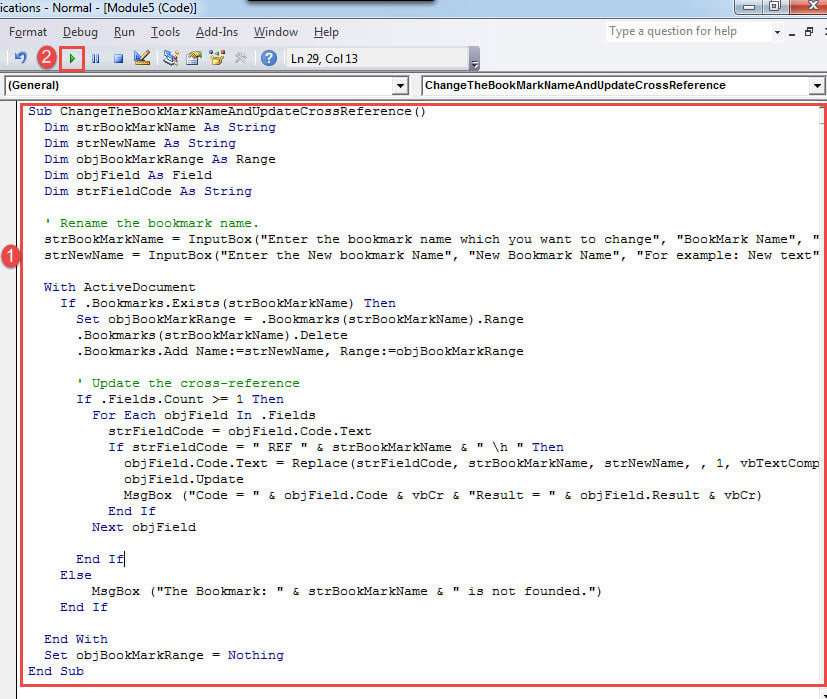
- Seterusnya tampal makro berikut di sana:
Sub ChangeTheBookMarkNameAndUpdateCrossReference()
  Dim strBookMarkName As String
  Dim strNewName As String
  Dim objBookMarkRange As Range
  Dim objField As Field
  Dim strFieldCode As String

  '  Rename the bookmark name.
  strBookMarkName = InputBox("Enter the bookmark name which you want to change", "BookMark Name", "For example: DWORDR")
  strNewName = InputBox("Enter the New bookmark Name", "New Bookmark Name", "For example: New text")

  With ActiveDocument
    If .Bookmarks.Exists(strBookMarkName) Then
      Set objBookMarkRange = .Bookmarks(strBookMarkName).Range
      .Bookmarks(strBookMarkName).Delete
      .Bookmarks.Add Name:=strNewName, Range:=objBookMarkRange

      '  Update the cross-reference
      If .Fields.Count >= 1 Then
        For Each objField In .Fields
          strFieldCode = objField.Code.Text
          If strFieldCode = " REF " & strBookMarkName & " \h " Then
            objField.Code.Text = Replace(strFieldCode, strBookMarkName, strNewName, , 1, vbTextCompare)
            objField.Update
            MsgBox ("Code = " & objField.Code & vbCr & "Result = " & objField.Result & vbCr)
          End If
        Next objField
      End If
    Else
      MsgBox ("The Bookmark: " & strBookMarkName & " is not founded.")
    End If
  End With

  Set objBookMarkRange = Nothing
End Sub
- Klik "Jalankan" atau tekan "F5".

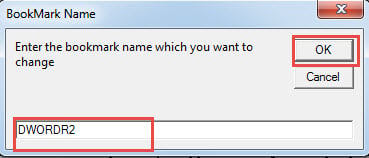
- Sekarang masukkan nama penanda buku asal pada kotak pertama yang muncul dan klik "OK".

- Masukkan nama baru pada yang kedua dan klik "OK".

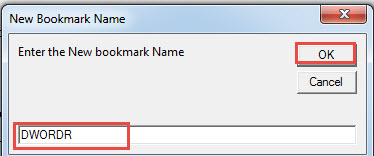
Terakhir, akan ada kotak yang menunjukkan hasilnya kepada anda.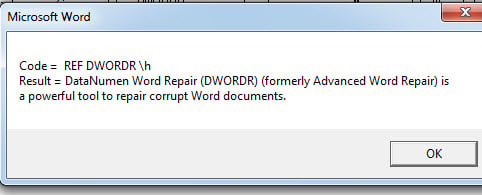
Menjaga Dokumen Word
Cost a Perkataan rosak dokumen tidak terhad kepada kerugian perniagaan yang mengejutkan tetapi juga membuat orang kecewa secara emosional. Oleh itu, sangat mustahak untuk mengambil langkah pencegahan untuk memintas yang tidak bernasib baik seperti menyandarkan dokumen.
Pengenalan Pengarang:
Vera Chen adalah pakar pemulihan data di DataNumen, Inc., yang merupakan pemimpin dunia dalam teknologi pemulihan data, termasuk pembaikan xlsx and pdf membaiki produk perisian. Untuk maklumat lebih lanjut, lawati www.datanumen.com