
Dalam artikel ini, kami akan menawarkan kepada anda 2 cara untuk menghilangkan tetingkap "Progress Configuration" setiap kali anda membuka Word.
Apabila membuka Word, anda mungkin akan menemui tetingkap "Progress Configuration".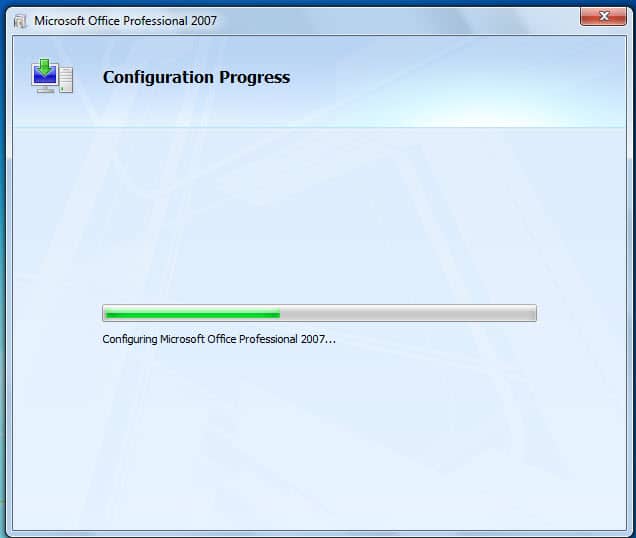
Pertama sekali, mari kita perhatikan kapan masalah ini akan timbul.
- Situasi 1 ialah anda memasang lebih daripada satu versi Word pada komputer anda. Kemudian anda mungkin akan menemui tetingkap "Progress Configuration", ketika anda beralih dari satu ke yang lain. Ini cukup difahami.
- Situasi 2 ialah anda hanya memasang satu versi Word di komputer anda. Namun, sakit kepala masih boleh berlaku kepada anda.
Jelas, ini boleh cost anda banyak masa tambahan. Dan saya yakin anda mesti tahu bagaimana memperbaikinya. Maka di sinilah anda berada. Dalam kandungan di bawah, kami akan menggunakan contoh di bawah Windows 7.
Kaedah 1: Edit Registry
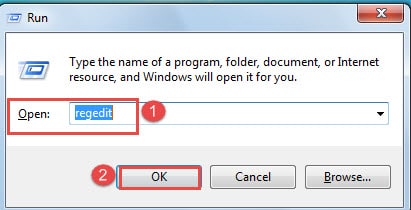
- Pertama dan utamaost, tekan "Window + R" untuk membuka tetingkap "Run".
- Kemudian, masukkan "regedit" di kotak teks "Buka".
- Seterusnya, klik "OK".

- Sekarang anda akan disambut dengan mesej keselamatan seperti di bawah:
Cukup klik "Ya".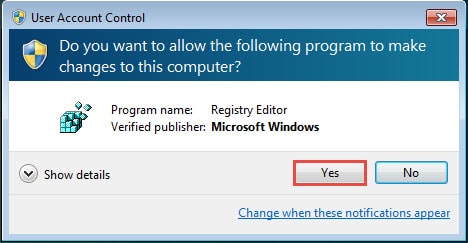
- Dalam "Registry Editor", pertama anda perlu mencari kunci berikut dengan sewajarnya:
Untuk Word 2010, anda harus mencari kunci berikut:
HKEY-SEMASA-PENGGUNA \ Perisian \ Microsoft \ Office \ 14.0 \ Word \ Pilihan
Untuk Word 2007, anda harus mencari kunci berikut:
HKEY-SEMASA-PENGGUNA \ Perisian \ Microsoft \ Office \ 12.0 \ Word \ Pilihan
Untuk Word 2003, anda harus mencari kunci berikut:
HKEY-SEMASA-PENGGUNA \ Perisian \ Microsoft \ Office \ 11.0 \ Word \ Pilihan
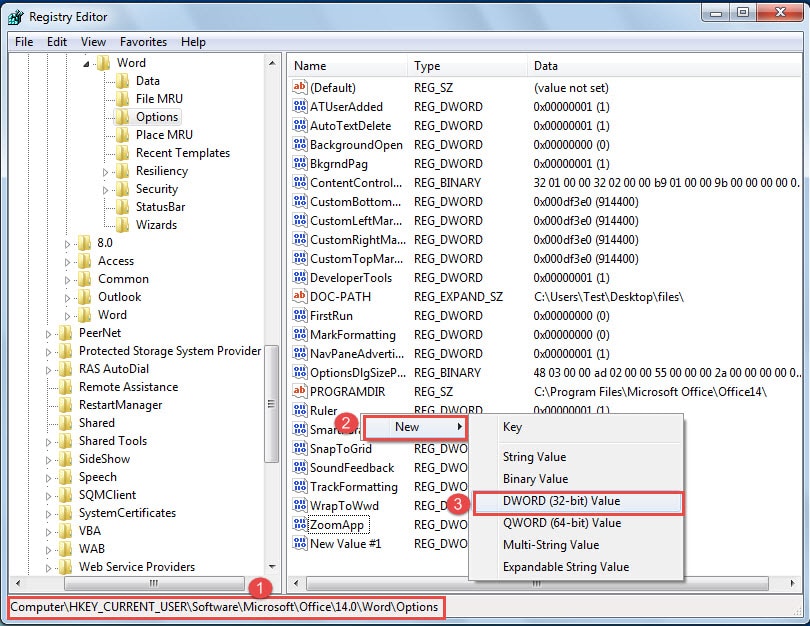
- Sekarang anda dapat melihat semua nilai yang tersimpan dalam folder "Pilihan". Seterusnya, klik kanan di tempat kosong.
- Pilih "Baru".
- Dan, pilih "Nilai DWORD (32-bit)" pada senarai pengembangan.

- Sekarang namakan nilai baru sebagai "NoRereg".
- Kemudian, klik kanan pada nilai baru.
- Pilih "Ubah suai" untuk mengedit nilainya.

- Masukkan "1" sebagai data nilai.
- Kemudian, pilih "Heksadesimal".
- Terakhir, klik "OK".

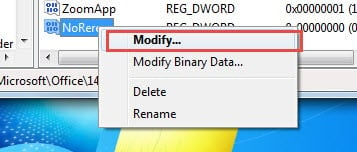
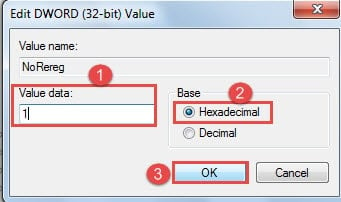
Secara amnya, untuk mengedit pendaftaran satu versi sudah cukup untuk mengatasi masalah tersebut. Walau bagaimanapun, jika sakit kepala masih ada, anda boleh mengedit semua daftar versi Word yang berbeza.
Kaedah 2: Mengubah Fail Program Windows
- Pertama, lokasi penyimpanan fail program dengan versi Word yang berbeza sedikit.
Oleh itu, untuk Word 2010, anda harus pergi ke lokasi berikut:
C: \ Program Files \ Common Files \ Microsoft Shared \ OFFICE14 \ Office Setup Controller
Untuk Word 2007, anda harus pergi ke lokasi berikut:
C: \ Program Files \ Common Files \ Microsoft Shared \ OFFICE12 \ Office Setup Controller
Untuk Word 2003, anda harus pergi ke lokasi berikut:
C: \ Program Files \ Common Files \ Microsoft Shared \ OFFICE11 \ Office Setup Controller
Di sini kita mengambil versi 2007 sebagai contoh.
- Kemudian cari aplikasi "SETUP" dan klik kanan padanya.
- Seterusnya pilih "Namakan semula".

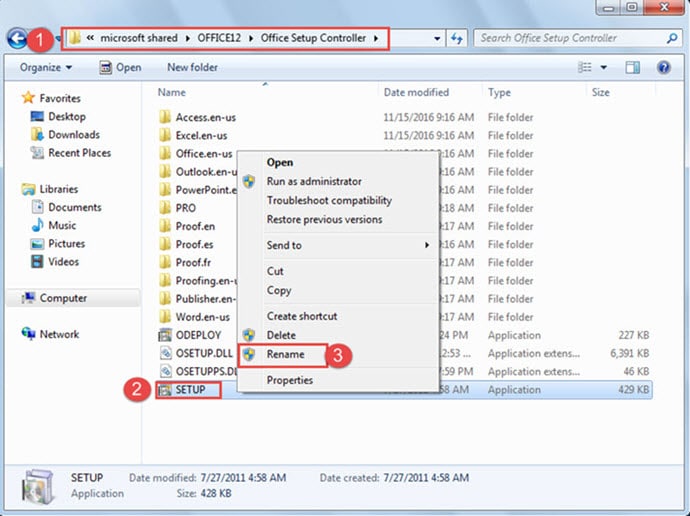
Anda boleh menambahkan beberapa huruf atau nombor pada nama asalnya. Sebagai contoh, kita dapat mengubah namanya sebagai "SETUP123". 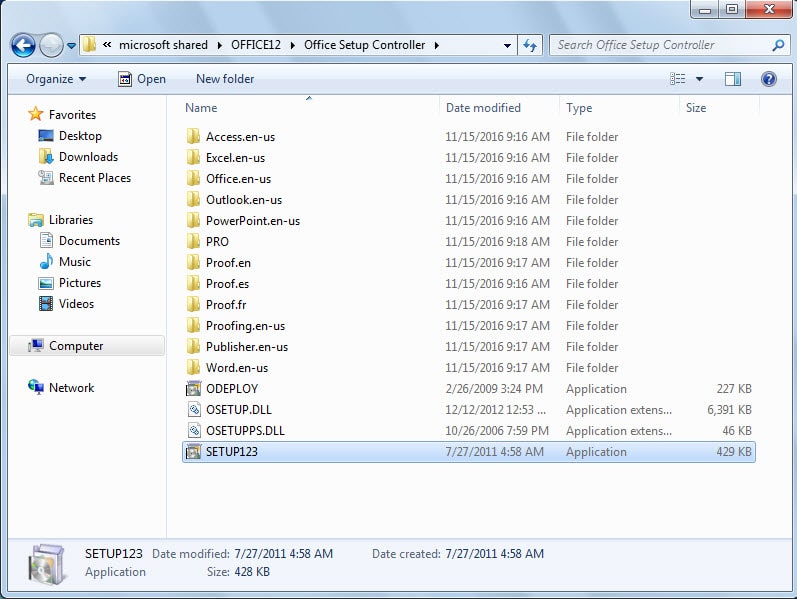
Perbandingan 2 Kaedah
| Kaedah | kelebihan | Kekurangan |
| Edit Pendaftaran | Ia berfungsi untuk kedua-dua keadaan 1 dan 2. | 1. Ia memerlukan lebih banyak langkah.
2. Kadang kala anda mungkin perlu mengedit semua daftar Word. |
| Mengubah Fail Program Windows | Ia memerlukan lebih sedikit langkah. | Ia hanya berfungsi untuk situasi 2. |
Berhati-hati dengan Kesalahan Kata
Word mampu mempunyai banyak ciri. Tetapi kita tidak boleh mengabaikan fakta yang mengecewakan bahawa Word tidak mudah dibendung. Oleh kerana kami tidak dapat menjamin setiap operasi kami, tragedi kehilangan fail kritikal berlaku sepanjang masa. Oleh itu, penting untuk memiliki Alat pembaikan kesalahan kata.
Pengenalan Pengarang:
Vera Chen adalah pakar pemulihan data di DataNumen, Inc., yang merupakan pemimpin dunia dalam teknologi pemulihan data, termasuk alat pembaikan kerosakan xls and pdf membaiki produk perisian. Untuk maklumat lebih lanjut, lawati www.datanumen.com