
Dalam artikel ini, kami akan memfokuskan pada 2 cara berguna untuk memasukkan halaman baru setelah catatan akhir dalam dokumen Word anda.
Catatan, seperti namanya, sering diletakkan di hujung dokumen. Tidak ada yang salah dengan itu sehingga suatu hari nanti, kami merasa mustahil untuk memasukkan halaman kosong secara langsung selepas nota akhir ke start kandungan baru. Ini pasti menjengkelkan. Oleh itu, 2 kaedah kami dalam hlm iniost akan menjadi pertolongan tepat pada masanya bagi anda yang menghadapi masalah ini.
Kaedah 1: Gunakan Perintah Kata
Pertama jika keseluruhan dokumen adalah satu bahagian, kemudian ikuti langkah berikut:
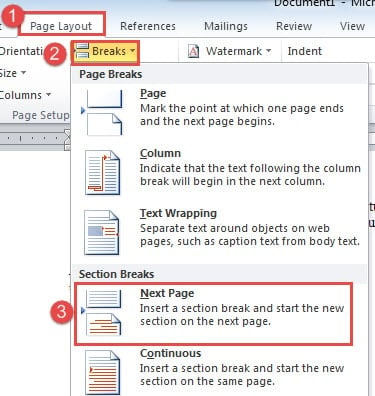
- Letakkan penunjuk sisipan di akhir dokumen tetapi di hadapan nota akhir. Atau anda boleh menekan "Ctrl + End".
- Kemudian klik tab "Layout Halaman".
- Klik seterusnya "Pecah".
- Dan pilih "Halaman Seterusnya". Semua nota akhir akan pergi ke halaman baru.
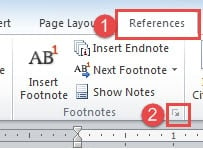
- Sekarang klik "Rujukan" dan kemudian butang lanjutan untuk membuka kotak dialog "Nota Kaki dan Catatan".

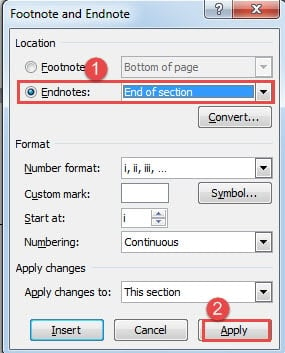
- Di dalam kotak, pilih "Catatan".
- Kemudian pilih "Akhir bahagian '.
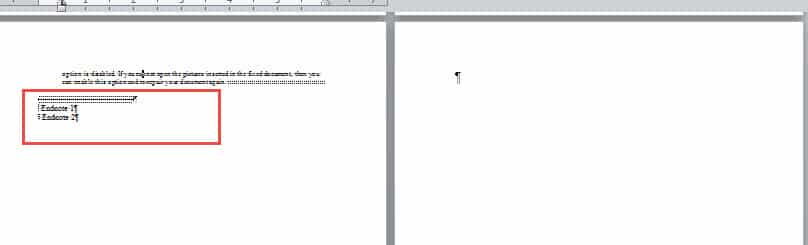
- Terakhir, klik "Terapkan". Semua nota akhir akan kembali ke hujung bahagian dan membiarkan halaman baru kosong di mana kini bebas dari kawasan nota akhir.


Sekarang keadaan lain adalah bahawa dokumen boleh mengandungi lebih dari 1 bahagian, maka ada lebih banyak tindakan yang harus diikuti.
- Pertama, selesaikan semua langkah di atas.
- Anda akan melihat nota akhir akan sampai ke bahagiannya sendiri dan bukannya bahagian terakhir.

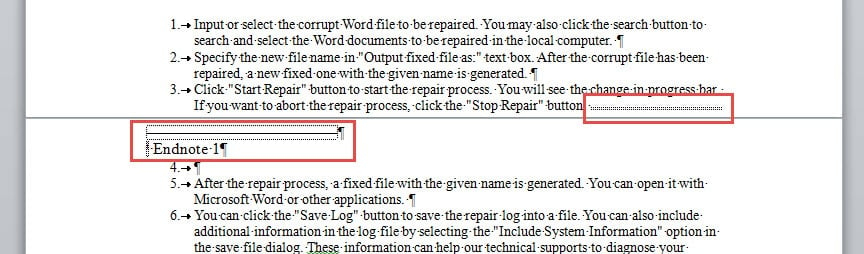
Jadi, klik "Tata Letak Halaman" dan butang lanjutan untuk membuka kotak dialog "Penyediaan Halaman".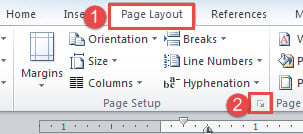
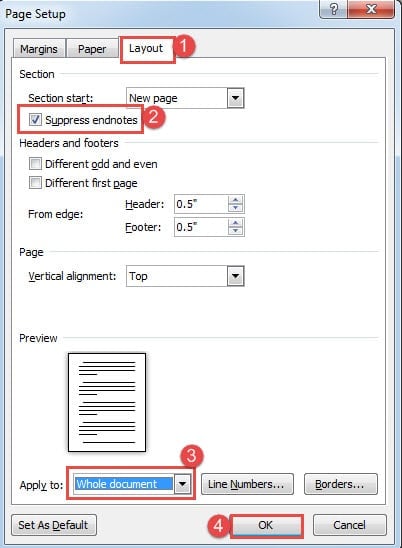
- Kemudian klik tab “Layout”.
- Tandai kotak "Suppress endnotes" dan pilih "Seluruh dokumen" untuk "Terapkan ke".
- Klik seterusnya "OK". Sekarang catatan akhir melonjak ke halaman utama itu.

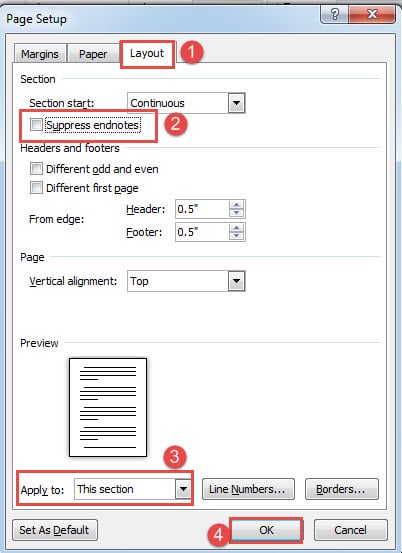
- Letakkan penunjuk sisipan di bahagian terakhir.
- Ulangi langkah 2 dan 3.
- Kali ini kosongkan kotak "Tekan nota akhir".
- Dan pilih "Bahagian ini" untuk "Terapkan ke".
- Klik seterusnya "OK". Sekarang nota akhir akan kembali ke akhir bahagian terakhir.

Kaedah 2: Jalankan Makro Word
- Tekan "Alt + F11" untuk mencetuskan editor VBA.
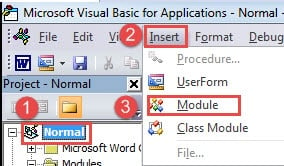
- Kemudian klik "Normal" dan kemudian "Masukkan".
- Dan pilih "Module" untuk membuat yang baru.

- Klik dua kali modul untuk membuka kawasan penyuntingan di sebelah kanan.
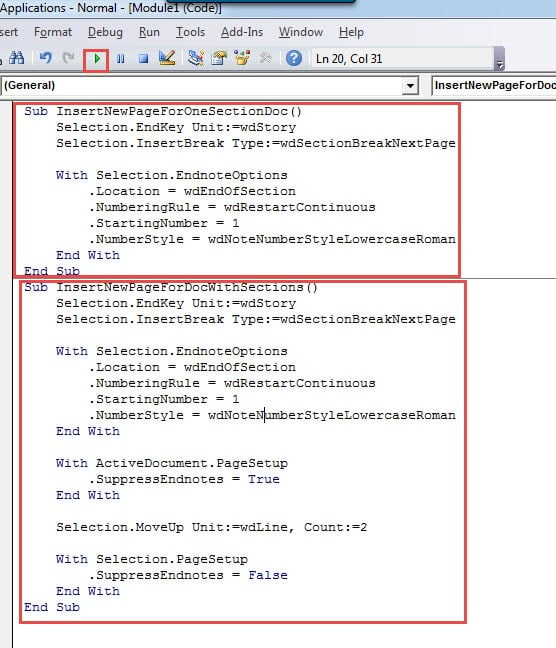
- Sekarang jika anda mempunyai dokumen dengan hanya satu bahagian, kemudian salin makro berikut:
Sub InsertNewPageForOneSectionDoc()
  Selection.EndKey Unit:=wdStory
  Selection.InsertBreak Type:=wdSectionBreakNextPage

  With Selection.EndnoteOptions
    .Location = wdEndOfSection
    .NumberingRule = wdRestartContinuous
    .StartingNumber = 1
    .NumberStyle = wdNoteNumberStyleLowercaseRoman
  End With
End Sub
Dan jika anda mempunyai dokumen dengan pelbagai bahagian, anda memerlukan makro ini:
Sub InsertNewPageForDocWithSections()
  Selection.EndKey Unit:=wdStory
  Selection.InsertBreak Type:=wdSectionBreakNextPage

  With Selection.EndnoteOptions
    .Location = wdEndOfSection
    .NumberingRule = wdRestartContinuous
    .StartingNumber = 1
    .NumberStyle = wdNoteNumberStyleLowercaseRoman
  End With

  With ActiveDocument.PageSetup
    .SuppressEndnotes = True
  End With

  Selection.MoveUp Unit:=wdLine, Count:=2

  With Selection.PageSetup
    .SuppressEndnotes = False
  End With
End Sub
- Akhirnya, tekan "Run".

Tangani Fail Word yang Rosak
Kadang-kadang, anda tidak pernah tahu apa yang salah dan tiba-tiba fail Word anda menjadi rosak. Perkara ini berlaku sepanjang masa. Walau bagaimanapun, dibiarkan dengan doc rosak, merekaost yang penting adalah mendapatkan alat pembaikan profesional untuk memperbaikinya. Jika tidak, apa yang dilakukan sudah selesai, dan anda boleh kehilangan fail anda selamanya.
Pengenalan Pengarang:
Vera Chen adalah pakar pemulihan data di DataNumen, Inc., yang merupakan pemimpin dunia dalam teknologi pemulihan data, termasuk alat untuk baiki xls and pdf membaiki produk perisian. Untuk maklumat lebih lanjut, lawati www.datanumen.com