
Хадгалаагүй Word баримтыг 2026 оны бүрэн гарын авлага, түүний дотор үнэгүй зөвлөгөө, дэвшилтэт аргууд болон мэргэжлийн хэрэгслүүдийг ашиглан сэргээнэ үү.
1. Оршил
1.1 Хадгалаагүй Word баримт бичгийн нийтлэг шалтгаанууд
Ерөнхийдөө Word баримт бичгүүдийг дараах шалтгаанаар хадгалдаггүй.
- Хадгалгүйгээр санамсаргүйгээр хаагдсан - дарсан Хадгалах хэрэггүй алдаагаар
- Системийн эвдрэл, хөлдөлт, цахилгаан тасалдал эсвэл гэнэтийн уналт
- Windows Update нь Word-ийг сессийн дундуур хаахад хүргэв
- Word програмын гацалт эсвэл хөлдөлт
- OneDrive синкийн зөрчил нь файлын хувилбаруудыг дарж бичих эсвэл буцаахтай холбоотой
1.2 Энэхүү гарын авлагад авч үзэх хоёр гол нөхцөл байдал
- Хувилбар A: Дискэнд хэзээ ч хадгалагдаагүй цоо шинэ файл
- Бичлэгийн хувилбар: Хадгалаагүй өөрчлөлттэй файл ослын улмаас, хөлдөлт, санамсаргүй хаалт эсвэл дарж бичих зэргээс болж алдагдсан
2. Эхлэхээсээ өмнө: Яаралтай арга хэмжээ авах
2.1 Файл хадгалагдсан диск рүү бичихээ болих
Баримт бичиг хадгалагдаагүйг мэдмэгц хадгалагдсан диск дээрх бүх үйл ажиллагааг зогсооно уу. Таны үүсгэсэн, татаж авсан эсвэл суулгасан файл бүр нь сэргээхэд ашиглаж болох түр зуурын өгөгдлийг дарж бичих эрсдэлтэй. Сэргээж буй диск дээрээ сэргээх програм хангамжийг бүү суулгаарай.
2.2 Файлын хайгч дээр нуугдсан файл болон хавтасыг идэвхжүүлэх
Автоматаар сэргээх болон түр зуурын файлууд нь нуугдсан эсвэл системийн далд хавтаснуудад байрладаг. Хайлт хийж сэргээхээсээ өмнө тэдгээрийг харагдахуйц болго.
Windows 10: Файл хайгчийг нээгээд, дарна уу харах, шалгах Нуугдсан зүйлс.
Windows 11: Файл хайгчийг нээгээд, дарна уу харах -> төрөл -> Нуугдсан зүйлс:

3. 1-р арга: Шар зурвасын мөрийг ашиглана уу
Word програм эхлэх бүрт өмнөх сессээс автоматаар сэргээх файлуудыг сканнердаж, нээдэг. Энэ бол ослын дараа хадгалагдаагүй Word баримтыг сэргээх хамгийн хурдан арга юм.
- Word програмыг эвдсэн эсвэл гэнэтийн хаалтын дараа дахин нээнэ үү.
- Word нь сэргээгдсэн бүх баримт бичгийг автоматаар, тус бүрийг нь өөрийн цонхонд нээдэг.
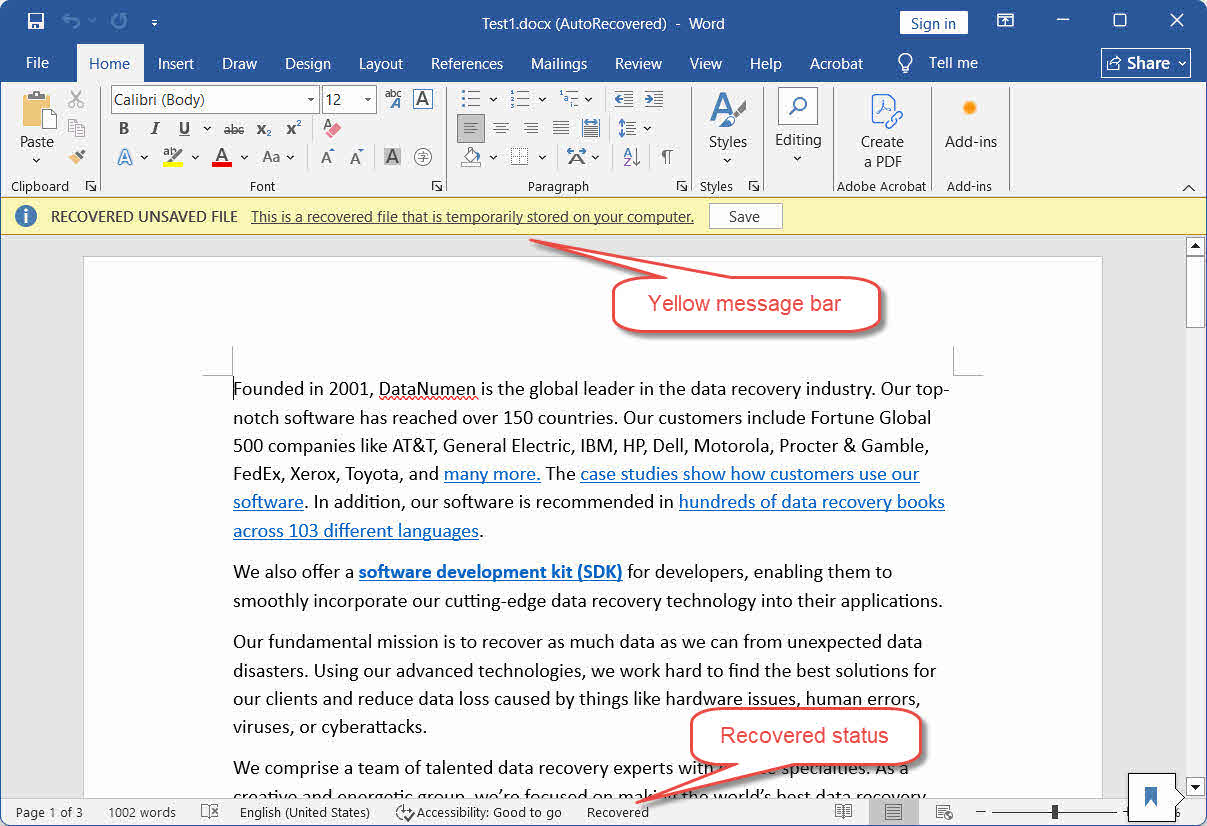
- Сэргээгдсэн баримт бичиг бүр дээд хэсэгт шар мессежийн мөрийг харуулдаг:
СЭРГЭЭГДСЭН ХАДГАЛАГДСАН ФАЙЛ — Энэ бол таны компьютер дээр түр хадгалагдсан сэргээгдсэн файл юм. - Дарах Save шар мөрөнд шууд.
- ашиглах Файлын -> Хадгалах файлыг зохих нэртэйгээр байнгын байршилд хадгалах.
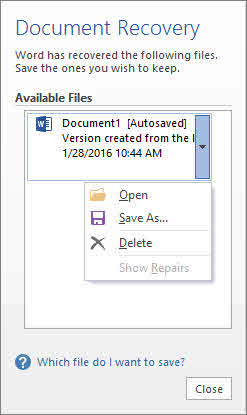
Тайлбар: Word 2016 болон түүнээс өмнөх хувилбаруудад сэргээгдсэн файлууд нь тус тусад нь нээхийн оронд зүүн талд байрлах Баримт бичгийн сэргээх хэсэгт гарч ирнэ. Хэсэг дэх файлын нэрийг давхар товшоод хадгална уу.
Тайлбар: Хэрэв та шар мөрийг харж, файлыг товшихгүйгээр хаавал Save, Word нь түр зуурын хуулбарыг Хогийн сав руу зөөдөг бөгөөд бүрмөсөн устгагдахгүй. Харна уу Арга 13.
4. 2-р арга: Хадгалаагүй Word баримт бичгүүдийг Файл > Нээх замаар сэргээх
Хүссэн баримт бичиг шар баартай харагдахгүй эсвэл эхлүүлэх үед Баримт Сэргээх хэсэгт харагдахгүй байгаа үед энэ аргыг ашиглаарай:
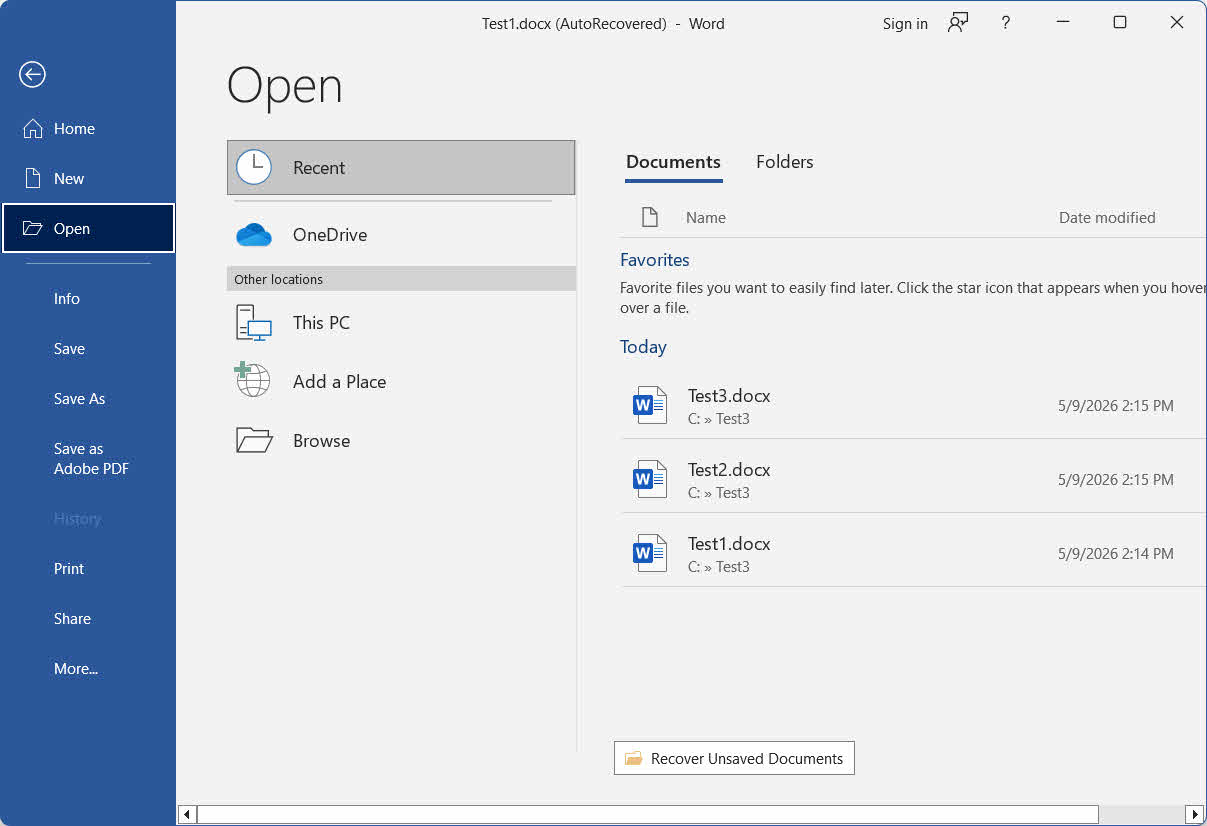
- Word-г эхлүүлээд дарна уу Файлын -> Нээлттэй -> Сүүлийн үед.
- Саяхны жагсаалтын доод хэсэг рүү гүйлгээд, дарна уу Хадгалаагүй баримт бичгийг сэргээх.
- Нээлттэй цонхонд файлаа сонгоод товчийг дарна уу Нээлттэй.
- Сэргээгдсэн файлыг нэн даруй хадгалах Файлын -> Хадгалах.
5. 3-р арга: Хадгалаагүй Word баримт бичиг эсвэл хувилбаруудыг Файл > Мэдээлэл ашиглан сэргээх
Энэ бол өмнөх сессийн хадгалагдаагүй хувилбарыг оруулаад хадгалагдаагүй баримт бичиг болон одоогийн нээлттэй баримт бичгийн хадгалагдаагүй хувилбаруудыг хоёуланг нь сэргээх боломжтой илүү дэвшилтэт арга юм.
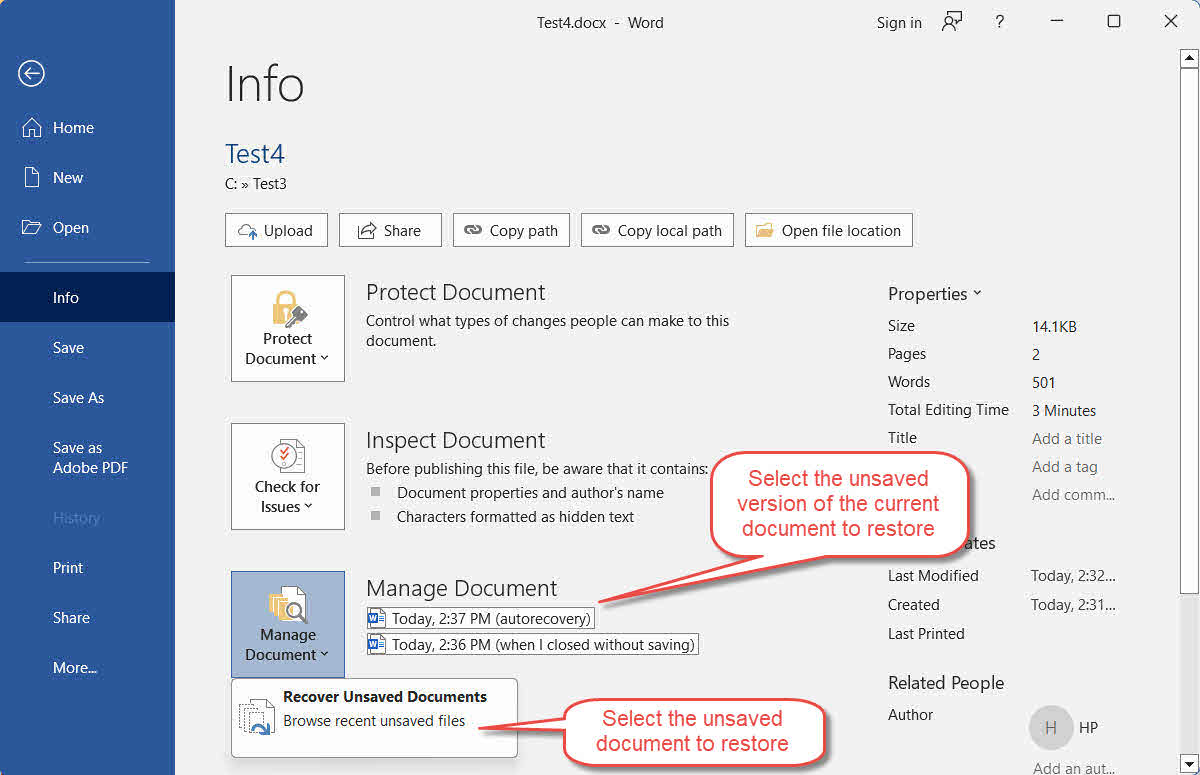
- Word-г нээгээд хаяг руу очно уу Файлын -> мэдээлэл -> Баримт бичгийг удирдах.
- Дарах Хадгалаагүй баримт бичгийг сэргээх dropdown цэснээс.
- Файлаа сонгоод дарна уу Нээлттэй.
- Үүнээс гадна, хажуугаар нь Баримт бичгийг удирдах товчлуур дээр дарахад та одоо нээлттэй байгаа баримт бичгийн цагийн тэмдэгтэй автоматаар хадгалах хувилбаруудын жагсаалтыг эсвэл шошготой хувилбарыг харж болно хадгалахгүйгээр хаасан үед өмнөх сессэд. Нээхийг хүссэн хувилбараа сонгоно уу.
- Сэргээгдсэн баримт бичиг эсвэл хувилбарыг ашиглан нэн даруй хадгална уу Файлын -> Хадгалах.
6. 4-р арга: Автоматаар сэргээх (.asd) файлуудыг гараар хайх
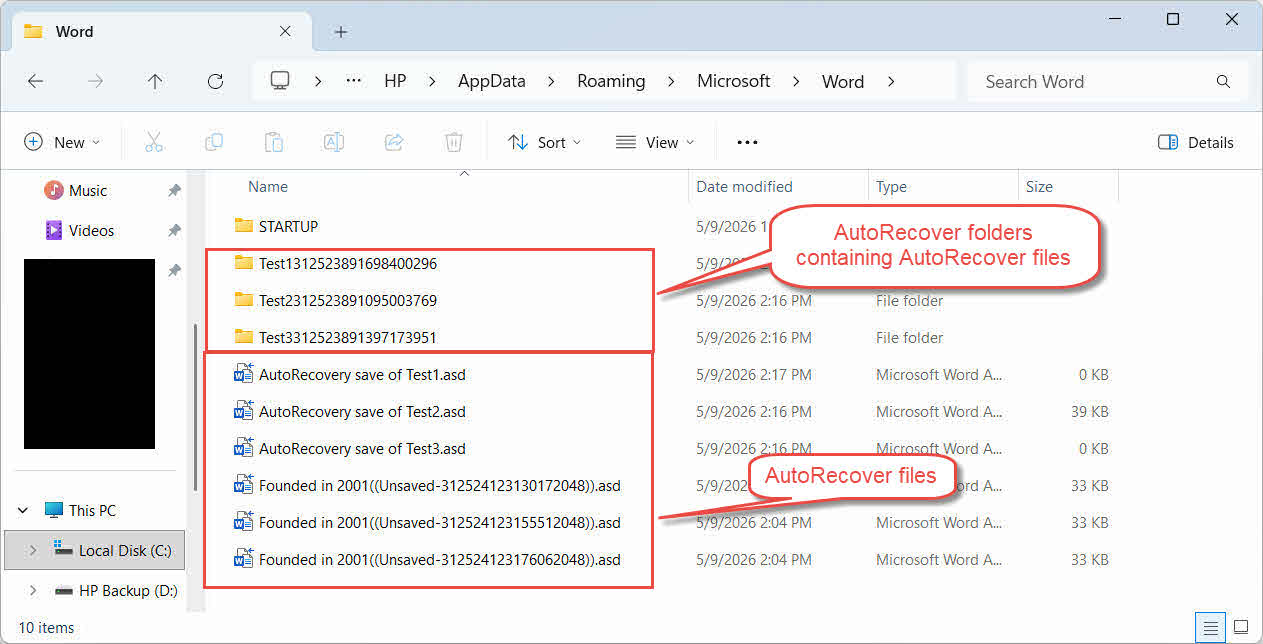
Хэрэв 1-3 аргууд таны хүссэн файлыг сэргээхгүй бол AutoRecover хавтаснаас шууд хайгаарай. Word нь AutoRecover өгөгдлийг тухайн хавтсанд .asd файл болгон хадгалдаг.
Windows-ийн хувьд:
- Press Windows + R, төрөл %AppData%\Microsoft\Word\ болон дар оруулна уу.
- Файлуудыг эрэмбэлэх Өөрчлөгдсөн огноо хамгийн сүүлийн үеийн файлуудыг дээд хэсэгт нь гаргах.
- .asd нэртэй файлыг тодорхойлж, нээхээсээ өмнө хуулбарыг нь хий.
- Word-г нээгээд, очно уу Файлын -> Нээлттэй -> харах, файлын төрлийг унах жагсаалтаас өөрчлөх Бүх файлууд, мөн .asd файлыг нээнэ үү.
- Хэрвээ .асд файл нээгдэхгүй, өргөтгөлийг нь өөрчлөх to .doc дахин оролдоно уу Тайлбар: .асд үнэндээ дотор нь байна .doc форматлах, түүний өргөтгөлийг өөрчлөхгүй байх .docx.
- Дараахаар шууд хадгална уу Файлын -> Хадгалах.
Mac-ийн хувьд:
- Finder-г нээгээд, дарна уу Go -> Folder руу орно уу.
- Дараах замыг бичээд дарна уу оруулна уу:
~/Library/Containers/com.microsoft.Word/Data/Library/Preferences/AutoRecovery/
- Энд байгаа дурын .asd файлыг Microsoft Word ашиглан нээнэ үү.
- Дараахаар шууд хадгална уу Файлын -> Хадгалах.
7. 5-р арга: UnsavedFiles Cache хавтаснаас хайх
Word нь саяхны баримт бичгийн сэргээгдэх хуулбарыг агуулсан байж болзошгүй тусгай UnsavedFiles кэш хавтсыг хадгалдаг:
- Press Windows + R, төрөл %LocalAppData%\Microsoft\Office\ХадгалаагүйФайлууд болон дар оруулна уу.
- Файлуудыг эрэмбэлэх Өөрчлөгдсөн огноо мөн холбогдох файлыг тодорхойлно уу.
- Файлыг нээхээсээ өмнө хуулбарыг нь хий.
- Хэрэв файл нээгдэхгүй бол:
- .asd файлын хувьд, өргөтгөлийг нь өөрчлөх to .doc дахин оролдоно уу Тайлбар: .асд үнэндээ дотор нь байна .doc форматлах, түүний өргөтгөлийг өөрчлөхгүй байх .docx.
- Бусад файлуудын хувьд, өргөтгөлийг нь өөрчлөх to .doc or .docx дахин оролдоно уу
- Дараахаар шууд хадгална уу Файлын -> Хадгалах.
8. 6-р арга: Word нөөцлөлтийн файлуудыг ашиглах (.wbk)
Хэрвээ Үргэлж нөөц хуулбар үүсгэх Хэрэв алдаа гарахаас өмнө Word дээр сонголтыг идэвхжүүлсэн бол .wbk файл нь анхны файлын хажууд байдаг. Энэ нөөц хуулбар нь таны хамгийн сүүлийн хадгалалтын өмнөх хувилбарыг хадгалдаг бөгөөд хүсээгүй хадгалалт нь танд хэрэгтэй контентыг дарж бичсэн тохиолдолд хэрэгтэй.
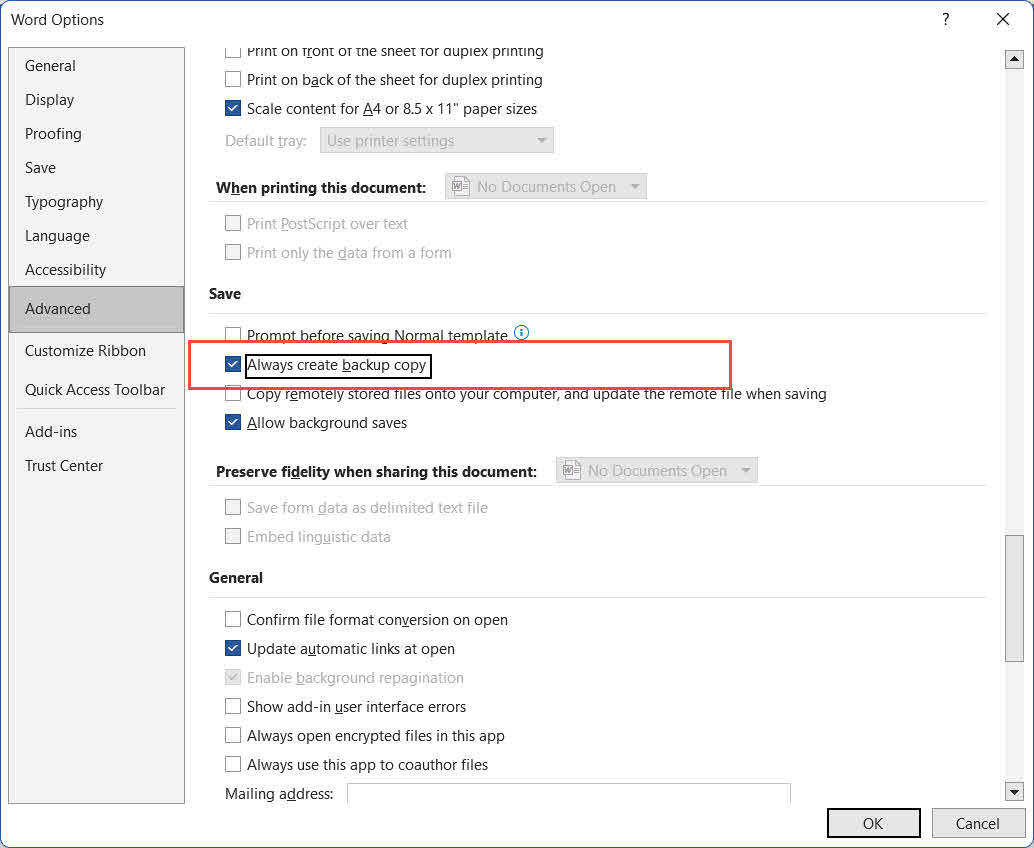
Сонголт идэвхжсэн эсэхийг шалгахын тулд: руу очно уу Файлын -> сонголтууд -> Нарийвчилсан, руу гүйлгэж харах Save хэсэг, мөн шалгах Үргэлж нөөц хуулбар үүсгэхЭнэ нь идэвхжүүлсний дараа хадгалагдсан бүх баримт бичигт хамаарах дэлхийн тохиргоо юм.
- Анхны Word файл хадгалагдсан хавтсыг нээгээд нэртэй файлыг хайна уу [анхны файлын нэр].wbk-н нөөцлөлт.
- Word дээр нээхийн тулд .wbk файлыг хоёр удаа дарна уу.
- ашиглах Файлын -> Хадгалах байнгын хуулбарыг аюулгүй газар хадгалах.
9. 7-р арга: TemporaryBackupFile хавтаснаас хайх
Зарим хэрэглэгчид, ялангуяа гэнэтийн унтрах эсвэл Windows шинэчлэлтийн дараа TemporaryBackupFile хавтаснаас Word баримт бичгүүдийг амжилттай сэргээсэн:
- Файл хайгчийг нээгээд дараах руу очно уу:
C:\Users\<Username>\AppData\Local\Microsoft\Word\TemporaryBackupFile
Сэлгэх таны Windows хэрэглэгчийн нэрээр.
- Өнөөдрийн огноог анхны файлын нэрний өмнө оруулсан файлыг хайна уу.
- Файлыг Word дээр нээгээд ашиглана уу Файлын -> Хадгалах байнгын хуулбарыг хадгалахын тулд.
10. 8-р арга: Түр зуурын файлуудыг хайх
Word болон Windows нь идэвхтэй засварлах сессийн үеэр түр зуурын файлуудыг үүсгэдэг бөгөөд энэ нь хадгалагдаагүй Word баримт бичгүүдийг сэргээхэд тусалдаг:
Windows-ийн хувьд:
- Press Windows + R, төрөл % цаг%, болон дар оруулна уу.
- Файлын хайлтын талбарт гэж бичнэ үү
*.tmpболон дар оруулна ууҮр дүнг дараах байдлаар эрэмбэлэх Өөрчлөгдсөн огноо. - Засварлах явцад үүсгэсэн 0 KB-аас том хэмжээтэй .tmp файлыг хайна уу.
- Нэр дэвшигчийн файлын хуулбарыг хийх болон өргөтгөлийг нь өөрчлөх to .docx.
- Нэр нь өөрчлөгдсөн файлыг Word дээр нээнэ үү.
- Хэрэв амжилттай нээгдвэл, нэн даруй хадгална уу Файлын -> Хадгалах.
Тайлбар: Мөн түр хавтас болон анхны файл хадгалагдсан хавтас дахь ~, ~$ эсвэл $ тэмдэгтээр эхэлсэн файлуудыг шалгана уу - Word нь эдгээрийг идэвхтэй сессийн үеэр үүсгэдэг бөгөөд тэдгээр нь сэргээгдэх боломжтой контент агуулж болзошгүй. Файлын хайлтын талбарт дараах шүүлтүүрүүдийг оруулна уу:
- Файлууд дараахаар эхэлсэн ~:
System.FileName:~<"~" - Файлууд дараахаар эхэлсэн ~$:
System.FileName:~<"~$" - Файлууд дараахаар эхэлсэн $:
System.FileName:~<"$"
Mac-ийн хувьд:
- Нээлттэй Терминал Spotlight-ээр дамжуулан (Command + Space, төрөл Терминал, дар оруулна уу).
- Төрөл: $ TMPDIR нээх болон дар оруулна ууСистемийн түр хавтсанд Finder цонх нээгдэнэ.
- -р төгсдөг файлуудыг хайх .tmp or .асдэсвэл ...-р эхэлсэн нэрс ~Үг.
- Агуулгыг нь шалгахын тулд ямар ч ирээдүйтэй файлыг нээ.
- Байнгын хуулбарыг хадгалах Файлын -> Хадгалах.
11. 9-р арга: Outlook түр зуурын интернет кэшээс сэргээх (И-мэйл хавсралтууд)
Хэрэв та Word баримтыг Outlook имэйл хавсралтаас шууд нээгээд байнгын байршилд хадгалахгүйгээр ажилласан бол түр зуурын хуулбар нь Outlook-ийн контентын кэш хавтсанд үлдэж магадгүй:
- Press Windows + R, төрөл %LocalAppData%\Microsoft\Windows\INetCache\Content.Outlook\ болон дар оруулна уу.
- эрэмбэлэх Өөрчлөгдсөн огноо мөн файлаа хайгаарай.
- Хуулбар хийх, өргөтгөлийг нь өөрчлөх to .docx шаардлагатай бол Word дээр нээгээрэй.
- Дараахаар шууд хадгална уу Файлын -> Хадгалах байнгын байршил руу.
12. 10-р арга: Бүхэл компьютерийг хайх
Та тусдаа хавтаснуудыг шалгахын оронд ажлын үеэр үүсгэсэн Word баримт бичиг эсвэл түр зуурын файлуудыг компьютер даяар хайж болно.
- Нээлттэй Файл Explorer болон дарна уу Энэ компьютер зүүн самбар дээр бүх дискнүүдийг хайх.
- Хайлтын талбарт дарж, бичнэ үү
*.doc OR *.docx OR *.tmp OR *.wbk OR *.asdгэж сонгоод Enter дарна. - Үр дүнг дараахаар эрэмбэлэх Өөрчлөгдсөн огноо хамгийн сүүлийн үеийн файлуудыг дээд хэсэгт нь гаргах.
- Нээхээсээ өмнө ирээдүйтэй файлыг тусдаа хавтас руу хуулж ав. Энэ алхамын үеэр Word програмыг ажиллуулж байгаад AutoRecover хавтас цэвэрлэгдэж магадгүй тул Word програмыг бүү нээ.
- .tmp файлуудын хувьд, өргөтгөлийг нь өөрчлөх to .docx нээхээс өмнө.
- Файлыг Word дээр нээнэ үү. Хэрэв амжилттай болбол шууд хадгална уу Файлын -> Хадгалах.
Хэрэв дээрх хайлтаар хүссэн файлууд олдохгүй бол ~, ~$, эсвэл $ үсгээр эхэлсэн Word түр файлуудыг хайж үзээрэй. Хайлтын талбарт дараах шүүлтүүрүүдийг оруулна уу:
- Файлууд дараахаар эхэлсэн ~:
System.FileName:~<"~" - Файлууд дараахаар эхэлсэн ~$:
System.FileName:~<"~$" - Файлууд дараахаар эхэлсэн $:
System.FileName:~<"$"
13. 11-р арга: Автоматаар хадгалах горимоос сэргээх
Автоматаар хадгалах нь хадгалагдаагүй Word баримтыг сэргээхэд туслах өөр нэг функц юм. Энэ нь Автоматаар сэргээхээс тэс өөр боловч хүмүүс үүнийг үргэлж андуурдаг.
Автоматаар хадгалах нь зөвхөн Microsoft 365-д зориулсан Word дээр, зөвхөн OneDrive, OneDrive for Business эсвэл SharePoint Online дээр хадгалагдсан файлуудад л боломжтой. Идэвхтэй үед энэ нь бүх өөрчлөлтийг үүлэн дээр тасралтгүй синк хийж, засварлах түүхийн аль ч хэсгийг сэргээх боломжтой болгодог.
- Файлыг Word дээр нээнэ үү.
- дээр дарна уу файлын нэр гарчгийн дээд мөрөнд.
- Гарч ирэх цэсэнд товшино уу хувилбарын түүх.
- Хувилбарын түүхийн самбар баруун талд нээгдэж, бүх хувилбарыг цагийн тэмдэгтэй жагсаасан болно. Танд хэрэгтэй хувилбарыг олохын тулд хайлт хийнэ үү.
- Урьдчилан харахын тулд хувилбар дээр дарна уу.
- Дарах Сэргээх тухайн хувилбарыг сэргээхийн тулд мэдээллийн мөрөнд дарна уу.
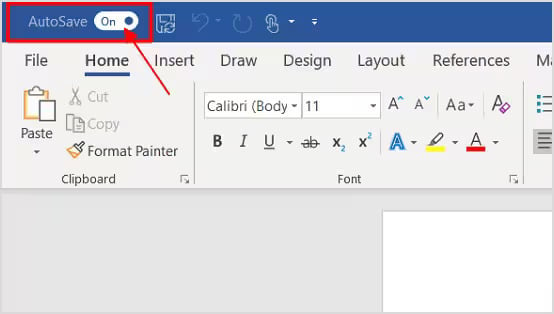
Тайлбар: Хэрэв Word програмын зүүн дээд буланд байрлах Автоматаар хадгалах товчлуур идэвхгүй бол тухайн файлын Автоматаар хадгалах функц идэвхгүй байна. Файлыг OneDrive руу хадгалж, товчлуурыг асааснаар цаашид ажиллах боломжтой болно.
14. 12-р арга: Өмнөх хувилбарыг сэргээх
Хэрэв файл нь хувилбарыг дэмждэг байршилд хадгалагдсан бол та Word-ийн суурилагдсан функцуудад найдахгүйгээр өмнөх хувилбарыг шууд сэргээж болно:
- Windows файлын түүх
- Mac Цагийн Машин
- Google Драйвын хувилбарын түүх
- OneDrive хувилбарын түүх
- SharePoint хувилбарын түүх
- Dropbox хувилбарын түүх
15. 13-р арга: Хогийн савнаас сэргээх
15.1 Таны баримт бичиг Хогийн саванд байх үеийн хувилбарууд
- Та Автоматаар Сэргээх сэргээх хүсэлтийг хадгалалгүйгээр хаасан - Word нь түр зуурын хуулбарыг бүрмөсөн устгахын оронд Хогийн сав руу зөөдөг.

- Та Хогийн савыг хоослохгүйгээр .docx файлыг шууд устгасан байна.
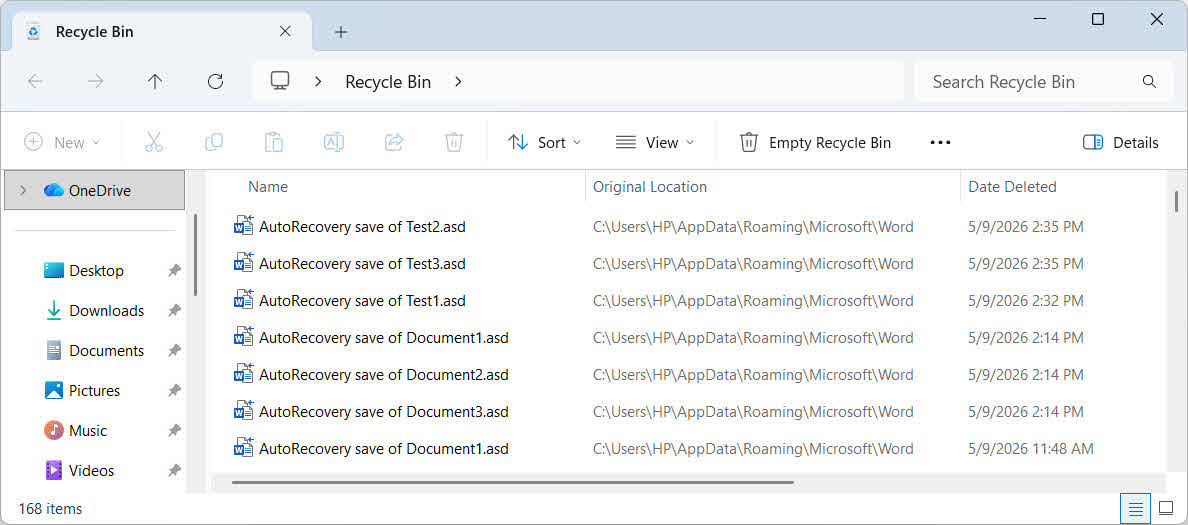
Файл бүрмөсөн алга болсон гэж дүгнэхээсээ өмнө Хогийн савыг үргэлж шалгаарай.
15.2 Хогийн савнаас сэргээх
- Windows-ийн хогийн сав
- Mac хогийн сав
- OneDrive хогийн сав
- SharePoint хогийн сав
- Google Драйвын хогийн сав
- Dropbox-оос устгасан файлууд
- iCloud Драйв саяхан устгагдсан
16. 14-р арга: Мэргэжлийн файл сэргээх програм хангамж ашиглах
Дээрх бүх аргууд бүтэлгүйтсэн тохиолдолд мэргэжлийн файл сэргээх програм хангамж нь таны дискийг сканнердаж, хадгалагдаагүй Word баримт бичгүүдийг сэргээж чадна.
- Татаж аваад суулгана DataNumen Data Recovery.
- Сканнердах дискийг сонгоно уу.

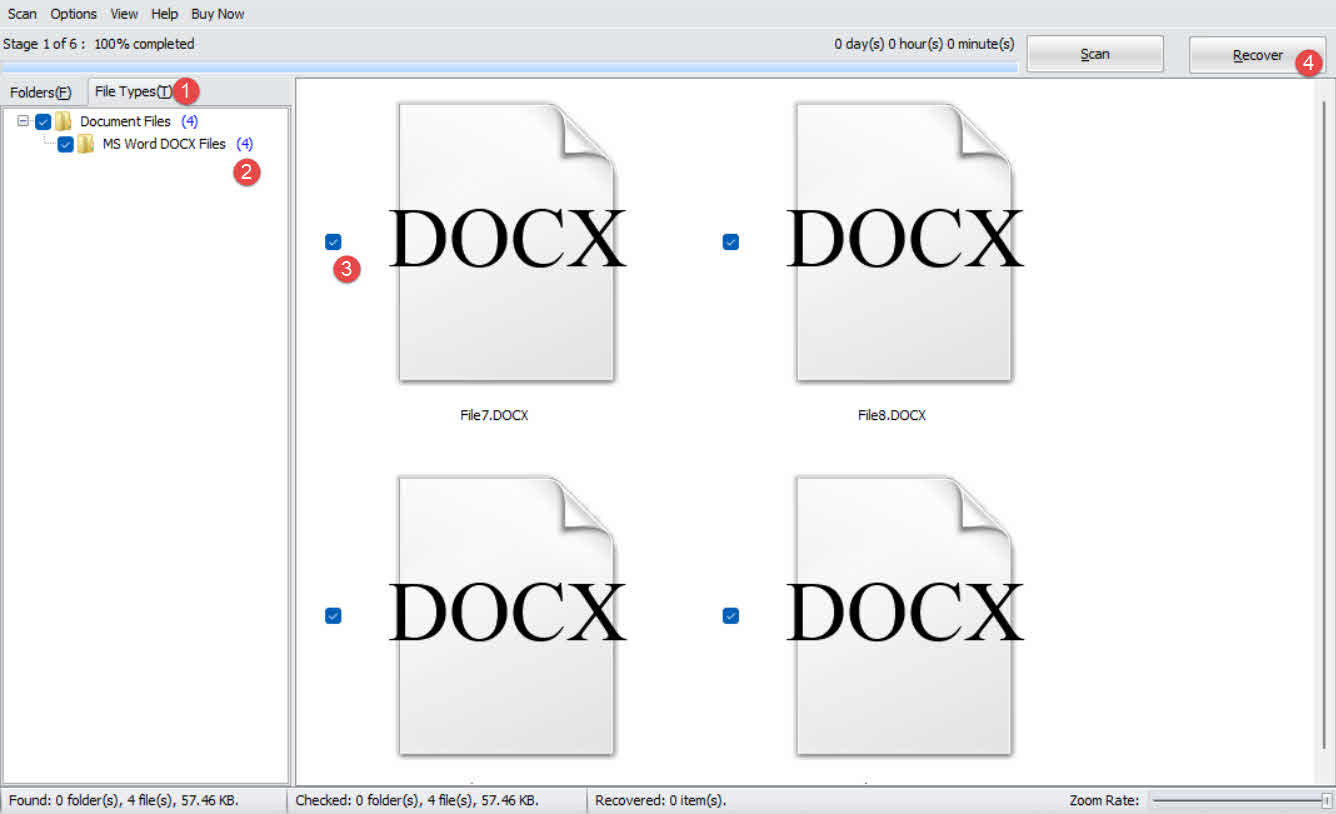
- дээр дарна уу Файлын төрөл зүүн самбар дээрх таб.
- сонгоно уу Баримт бичгийн файлууд бүх баримт бичгийн файлыг шүүх. Эсвэл илүү тодорхой хэлбэл, сонгоно уу MS Word DOCX файлууд.
- Зөв хайлтын үр дүнгээс боломжит нэр дэвшигчийн файлуудыг шалгана уу:

- дээр дарна уу Нөхөн сэргээх Өгөгдлийг дарж бичихээс зайлсхийхийн тулд сэргээгдсэн файлуудыг өөр диск рүү хадгалах товчийг дарна уу.

17. Гэмтсэн, сэргээгдсэн Word баримт бичгийг засах
Хааяа нэг ослын төлөв, Автоматаар сэргээх хавтас, түр зуурын хавтас эсвэл өгөгдөл сэргээх сканнердсанаас сэргээгдсэн хадгалагдаагүй файлууд эвдэрч, Word дээр зөв нээгдэхгүй байж магадгүй. Ийм тохиолдолд, DataNumen Word Repair эвдэрсэн Word DOC болон DOCX файлуудыг засварлаж, засварласан файлыг гаргаж чадна:
- Microsoft Word болон таны эх Word баримтыг өөрчилж болзошгүй бусад програмуудыг хаа.
- Гэмтсэн Word баримтыг сонгоно уу.
- Тогтмол баримт бичгийн нэрийг тохируулна уу.
- "Засвар эхлүүлэх" товчийг дарна уу
- Засварын үйл явцын дараа, DataNumen Word Repair шинээр засварласан Word баримт бичгийг гаргана.

18. Ирээдүйн алдагдлаас хэрхэн урьдчилан сэргийлэх вэ
Хадгалаагүй баримт бичгүүдийг дахин алдахаас сэргийлэхийн тулд дараах аргуудыг хэрэглэнэ үү.
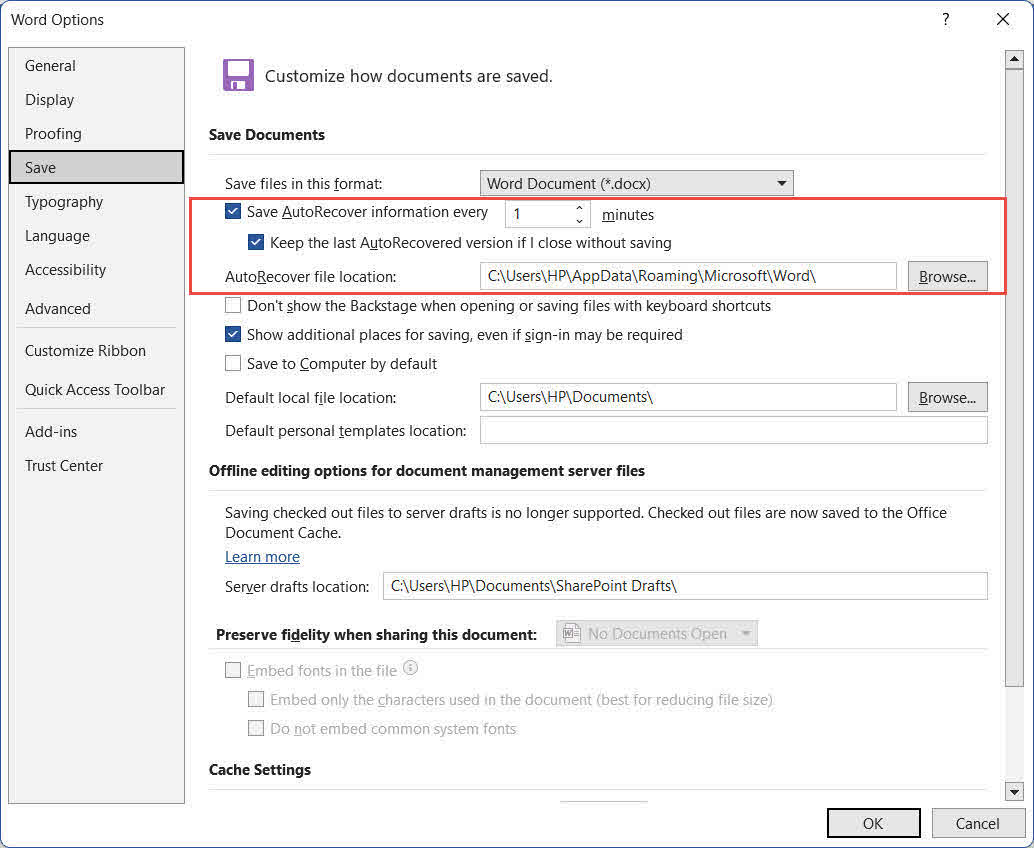
- Автоматаар сэргээхийг идэвхжүүлж, интервалыг богиносгоно уу. Word дээр, дараах руу очно уу Файлын -> сонголтууд -> Save. Шалгах Автоматаар сэргээх мэдээллийг ## минут тутамд хадгалах мөн интервалыг анхдагч 10-аас 1-2 минут болгон бууруулна уу. Мөн шалгана уу Хадгалалгүйгээр хаасан бол сүүлийн автоматаар сэргээсэн хувилбарыг хадгал:

- Үргэлж нөөц хуулбар үүсгэхийг идэвхжүүлэх: рүү очих Файлын -> сонголтууд -> Нарийвчилсан, руу гүйлгэж харах Save хэсэг, мөн шалгах Үргэлж нөөц хуулбар үүсгэхWord нь өмнөх хадгалагдсан хувилбарын .wbk файлыг баримт бичиг бүрийн хажууд хадгалах болно.
- Хадгалаагүй Word баримт бичгүүдэд үе үе хадгалах сануулагчийг харуулахын тулд VBA ашиглана уу.
- Имэйл хавсралтыг нээхээсээ өмнө орон нутагт хадгална уу. Та Outlook имэйл хавсралтаас Word баримтыг шууд нээхдээ үүнийгээ байнгын орон нутгийн файлд нэн даруй хадгалж, дараа нь орон нутгийн файл дээр засвар оруулна уу.
- 3-2-1 нөөцлөлтийн стратегийг баримтална уу: Чухал файлуудын 3 хувийг 2 өөр төрлийн медиа дээр хадгалах бөгөөд 1 хувийг гадуур эсвэл үүлэн дээр хадгална уу.
- Хурал бүрийн төгсгөлд өөртөө хуулбарыг имэйлээр илгээнэ үү: Чухал баримт бичгийн хувьд хуулбарыг имэйлээр илгээх нь төхөөрөмжөөс гадуурх энгийн, цаг хугацааны тэмдэглэгээтэй нөөцлөлтийг бий болгодог.
- OneDrive-тай хамт локал нөөцлөлтийг хадгалах: Зарим хэрэглэгчид OneDrive синкийн зөрчлөөс болж өгөгдлийн алдагдал гарсан гэж мэдээлсэн. Үүлэн хадгалалтаас гадна чухал файлуудын локал хуулбарыг хадгал.
19. Түгээмэл асуултууд
А: Би огт хадгалаагүй Word баримтаа сэргээж болох уу?
Х: Тийм ээ, олон тохиолдолд. Хэрэв Автоматаар Сэргээх идэвхжсэн бол Word нь шинэ баримт бичгийн ноорогуудыг хадгалдаг %AppData%\Microsoft\Word\ болон %LocalAppData%\Microsoft\Office\ХадгалаагүйФайлуудЭдгээр байршлыг шалгахын тулд 1-5 аргуудыг ашиглаарай. Хэрэв дискэн дээр ноорог байхгүй бол гуравдагч талын сэргээх програм хангамж (14-р арга) нь хамгийн сүүлийн сонголт юм.
А: Word нь автоматаар сэргээх файлуудыг хэр удаан хадгалдаг вэ?
А: Баримт бичиг хэвийн хаагдсан үед, хадгалагдсан эсвэл санаатайгаар устгагдсан эсэхээс үл хамааран Word нь автоматаар сэргээх файлуудыг устгадаг. Хэрэв Word гацвал та Word-г дахин эхлүүлж, сэргээх хүсэлтийг хүлээн авах эсвэл хаах хүртэл файлуудыг хадгалдаг. Хасагдсан файлууд бүрмөсөн устгагдахгүй, харин Хогийн сав руу ордог.
А: Windows дээр AutoRecover файлууд хаана хадгалагддаг вэ?
А: Анхдагч байршлууд нь %AppData%\Microsoft\Word\ засварлах явцад үүсгэсэн .asd файлуудын хувьд болон %LocalAppData%\Microsoft\Office\ХадгалаагүйФайлууд Хадгалахгүйгээр хаагдсан файлуудын ноорог файлуудын хувьд.
А: Mac дээр AutoRecover файлууд хаана хадгалагддаг вэ?
A: ~/Номын сан/Контейнерууд/com.microsoft.Word/Өгөгдөл/Номын сан/Тохиргоо/Автоматаар сэргээх/Хайгчийг ашиглах -> Go -> Folder руу орно уу Номын сангийн хавтас анхдагчаар нуугдсан байдаг тул тийшээ очих.
А: Автоматаар хадгалах болон Автоматаар сэргээх хоёрын ялгаа юу вэ?
А: Автоматаар сэргээх нь таны баримт бичгийн түр зуурын орон нутгийн хуулбарыг тогтоосон интервалаар (анхдагчаар 10 минут) хадгалдаг бөгөөд хаана хадгалагдсанаас үл хамааран бүх файлд ажилладаг. Автоматаар хадгалах нь зөвхөн Microsoft 365-д зориулсан функц бөгөөд өөрчлөлт бүрийг OneDrive эсвэл SharePoint руу тасралтгүй синк хийдэг; энэ нь орон нутагт хадгалагдсан файлуудад ажилладаггүй.
А: Хадгалаагүй Word баримтыг ослын дараа хэрхэн сэргээх вэ?
А: Word програмыг дахин нээнэ үү. Word 2019 болон Microsoft 365 дээр сэргээгдсэн баримтууд шар мессежийн мөрөөр автоматаар нээгддэг - дарна уу Save шууд. Word 2016 болон түүнээс өмнөх хувилбаруудад Баримт бичгийн сэргээх хэсэг дэлгэцийн зүүн талд гарч ирнэ. Хэсэг дэх файлыг нээгээд хадгална уу.
А: Компьютерээ дахин асаасны дараа хадгалагдаагүй Word баримтыг олж болох уу?
А: Магадгүй. .asd файлуудыг автоматаар сэргээх %AppData%\Microsoft\Word\ Хэрэв Word хэвийн хаагдахын оронд гацвал дахин ачаалахаас амьд үлдэх болно. Түр зуурын файлууд % цаг% дахин ачаалсны дараа амьд үлдэх магадлал багатай. Эхлээд AutoRecover хавтсыг шалгана уу.
А: .asd файл гэж юу вэ, би үүнийг хэрхэн нээх вэ?
А: .asd файл нь Word AutoRecover файл юм. Үүнийг дараахаар нээнэ үү Файлын -> Нээлттэй -> харах, файлын төрлийг унах жагсаалтаас өөрчлөх Бүх файлууд, мөн .asd файлыг нээнэ үү. Хэрэв Word үүнийг нээхээс татгалзвал хуулбарыг нь хийж, өргөтгөлийг нь өөрчлөх to .doc, дараа нь дахин оролдоно уу. Тайлбар: .асд үнэндээ дотор нь байна .doc форматлах, түүний өргөтгөлийг өөрчлөхгүй байх .docx.
А: Хэрэв би Word дээр санамсаргүйгээр "Хадгалахгүй" товчийг дарсан бол яах вэ?
Х: Шалга %LocalAppData%\Microsoft\Office\ХадгалаагүйФайлууд шууд—Та хадгалахгүйгээр хаахад Word тэнд ноорог бичдэг. Мөн туршаад үзээрэй Файлын -> Нээлттэй -> Сүүлийн үед -> Хадгалаагүй баримт бичгийг сэргээх жагсаалтын доод хэсэгт байна. Хэрэв та сэргээх хүсэлтийг хаасан бол Recycle Bin-г шалгана уу—Word нь хаагдсан сэргээх файлуудыг устгахын оронд тийш нь зөөдөг.
А: Гуравдагч талын програм хангамж хадгалагдаагүй Word баримтыг сэргээж чадах уу?
А: Энэ нь магадлал багатай ч боломжтой. Гуравдагч талын хэрэгслүүд устгагдсан гэж тэмдэглэгдсэн боловч дискэн дээр дарж бичээгүй файлын хэсгүүдийг сканнерддаг. Амжилт нь AutoRecover нь сессийн үеэр дискэн дээр ямар нэгэн өгөгдөл бичсэн эсэх, мөн тухайн өгөгдлийг дарж бичсэн эсэхээс хамаарна. Та сканыг эрт ажиллуулах тусам сэргээх магадлал өндөр байдаг.
20. дүгнэлт
Хадгалаагүй Word баримтыг олохын тулд хамгийн хурдан суулгасан сонголтуудаас эхэлнэ үү: Word эхлүүлэх үед шар мессежийн мөр (1-р арга), Хадгалаагүй баримт бичгийг сэргээх цэс Файлын -> Нээлттэй or Файлын -> мэдээлэл (2-3 аргууд) болон AutoRecover хавтас (4-р арга). Хэрэв эдгээр нь амжилтгүй бол UnsavedFiles кэш (5-р арга), нөөц файлууд (6-7 аргууд), түр зуурын файлууд (8-р арга) болон Outlook кэшийг (9-р арга) шалгана уу. Өргөн хүрээг хамрахын тулд компьютерийн бүх хайлтыг ажиллуулна уу (10-р арга). OneDrive эсвэл SharePoint дээрх баримт бичгийн хувьд AutoSave хувилбарын түүх болон cloud recycle sains (11-13 аргууд)-ыг ашиглана уу. Хамгийн сүүлийн арга хэмжээ болгон, DataNumen Data Recovery (14-р арга) нь өөр ямар ч аргаар сэргээж чадахгүй файлуудыг сэргээж чадна. Хэрэв сэргээгдсэн баримт бичгүүдийг нээж чадахгүй бол, DataNumen Word Repair тэдгээрийг засаж чадна.
Цаашид идэвхжүүлэх Автомат сэргээх мөн интервалыг 1-2 минут болгон бууруулж, идэвхжүүлнэ үү Үргэлж нөөц хуулбар үүсгэх, мөн 3-2-1 нөөцлөлтийн стратегийг баримтална уу. Эдгээр гурван стратеги нь хамтдаа хадгалагдаагүй баримт бичгийн ихэнх хувилбарууд гарахаас өмнө урьдчилан сэргийлдэг.
Зохиогчийн Тухай
Шоу Шэн нь Word, Excel болон бусад програмуудыг 10 гаруй жил практик дээр ашиглаж байсан туршлагатай Microsoft Office мэргэжилтэн юм. PowerPoint Байгууллага болон боловсролын орчинд алдааг олж засварлах. Тэрээр мянга мянган хэрэглэгчдэд алдагдсан ажлаа сэргээх, файлын эвдрэлийн асуудлыг шийдвэрлэх, Office ажлын урсгалаа оновчтой болгоход тусалсан.
Шоу техникийн бичвэрүүдээрээ дамжуулан бүх ур чадварын түвшний хэрэглэгчдэд зориулсан нарийн төвөгтэй Office алдааг олж засварлах ажлыг тодорхой, хэрэгжүүлэх боломжтой алхам болгон хөрвүүлэхийг зорьдог. Тэрээр Microsoft 365-ын хамгийн сүүлийн үеийн хөгжлүүдийг дагаж мөрдөж, нарийвчлалыг хангахын тулд бодит ертөнцийн файлын эвдрэлийн хувилбаруудын эсрэг аргуудыг тасралтгүй туршиж үздэг.
Энэ гарын авлагын талаар асуулт байна уу эсвэл Оффисын асуудлуудад нэмэлт тусламж хэрэгтэй байна уу? Та бүхэн тавтай морилно уу санал хүсэлт, санал Эдгээр алдааг олж засварлах нөөцийг сайжруулахын тулд.