
Word файлын эвдрэлээс урьдчилан сэргийлэх шилдэг 10 зөвлөгөөг олж мэдээрэй. Эдгээр чухал файлын менежментийн арга барилд цаг хэмнэж, бухимдахаас зайлсхий.
Таны Word баримт эвдэрч, ажлын цаг алга болох үед тэр живэх мэдрэмжийг би өөрөө мэдэрсэн.
Word дээр баримт бичгийн эвдрэл ихэнх хүмүүсийн бодож байгаагаас илүү олон удаа тохиолддог. Олон хэрэглэгчид чухал баримт бичгүүд нь тодорхой хугацаа дуусахаас өмнө унших боломжгүй болсон үед ийм хар дарсан зүүдтэй тулгардаг. Энэ нь тэднийг ажлаа сэргээх арга замыг цөхрөнгөө барсан байдлаар хайхад хүргэдэг.

Таны Word баримтууд янз бүрийн шалтгаанаас болж эвдэрч болзошгүй - зохисгүй хадгалалт, системийн эвдрэл, эсвэл сүлжээний асуудлууд. Ажлаа алдах стресс хүнд цохилт болдог ч найдвар бий. Ихэнх эвдэрсэн Word файлуудыг зохих хамгаалалтын тусламжтайгаар урьдчилан сэргийлэх боломжтой. Миний туршсан зөвлөмжүүдийн бүрэн жагсаалт нь таны баримт бичгийг хамгаалахад тусалж, Microsoft Word дээр итгэлтэй ажиллахад тань туслах болно.
Хэрэв та эвдэрсэн Word баримт бичигтэй тулгарвал үүнийг хүчирхэг програмаар засах боломжтой Үг сэргээх хэрэгсэл:
1. Сайн нөөцлөх стратегийг ашигла
Word файлын эвдрэлээс хамгаалах эхний мөр нь уян хатан нөөцлөлтийн стратегиас эхэлдэг. Миний туршлагаас харахад чухал баримт бичгийн олон нөөц хуулбарыг хадгалах нь тоо томшгүй олон толгойны өвчингөөс сэргийлж чадна.
Автомат нөөцлөх функцийг идэвхжүүлнэ үү
Word-д суулгасан автомат нөөцлөх функц нь аврагч шиг ажилладаг бөгөөд та үүнийг даруй идэвхжүүлэх хэрэгтэй. Энд миний санал байна:
- Автомат хадгалах болон автоматаар сэргээх тохиргоог хийнэ үү
- рүү очих Файл > Сонголт > Хадгалах
- Microsoft 365 файлд автоматаар хадгалахыг идэвхжүүлнэ үү
- Автомат сэргээх интервалыг 5 минут буюу түүнээс бага болгож тохируулна уу
- "Үргэлж нөөц хуулбар үүсгэх" гэснийг шалгана уу.
Идэвхжүүлсний дараа Word таны баримт бичгийн .wbk нөөц файлуудыг автоматаар үүсгэдэг. Эдгээр нөөц файлууд нь гэнэтийн ослын үед миний ажлыг олон удаа хадгалсан.
Гараар нөөцлөлтийг тогтмол үүсгэх
Автомат нөөцлөлт нь маш сайн, гэхдээ танд байнгын гараар нөөцлөх хэрэгтэй. Миний батлагдсан нөөцлөх стратеги дараах байдалтай байна.
- Өдөр тутмын Хуулбарыг
- Хуулбаруудыг өөр байршилд хадгал
- Үүл хадгалах санг ашиглах (OneDrive эсвэл SharePoint)
- Хувийн баримт бичгийн шахсан нөөц файл үүсгэх
- Онцгой тохиолдлын нөөцлөлт
- Баримт бичигт томоохон өөрчлөлт оруулахаас өмнө
- Үйлдлийн асуулга явуулахаас өмнө
- Олон хэрэглэгчид баримт бичгийг засдаг
Pro Зөвлөгөө: Таны нөөцлөлтүүд орон нутгийн болон үүлэн доторх олон байршилд байх ёстой. Энэ арга нь миний дотоод хадгалалт амжилтгүй болсон ч гэсэн бичиг баримтыг сэргээхэд тусалсан.
Таны нөөцлөлтийн давтамж таны баримт бичгийн шинэчлэлтийн хуваарьтай тохирч байх ёстой. Би идэвхтэй засварласан файлуудаа өдөрт хэд хэдэн удаа нөөцөлдөг. Сар бүр нөөцлөлт хийх нь ховор өөрчлөгддөг лавлах баримт бичигт хангалттай.
Орчин үеийн нөөцлөлтийн шийдлүүд нь одоо блок түвшний нэмэгдэл нөөцлөлт зэрэг функцуудыг санал болгодог бөгөөд энэ нь зөвхөн таны баримт бичгийн өөрчлөгдсөн хэсгийг хадгалдаг. Энэ нь том файлуудын нөөцлөлтийг хурдан бөгөөд үр дүнтэй болгодог.
Эдгээр нөөцлөлтийн стратегиуд нь Word файлын эвдрэлээс болж чухал ажлаа алдах эрсдэлийг минь эрс бууруулсан. Нөөцлөлтийг тохируулах, арчлах нь алдагдсан баримт бичгийг дахин бүтээхэд зарцуулж болох цагтай харьцуулахад хамгийн бага хугацаа шаарддаг.
2. Ажлаа хэмнэх сайн зуршилтай бай
Ажлаа тогтмол хадгалах нь Microsoft Word програмтай ажиллахад чухал үүрэг гүйцэтгэдэг. Хадгаламжийн зөв дадал зуршил нь гэнэтийн асуудлаас болж ажлын цаг алдахаас аварч чадна гэдгийг туршлага надад заасан.
Ажлаа хадгалахгүйгээр удаан ажиллах хэрэггүй
Баримт бичгийг хадгалах системтэй арга барил маань намайг хэзээ ч урам хугалж байгаагүй. Энд миний тулалдаанд туршиж үзсэн зөвлөмжүүд байна:
- Хурдан хадгалах товчлолыг ашиглана уу
- Press Ctrl + S бичиж байхдаа байнга
- Зүүн дээд буланд байрлах уян дискний дүрс нь бас ажилладаг
- Хэсэг бүрийг дуусгасны дараа ажлаа хадгална уу
- Автомат хадгалах оновчтой интервалуудыг тохируулна уу
- Ихэнх баримт бичиг 5-10 минутын завсарлагатайгаар сайн ажилладаг
- Том файлуудыг хадгалах хооронд илүү их хугацаа шаардагдана
- Хамгаалалт ба гүйцэтгэлийн хэрэгцээг тэнцвэржүүлэх
- Хадгалах статусыг хянах
- Статус талбар дахь хадгалах үзүүлэлтийг ажиглаарай
- Хадгалах алдааг анхаарч үзээрэй
- Гарын авлагын сүүлчийн хадгалалтыг хянах
Түр зогсоох болгондоо ажлаа хадгалаарай
Байгалийн завсарлага нь таны ажлыг аврах төгс боломжийг олгоно. Энэ стратеги нь түр зогсоох цэгийг хадгалахад сайн ажилладаг:
- Үйлдлээс өмнө хадгалах
- Ширээнээсээ гарахын өмнө хурдан хадгалах нь танд тусална
- Програм хооронд шилжихээс өмнө хадгал
- Утасны дуудлага, завсарлага нь хэмнэх сайн цэг юм
- Хадгалах триггер үүсгэх
- Хадгаламжийг ердийн үйлдлүүдтэйгээ холбоно уу
- Баримт бичгийн үндсэн өөрчлөлтийг өмнө болон дараа нь хадгалах шаардлагатай
- Түр зогсоох бүртээ хадгалалтыг автоматаар хийнэ үү
Pro Зөвлөгөө: Эдгээр зуршлууд нь баримт бичгийн зөв менежменттэй хосолсноор Word файлын эвдрэлийн эрсдлийг эрс бууруулдаг. Би эдгээр дадлыг дагадаг тул миний баримт бичиг ховорхон эвдрэлд ордог.
Автомат хадгалах нь танд тустай боловч таны цорын ганц стратеги байх ёсгүй гэдгийг анхаарна уу. Хадгаламжийн эдгээр зуршил нь таны ажлын даатгалтай адил бөгөөд танд хэрэг болох хүртэл шаардлагагүй мэт санагдаж магадгүй юм.
3. USB драйв дээрх Word баримтуудыг Шууд засаж болохгүй
USB хөтчүүдээс шууд ажиллах нь Word баримтыг гэмтээж байгааг би анзаарсан. Олон жилийн турш олон хамтран ажиллагсаддаа файлуудаа сэргээхэд нь тусалсны дараа би USB хөтчүүд өгөгдлийг аюулгүй байлгахын тулд болгоомжтой харьцах шаардлагатайг мэдсэн.
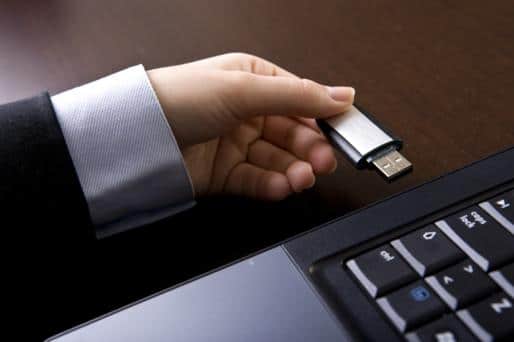
Засварлахаасаа өмнө Word баримтуудыг локал хатуу диск рүү хуулна уу
USB хөтчүүдтэй ажиллахдаа би дараахь зүйлийг хийдэг.
- Орон нутгийн ажлын лавлах үүсгэх
- Компьютер дээрээ тусгай фолдер суулгаарай
- Та амархан таних нэрсийг сонгоорой
- Ажлын хуулбаруудаа төслөөр нь ангил
- Файлуудыг зөв шилжүүлэх
- Файлуудыг USB-ээс дотоод диск рүү хуулах (тэдгээрийг зөөж болохгүй)
- Засаж эхлэхээсээ өмнө хуулбар дууссан эсэхийг дахин шалгана уу
- Зөвхөн дотоод хуулбарыг засварлана уу
- Орон нутгийн хуулбарыг удирдах
- Хамгийн сүүлийн үеийн хувилбараа хянах
- Орон нутгийн драйв руу ажлаа байнга хадгалаарай
- Энгийн хувилбарын хяналтын системийг ашигла
Баримт бичгийг буцааж хуулж авсны дараа USB хөтчүүдийг аюулгүйгээр устгана уу
Та ажлаа дуусгасны дараа дараах чухал алхмуудыг хийгээрэй.
- Бүх файлыг хадгалах, хаах
- Бүх баримт бичгийг зөв хадгал
- Файлуудыг зөөхийн өмнө Word програмаас бүрэн гарна
- Аливаа суурь процессыг дуусгахыг зөвшөөр
- Шинэчлэгдсэн файлуудыг шилжүүлэх
- Засварласан файлаа дахин USB диск рүү хуулна уу
- Шилжүүлэлт дууссан эсэхийг шалгаарай
- USB хувилбар ажиллаж байгааг мэдэх хүртлээ дотоод хуулбарыг барина уу
- Аюулгүй USB устгах
- "Техник хангамжийг аюулгүйгээр устгах" дүрсийг олоорой
- "Аюулгүй устгах" мессежийг харна уу
- Эдгээр алхмуудыг хийсний дараа л USB драйвыг гарга
Pro Зөвлөгөө: USB хөтчүүд нь ихэвчлэн 10,000 орчим бичих мөчлөгтэй байдаг. Энэ арга нь Word файлын эвдрэлээс урьдчилан сэргийлж, таны USB дискийг уртасгахад тусалдаг.
USB хөтчүүд дээрх эвдэрсэн Word баримтууд амжилттай сэргээгддэг нь ховор гэдгийг анхаарна уу. Тийм ч учраас би USB хөтчийг файл хадгалахын оронд зөвхөн шилжүүлэхэд ашигладаг.
4. "Өөрчлөлтийг хянах" функцийг үргэлж бүү идэвхжүүл
Microsoft Word програмын өөрчлөлтийг хянах нь баримт бичгийн тогтвортой байдалд тустай бөгөөд хор хөнөөлтэй байж болно. Сүүлийн хэдэн жилийн хугацаанд би энэ функцийг байнга асаалттай орхих нь Word файлуудыг хэрхэн сүйтгэдэг болохыг харлаа.
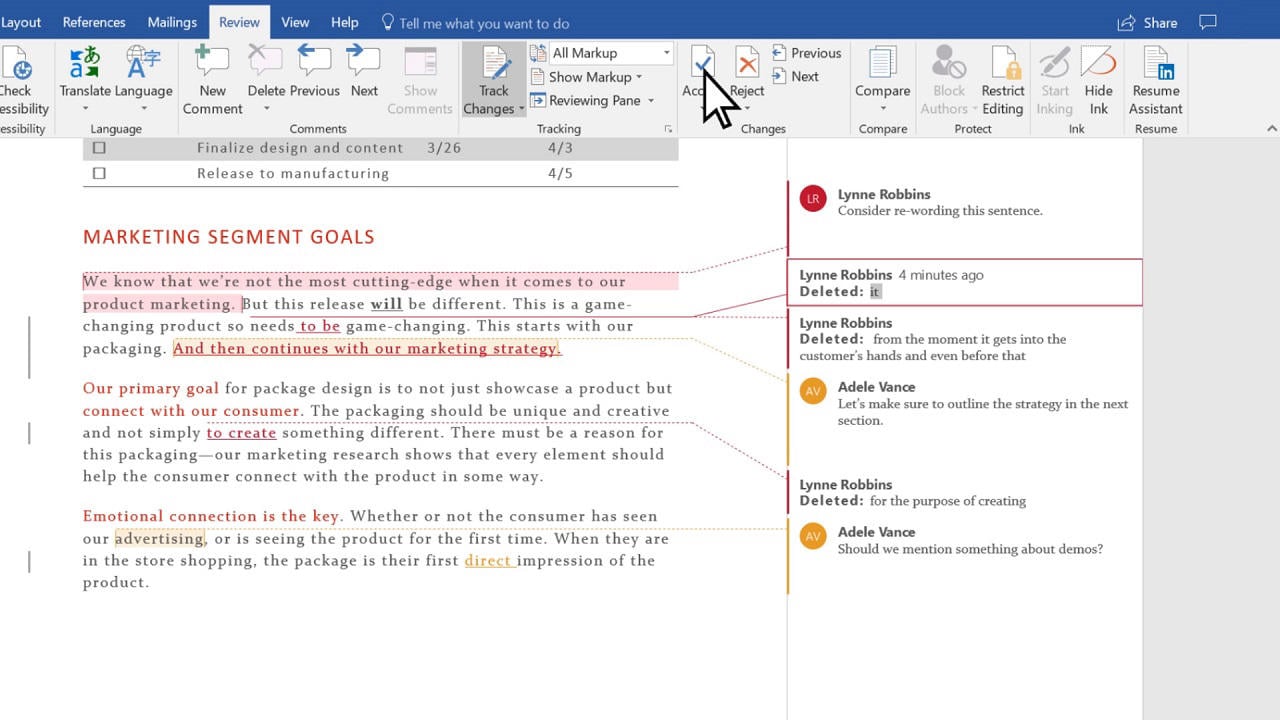
Та яагаад зөвхөн шаардлагатай үед өөрчлөлтийг хянах хэрэгтэйг хуваалцъя:
- Гүйцэтгэлд үзүүлэх нөлөө
- Миний шалгалтанд үндэслэн баримт бичиг 97% хүртэл удааширдаг
- Энэ нь системийн нөөцийг иддэг
- Том файлууд илүү амархан задардаг
- Файлын хавдах
- Таны файлын хэмжээ хянагдсан өөрчлөлт бүрээр нэмэгддэг
- Олон тооны засварын түүхтэй байх нь файлуудыг төвөгтэй болгодог
- Том файлууд байх тусам эвдрэх магадлал өндөр болно
- Хамтын ажиллагааны сорилтууд
- Хэт олон хүн нэгэн зэрэг өөрчлөлтийг хянах үед файлууд эвдэрч болзошгүй
- Хувилбарын удирдлага замбараагүй болно
- Өөр өөр эх сурвалжийн өөрчлөлтийг нэгтгэх нь файлуудыг гэмтээж болзошгүй
- Системийн нөөцийн ачаалал
- Санах ойн хэрэглээ маш их нэмэгддэг
- Хадгалах нь нэмэлт цаг хугацаа шаарддаг
- Хадгалах явцад осолдох эрсдэл нэмэгддэг
Өөрчлөлтүүдийг байнга асаалттай байлгахаас илүү сайн ажилладаг зүйл энд байна:
- Зөвхөн шүүмжийн үеэр үүнийг асаана уу
- Өөрчлөлтийг байнга хүлээн авах эсвэл татгалзах замаар баримт бичгийг цэвэрлэ
- Бусадтай ажиллахдаа "Зүгээр л миний" мөрийг сонго
- байлга PDF хянагдсан хувилбаруудын хуулбарыг ашиглахад тохиромжтой
Чухал зөвлөмж: Та жижиг засвар хийхдээ "Өөрчлөлтийг хянах"-ыг унтрааж болно, гэхдээ багийнхандаа хэлээд буцааж асаахаа бүү мартаарай.
Би Track Changes ашиглахдаа ажлаа илүү олон удаа хадгалж, нэмэлт нөөцлөлтүүдийг хадгалдаг. Хэрэв таны баримт бичиг удаан ажиллаж эхэлбэл бүх өөрчлөлтийг хүлээн авч, шинээр эхлүүлэхийг хичээгээрэй. Энэ арга нь бусадтай сайн ажиллаж байхдаа олон Word баримт бичгийг алдахаас намайг аварсан.
Өөрчлөлтийг хянах үед том баримт бичгүүдийг жижиг хэсгүүдэд хуваахад илүү сайн ажилладаг. Энэ арга нь файлуудыг тогтвортой байлгахад тусалдаг ба чухал өөрчлөлтүүдийг хянах боломжийг танд олгоно.
5. Баримт бичгийн хэмжээ, бүтцийн зөв менежмент
Баримт бичгийн хэмжээ, бүтцийг удирдах нь Word файлын эвдрэлээс урьдчилан сэргийлэх арга замыг өөрчилсөн. Тогтворгүй том баримт бичгүүдийн туршлага намайг файлуудыг удирдах боломжтой, тогтвортой байлгах стратеги боловсруулахад хүргэсэн.
Баримт бичгийг хэт том болгохоос сэргийлнэ
Хэмжээ багасгах эдгээр аргууд нь маш сайн ажилладаг:
- Зургийн оновчлол
- Word-д суулгасан шахах хэрэгсэл нь бүх зургийг шахахад тусална
- "Зургийн тайрсан хэсгийг устгах" сонголт нь файлын хэмжээг багасгадаг
- Ихэнх баримт бичиг нь анхдагч нягтрал 150ppi-тэй сайн ажилладаг
- Фонтын менежмент
- Зөвхөн шаардлагатай үед фонтуудыг оруулаарай
- "Зөвхөн баримт бичигт ашигласан тэмдэгтүүдийг оруулах" сонголт нь зай хэмнэнэ
- Нийтлэг системийн фонтууд бол таны хамгийн сайн сонголт юм
- Файлын бүтэц
- Том баримтуудыг холбосон файл болгон хуваахад илүү сайн ажилладаг
- Цэвэр формат, хэв маяг нь өөрчлөлтийг бий болгодог
- Баримт бичгийн түүхийг тогтмол цэвэрлэх нь тусалдаг
Баримт бичгийн нарийн төвөгтэй байдлыг хянах
Миний олон жилийн туршлагаас харахад баримт бичгийн нарийн төвөгтэй байдал нь авлигаас урьдчилан сэргийлэх амин чухал хүчин зүйл болдог. Энэ арга нь хамгийн сайн ажилладаг:
- Энгийн бөгөөд тууштай форматлах нь танд бэрхшээлийг аварна
- Загварууд нь шууд форматлахаас илүү сайн ажилладаг
- Таны баримт бичигт ашиглагдаагүй загварын тодорхойлолт хэрэггүй
- Нарийн төвөгтэй баримт бичигт зохих хэсгүүд хэрэгтэй
- Хөвөгч объект болон текст хайрцаг нь хамгийн бага байх ёстой
Анхаарах зүйл: Илүү энгийн бүтэцтэй баримт бичгүүд нь хамтран засварлах явцад ховорхон гэмтдэг.
Хэт олон төгсгөлийн тайлбарыг бүү нэм
Төгсгөлийн тайлбарын талаархи миний удирдамж нь энгийн:
- Төгсгөлийн менежмент
- Баримт бичиг бүр 150-аас цөөн төгсгөлийн тайлбартай байх ёстой
- Хэсгүүд нь төгсгөлийн тэмдэглэлийг илүү сайн зохион байгуулахад тусалдаг
- Олон тэмдэглэлтэй баримтуудыг хуваах үед илүү сайн ажилладаг
- Гүйцэтгэлийн оновчлол
- Тогтмол текст нь шаардлагагүй төгсгөлийн тэмдэглэлийг орлуулж болно
- Том хэмжээний баримт бичигт төгсгөлийн талбарыг гараар шинэчлэх шаардлагатай
- Байнгын хадгалалт нь таны ажлыг олон төгсгөлийн тэмдэглэлээр хамгаалдаг
Эдгээр стратегиуд нь надад 800 гаруй хуудастай баримт бичгийг тогтвортой байлгаж, эвдрэлээс урьдчилан сэргийлэхийн зэрэгцээ удирдахад тусалдаг. Баримт бичгийн хэмжээ, нарийн төвөгтэй байдлыг хянах нь асуудлыг эхлэхээс нь өмнө засахад тусалдаг гэдгийг анхаарна уу.
6. MS Word програмыг зөв ашиглах
Програм хангамжийн засвар үйлчилгээ нь баримт бичгийн эвдрэлээс урьдчилан сэргийлэх гол үүрэг гүйцэтгэдэг. Миний туршлагаас харахад Word-ын хуучирсан хувилбарууд болон нийцгүй програм хангамж нь ихэвчлэн файлын эвдрэлийн асуудалд хүргэдэг.
MS Word програмыг шинэчлээрэй
Аюулгүй байдлын шинэчлэлтүүд нь таны баримт бичгийг үр дүнтэй хамгаалдаг. Word шинэчлэлтүүд нь таны файлуудад хор хөнөөл учруулж болзошгүй эмзэг байдлыг засдаг. Миний ашигладаг шинэчлэлтийн процесс сайн ажилладаг:
- Автомат Шинэчлэлтүүдийг тохируулна уу
- Microsoft Update-г идэвхжүүлнэ үү
- "Microsoft-ын бусад бүтээгдэхүүний шинэчлэлтийг надад өгөх" гэснийг шалгана уу.
- Шинэчлэлтүүдийг автоматаар суулгахаар тохируулна уу
- Шинэчлэлтийн статусыг баталгаажуулна уу
- Word-г нээгээд хаяг руу очно уу Файл > Бүртгэл
- Бүтээгдэхүүний мэдээллийг шалгана уу
- Дарах Шинэчлэх сонголт > Одоо шинэчлэх
Анхаарах зүйл: Хуваарьт шинэчлэлтийн хугацаанд миний компьютер асаалттай байдаг. Энэ нь бүрэн бус суурилуулалтаас сэргийлнэ.
Тохиромжгүй Word хувилбаруудыг бүү ашигла
Миний олон жилийн туршлагаас харахад хувилбарын үл нийцэл нь үгийн баримт бичгүүдийг байнга сүйтгэдэг. Тохиромжтой байдлыг удирдахад дараах зүйлс орно:
Баримт бичгийн нийцтэй байдлын асуудал:
- Хуучин хувилбаруудад шинэ функцууд ажиллахгүй
- Төрөл бүрийн хувилбаруудад нарийн төвөгтэй форматыг эвддэг
- Зарим элементүүд нь хуучин хувилбаруудад статик зураг эсвэл текст болж хувирдаг
Миний дагаж мөрддөг шилдэг туршлага:
- Баримт бичгүүдийг тохирох форматаар (.docx гэх мэт) хадгалдаг.
- Тохиромжтой байдлын шалгагч нь хуваалцахаас өмнө ажилладаг
- Хуучин хувилбаруудтай ажиллахад шинэ функцууд ашиглагдаагүй хэвээр байна
Хүлээн авагчийн Word хувилбар нь баримт бичгийг хуваалцахаас өмнө баталгаажуулах шаардлагатай. Тусгай форматтай хуулбар нь хуучин хувилбаруудыг илүү сайн ажиллуулахад тусалдаг. Энэ арга нь багаар ажиллах явцад файлын эвдрэлийг зогсоодог.
Pro Зөвлөгөө: Word-ийн шинэчилсэн хувилбарууд нь эвдрэлээс сэргийлж, хуваалцсан файлуудтай илүү сайн ажилладаг. Форматжуулах асуудал гарч ирэхэд эхлээд хувилбарын нийцтэй байдлыг шалгах шаардлагатай.
7. Вирусын халдлагаас урьдчилан сэргийлэх
Баримт бичгээ вирусын халдлагаас хамгаалах нь Word файлын эвдрэлээс урьдчилан сэргийлэхэд тусална. Хортой програм нь чухал баримт бичгүүдийг хоосон яриа болгон хувиргасан олон тохиолдлыг би харсан. Энд таны Word файлуудыг вирусын аюулаас хамгаалах бүрэн арга барил энд байна.

- Бодит цагийн хамгаалалтыг идэвхжүүлнэ үү
Microsoft Defender Антивирус нь таны систем дээр идэвхтэй байх ёстой. Энэ нь Word файлыг гэмтээж болзошгүй хортой програмаас тасралтгүй хамгаалах боломжийг танд олгоно. - Ухаалаг цахим шуудангийн зохицуулалт
Имэйлийн хавсралтад анхааралтай хандах хэрэгтэй. Би Word бичиг баримтыг татаж авах эсвэл нээхээс өмнө илгээгчийн жинхэнэ эсэхийг шалгадаг. - Макро аюулгүй байдал
Миний Word тохиргоо макрог анхдагчаар идэвхгүй болгодог. Би тэдгээрийг зөвхөн баталгаажсан эх сурвалжаас авсан итгэмжлэгдсэн баримт бичигт идэвхжүүлдэг. Энэ нь макро вирусууд файлуудыг гэмтээхийг зогсоодог. - SmartScreen хамгаалалт
Windows SmartScreen нь хортой татан авалтын талаар надад анхааруулж байна. Энэ функц нь намайг гэмтсэн Word файлуудыг олон удаа татаж авахаас хамгаалсан. - Сүлжээний аюулгүй байдлын
Олон нийтийн сүлжээнд Windows Firewall болон VPN шаардлагатай. Эдгээр хэрэгслүүд нь Word баримтыг эвдэж болзошгүй хүсээгүй урсгалыг хаадаг. - Баримт бичгийг скан хийх
Миний вирусны эсрэг програм нь Word файл бүрийг гадны эх сурвалжаас шалгадаг. Энэхүү нэмэлт алхам нь халдвар авсан баримт бичгийг хурдан илрүүлэхэд тусална. - Аюулгүй баримт бичгийн практик
Word баримтыг шууд имэйл хавсралтаас нээх нь аюулгүй биш юм. Тэдгээрийг дотоод хавтсанд хадгалаад эхлээд сканнердах. - Тогтмол шинэчлэлтүүд
Windows Security болон Microsoft 365-ийн шинэчлэлтүүд нь Word файлыг гэмтээж болзошгүй шинэ аюулаас хамгаалахад маш чухал юм. - Спам шүүлтүүрийн тохиргоо
Хүчтэй спам шүүлтүүр нь Word хавсралт бүхий сэжигтэй имэйлийг дарцагладаг. Энэ нь халдвар авсан файлуудтай тулгарах эрсдэлийг бууруулдаг. - Нээхээс өмнө нөөцлөх
Үл мэдэгдэх эх сурвалж нь эхлээд чухал баримт бичгүүдийг нөөцлөхийг шаарддаг. Хортой файл таны системийг гэмтээсэн тохиолдолд та ажлаа хадгалах болно.
Pro Зөвлөгөө: Эдгээр аюулгүй байдлын арга хэмжээ нь баримт бичгийг зөв боловсруулахтай хослуулан вирустай холбоотой Word файлын эвдрэлийн эрсдлийг эрс багасгадаг.
Орчин үеийн аюул занал нь ихэвчлэн Word баримт бичгүүдийг тусгайлан онилдог гэдгийг анхаарна уу. Урьдчилан сэргийлэх нь гэмтсэн файлуудыг дараа нь сэргээхийг оролдохоос илүү сайн ажилладаг тул сонор сэрэмжтэй байгаарай.
8. Системийг автоматаар шинэчлэх эсвэл автоматаар дахин эхлүүлэхээс урьдчилан сэргийлэх
Системийн автомат шинэчлэлтүүд болон гэнэтийн дахин ачаалалтуудтай холбоотой миний туршлагаас болж Word баримтууд эвдэрсэн үед олон бухимдал төрүүлдэг. Эдгээр шинэчлэлтүүдийг хянах нь таны ажлыг хамгаалахад чухал ач холбогдолтой.

Системийн автомат шинэчлэлт болон автомат дахин ачаалалтыг идэвхгүй болгох
Гэнэтийн системийн шинэчлэлтүүд таны ажилд саад учруулахгүй байх хамгийн хурдан арга замууд энд байна:
- Бүлгийн бодлогын тохиргоог тохируулах
- Windows + R товчийг дараад бичнэ үү
gpedit.msc - Компьютерийн тохиргоо > Захиргааны загварууд > Windows бүрэлдэхүүн хэсгүүд > Windows Update руу шууд очно уу
- "Нэвтэрсэн хэрэглэгчид автоматаар дахин ачаалахгүй байх" тохиргоог идэвхжүүлнэ үү
- Windows + R товчийг дараад бичнэ үү
- Шинэчлэлтийн тохиргоог өөрчлөх
- Windows тохиргоо > Шинэчлэлт ба аюулгүй байдлыг нээнэ үү
- "Шинэчлэлтүүдийг түр зогсоох"-ыг 35 хүртэл хоног сонгоно уу
- Ажлын цагаар дахин ачаалахаас сэргийлэхийн тулд идэвхтэй цагийг тохируулна уу
- Үйлчилгээний тохиргоо
- Нээлттэй үйлчилгээ (services.msc)
- Windows Update үйлчилгээг олоорой
- Эхлүүлэх төрлийг Гараар тохируулах
- Бүртгэлийн өөрчлөлт (болгоомжтой хэрэглэх)
- UpdateOrchestrator дээр "Дахин ачаалах" хавтас үүсгэнэ үү
- Автоматаар дахин эхлүүлэхээс сэргийлж анхны Reboot файлын нэрийг өөрчлөх
- Энэ нь Windows-ийг дахин ачаалахыг албадахаас сэргийлдэг
Системийг гараар шинэчлэх болон дахин эхлүүлэх
Шинэчлэлтүүдийг удирдах миний системчилсэн арга нь Word баримтыг аюулгүй байлгадаг.
- Шинэчлэх цагийн хуваарь
- Ямар ч бичиг баримт нээлттэй биш цагийг сонго
- Шинэчлэхээсээ өмнө бүх Word файлыг хадгалаад хаа
- Шинэчлэлтийг эхлүүлэхийн өмнө нөөцлөлт үүсгээрэй
- Гараар шинэчлэх үйл явц
- Windows тохиргооноос шинэчлэлт байгаа эсэхийг шалгана уу
- Боломжтой шинэчлэлтүүдийг сайтар нягталж үзээрэй
- Өөрт тохирсон шинэчлэлтүүдийг суулгаарай
- Аюулгүй дахин ачаалах журам
- Бүх Word баримтуудыг зөв хаа
- Ажлыг олон байршилд хадгалах
- Дахин эхлүүлэхийн өмнө бүх файлууд хадгалагдсан эсэхийг дахин шалгана уу
Pro Зөвлөгөө: Чухал бичиг баримт дээр ажиллахгүй байх үед өглөө эрт шинэчлэлт хийх хуваарь нь файлын авлигын олон асуудлаас зайлсхийхэд тусалсан.
Windows шинэчлэлтүүд нь аюулгүй байдлыг сайжруулдаг боловч Word файлын эвдрэлээс урьдчилан сэргийлэхийн тулд тэдгээрийн цаг хугацааг хянах нь чухал гэдгийг анхаарна уу. Автоматжуулалтад найдахын оронд шинэчлэлтийн үйл явцыг хариуцах нь таны ажлыг алдах эрсдэлийг эрс багасгадаг.
9. Техник хангамж ба системийн хамгаалалт
Тоног төхөөрөмжийн найдвартай байдал нь Word файлын эвдрэлээс урьдчилан сэргийлэх чухал хэсэг юм. Хэрэглэгчдэд техник хангамжийн эвдрэлээс болж алдагдсан баримт бичгийг сэргээхэд нь тусалсан олон жилийн туршлага маань надад системийн зөв засвар үйлчилгээ нь хадгалах сайн зуршилтай адил чухал гэдгийг зааж өгсөн.

Системийн эвдрэлээс урьдчилан сэргийлэх
Тохиромжтой засвар үйлчилгээ хийснээр системийн эвдрэлээс урьдчилан сэргийлэх боломжтой.
- Системийн байнгын засвар үйлчилгээ
- Сар бүр дискний цэвэрлэгээг ажиллуул
- Хатуу дискийг улирал тутам дефрагментаци хийх
- Системийн температурыг хянах
- Системийн драйв дээр дор хаяж 20% сул зай үлдээгээрэй
Боломжит асуудлуудыг файлын системийг шалгана уу
Файлын системийг тогтмол шалгах нь баримт бичгийн эвдрэлээс урьдчилан сэргийлэхэд тусалдаг. Энд юу хамгийн сайн ажилладаг вэ:
- Run CHKDSK тогтмол
- Автомат диск шалгах хуваарь
- Анхааруулга авахын тулд системийн бүртгэлд хяналт тавих
- Файлын системийн алдааг нэн даруй шийдвэрлэх
Найдвартай хадгалах төхөөрөмжийг ашигла
Хадгалах төхөөрөмжүүд нь чанарын хувьд ихээхэн ялгаатай байдаг. Эдгээр зөвлөмжүүд нь таны Word баримт бичгийг хамгаалах болно:
- Анхдагч санах ойд аж ахуйн нэгжийн түвшний SSD ашиглах
- Өндөр чанартай гадаад хөтчүүдэд хөрөнгө оруулалт хий
- Хатуу дискийг 3-4 жил тутамд солих
- Оношлогооны хэрэгслээр жолоодлогын эрүүл мэндийг хянах
Эрчим хүчний хангамжийн тогтвортой байдал
Эрчим хүчний асуудал нь Word файлын эвдрэлийг таны бодож байгаагаас илүү олон удаа үүсгэдэг. Эрчим хүчийг хамгаалах бүрэн стратеги энд байна:
- Эрчим хүчний чухал хамгаалалт
- Өндөр чанартай UPS (тасралтгүй цахилгаан хангамж) суурилуулах
- Бүх тоног төхөөрөмжид хүчдэлийн хамгаалалтыг ашигла
- UPS програм хангамжийн сэрэмжлүүлгийг тохируулах
- UPS батерейны байнгын засвар үйлчилгээ
- Эрчим хүчний менежментийн тохиргоо
- Зөөврийн компьютерын ичээний горимыг идэвхжүүлнэ
- Хамгийн оновчтой гүйцэтгэлийг хангахын тулд тэжээлийн тохиргоог тохируулна уу
- Эрчим хүчний үйл явдлын үед автомат унтрах тохиргоог хийнэ үү
Pro Зөвлөгөө: Найдвартай UPS нь зөв тэжээлийн тохиргоотой хослуулсан нь Word файлын эвдрэлийн тохиолдлыг миний туршлагаас бараг 90%-иар бууруулсан.
Суурилуулсан Windows хэрэгслүүд болон гуравдагч талын програм хангамжууд нь системийн гүйцэтгэлийг хянах, баримт бичгийг эвдэхээс өмнө болзошгүй асуудлуудыг тодорхойлоход тусалдаг. Энэхүү идэвхтэй арга нь техник хангамжтай холбоотой эвдрэлээс тоо томшгүй олон баримт бичгийг аварсан.
10. Word баримтыг тогтвортой байдлаар татаж авах
Word баримтуудыг аюулгүйгээр татаж авах нь техник хангамжаа арчлахтай адил чухал юм. Татаж авах явцад тоо томшгүй олон эвдэрсэн файлуудтай танилцсан нь намайг тэр болгонд ажилладаг системийг хөгжүүлэхэд хүргэсэн.
Найдвартай сүлжээний холболтыг ашигла
Сүлжээний тогтвортой байдал нь файлын бүрэн бүтэн байдалд шууд нөлөөлдөг. Эдгээр татаж авах аюулгүй байдлын арга хэмжээ нь үр дүнтэй болох нь батлагдсан:
- Сүлжээний бэлтгэл
- Их хэмжээний татаж авахын өмнө холболтын хурдаа шалгана уу
- Та чухал баримт бичигт утастай холболтыг ашиглах хэрэгтэй
- Эмзэг файлуудын хувьд нийтийн Wi-Fi-аас хол байгаарай
- Тохиргоог татаж авах
- Шууд нээхийн оронд "Хадгалах" гэснийг сонгоно уу
- Орон нутгийн очих фолдерыг сонгоно уу
- Дискний зай хангалттай байгаа эсэхийг шалгаарай
- Файлын баталгаажуулалт
- Татаж авсны дараа файлын хэмжээг харна уу
- Боломжтой бол эх файлын хэмжээтэй тааруулна уу
- Татаж авсан файлууд дээр вирусын хайлтыг ажиллуул
- Аюулгүй хадгалах практик
- Зориулалтын татаж авах хавтас тохируулна уу
- Баталгаажуулсны дараа файлуудыг байнгын байршилд байрлуулна уу
- Татаж авсан зүйлсээ огноогоор нь эрэмбэлж байгаарай
Татаж дууссаны дараа хөтчөө хаа
Хөтөчтэй ажиллах нь Word файлын эвдрэлээс урьдчилан сэргийлэхэд чухал үүрэг гүйцэтгэдэг. Энэхүү системчилсэн арга нь сайн ажилладаг:
- Татаж авах явцад
- Татаж авах явцыг ажиглаарай
- Процессыг дуусгахыг зөвшөөрнө үү
- Хөтөч цонхыг идэвхтэй байлга
- Татаж авсны дараах алхамууд
- Дуусгах мессежийг хүлээнэ үү
- Нэмэлт хөтчийн табуудыг хаа
- Хөтөчөөс бүрэн гарна уу
- Баримт бичгийн баталгаажуулалт
- Татаж авсан файлаа Word дээр ачаална уу
- Форматжуулах асуудлыг хайж олоорой
- Ажлын хуулбарыг нэн даруй хадгал
Pro Зөвлөгөө: Сүлжээний ачаалал багатай ачаалал багатай үед чухал баримт бичгүүдийг татаж авах нь миний туршлагаас авлигын хэргийг эрс багасгасан.
Клоуд сан эсвэл имэйлийн хавсралт татаж авахад онцгой анхаарал хандуулах шаардлагатай:
- Албан ёсны татаж авах товчийг дарна уу
- Нэг удаа дараад хүлээнэ үү
- Файл дамжуулалтыг дуусгана уу
Татаж авсан файлуудаа нэн даруй шалгана уу. Асуудлыг эрт илрүүлэх нь танд хамгийн хэрэгтэй үед эвдэрсэн файлуудыг олохоос сэргийлнэ.
Анхаарах зүйл: Олон баримт бичгийг нэг дор зохицуулах. Миний туршлагаас харахад файлуудыг нэгэн зэрэг татаж авах нь системийг дарж, эвдрэлд хүргэдэг.
11. Гэмтсэн Word файлыг засах
Бидний урьдчилан сэргийлэх арга хэмжээ авсан ч гэсэн Word файлууд заримдаа эвдэрдэг. Тиймээс бид үр дүнтэй хэрэгслүүдийг ашиглаж болно, тухайлбал DataNumen Word Repair or DataNumen Онлайн үг засвар эвдэрсэн Word баримт бичгийг засах.
12. дүгнэлт
Word файлын эвдрэл нь таны ажлыг гацааж, стресст оруулдаг. Та хэд хэдэн практик алхмуудыг хийснээр үүнийг урьдчилан сэргийлэх боломжтой гэдгийг би мэдсэн. Таны баримт бичгийг хамгаалахад туслах гол зөвлөмжүүд энд байна:
- Бүрэн нөөцлөлтийн төлөвлөгөөг автомат болон гар аргаар нөөцлөх боломжтой
- Байгалиасаа түр зогсоох үедээ гарын товчлолыг ашиглан ажлаа байнга хадгалаарай
- Баримт бичгийг USB драйв дээр шууд засварлаж болохгүй
- Өөрчлөлтүүдийг ухаалгаар ашиглаж, баримт бичгийн түүхийг байнга цэвэрлэ
- Зургийг шахаж, зөв форматлах замаар баримт бичгийн хэмжээг хянах
- Системийн автомат шинэчлэлтийг удирдахын зэрэгцээ Microsoft Word програмыг шинэчилж байгаарай
- Хамгийн сүүлийн үеийн сканнер, аюулгүй имэйл дадлаар вирусээс хамгаалаарай
- Системийг тогтмол шалгаж, тэжээлийн хамгаалалтаар техник хангамжаа эрүүл байлгаарай
- Тогтвортой интернет холболт ашиглан баримт бичгийг татаж авах
- Гэмтсэн баримт бичгийн хамгийн сүүлийн сонголт болох файлыг засах аргыг мэдэж аваарай
Эдгээр зуршил нь надад олон жилийн туршид файлын авлигын тоо томшгүй олон асуудлаас зайлсхийхэд тусалсан. Алхмууд нь эхэндээ нэмэлт цаг авч болох ч удалгүй автомат болж хувирдаг. Хэдэн минутын урьдчилан сэргийлэлт нь дараа нь нөхөн сэргээх ажилд хэдэн цаг хэмнэх болно.
Баримт бичгийг хамгаалахад байнгын анхаарал хандуулах шаардлагатай. Та эдгээр практикийг тогтмол хянаж, ажлын хэв маяг, орчиндоо тохируулан тохируулах хэрэгтэй. Миний туршлагаас харахад эдгээр аргуудыг дагаж мөрдөх нь таны чухал ажлыг файлын эвдрэлээс хамгаалдаг.
Ашигласан материал:

Зохиогчийн Тухай
Вивиан Стивенс Тэрээр корпораци, эрүүл мэнд, боловсролын салбарын хэрэглэгчид болон мэдээллийн технологийн багуудыг дэмжих чиглэлээр 12 гаруй жилийн туршлагатай Microsoft Office-ийн мэргэжилтэн юм. Тэрээр Office файл сэргээх, өгөгдөл алдагдахаас урьдчилан сэргийлэх, бүтээмжийг оновчлох чиглэлээр мянга мянган мэргэжилтнүүдийг удирдан чиглүүлсэн.
Вивиан бодит орчинд ажилладаг алхам алхмаар зааварчилгаа өгөхөд анхаарлаа хандуулдаг. Тэрээр Microsoft 365-ын олон хувилбарын алдааг олж засварлах процедурыг тогтмол баталгаажуулдаг бөгөөд файлын тогтвортой байдалд нөлөөлж болзошгүй Office шинэчлэлтүүдийг сайтар хянадаг.
Энэ гарын авлага хэрэгтэй байсан уу эсвэл энд ороогүй Office файлын асуудал байна уу? Вивиан тавтай морилно уу санал хүсэлт, санал эдгээр нөөцийг хүн бүрт илүү ашигтай болгохын тулд.