
засвар PDF 2025 оны бүрэн гарын авлага бүхий файл. Үнэгүй сэргээх зөвлөмж, дэвшилтэт арга, мэргэжлийн хэрэгслүүд. Засах PDF одоо файлууд!
1. Оршил
1.1 Авлига гэж юу вэ PDF Файл уу?
A PDF Хэрэв файлын зарим буюу бүх хэсэг гэнэт алдагдсан эсвэл өөрчлөгдсөн бол файл эвдэрсэн бөгөөд энэ нь хэсэгчлэн эсвэл бүрэн унших боломжгүй болгодог. PDF эвдэрсэн тохиолдолд та үүнийг нээхийг оролдох үед алдааны мэдэгдлүүдтэй тулгарах, контентын оронд хоосон хуудас харах, эсвэл текст, зураг дутуу байж болзошгүй.
1.2 Нийтлэг шалтгаанууд PDF Авлига хуулах
Юунаас болж байгааг ойлгох PDF Авлига нь ирээдүйн асуудлуудаас урьдчилан сэргийлэх, зөв засах аргыг сонгоход тусална. Хамгийн түгээмэл шалтгаанууд энд байна:
- Дуусаагүй эсвэл тасалдсан таталтууд: Файлыг татаж авах явцад сүлжээний тасалдал нь хэсэгчилсэн эсвэл эвдрэлд хүргэж болзошгүй PDF зөв нээгдэхгүй байгаа файлууд.
- Хадгалах төхөөрөмжийн асуудал: Хатуу диск, муу сектор бүхий USB хөтчүүд, эсвэл физик гэмтэлтэй хадгалалтын зөөвөрлөгчид эвдэрч болзошгүй PDF тэдгээрт хадгалагдсан файлууд.
- Системийн гэнэтийн унтаралт: Цахилгаан тасрах эсвэл систем гацах үед a PDF нээлттэй эсвэл хадгалагдах нь бичих процессыг тасалдуулж, файлын бүтцийг гэмтээж болно.
- Вирус ба хортой програмын халдлага: Хортой програм хангамжийг халдварлаж, өөрчилж болно PDF файлууд, агуулгыг нь эвдэж, унших боломжгүй болгодог.
- Файл дамжуулах алдаа: Сүлжээ, имэйл эсвэл төхөөрөмжүүдийн хооронд файл дамжуулах явцад тасалдал гарвал PDF файлууд дутуу эсвэл гэмтсэн байж болзошгүй.
- Тохиромжгүй програм хангамж: Хуучирсан эсвэл нийцгүй програмуудтай PDF файлуудыг нээх эсвэл засварлах нь файлын бүтцийг буруу өөрчилж, эвдрэлд хүргэж болзошгүй.
- Зохисгүй PDF Үүсгэх эсвэл хөрвүүлэх: Файл үүсгэх эсвэл хөрвүүлэхийн тулд найдваргүй хэрэгслийг ашиглах PDF формат нь эхнээсээ л баримт бичгийг эвдэж болзошгүй.
1.3 Авлигачийн нийтлэг шинж тэмдэг PDF Файлын
Шинж тэмдгийг таних PDF авлига нь асуудлыг хурдан тодорхойлж, зохих арга хэмжээ авахад тусалдаг. Энд ердийн шинж тэмдгүүд байна:
1.3.1 Алдааны мессеж
Та гэмтсэн PDF файлыг нээх гэж оролдох үед файлын эвдрэлийг илтгэх янз бүрийн алдааны мессежүүдтэй тулгарч магадгүй юм.
- "Файл гэмтсэн тул засах боломжгүй."
- "Файл гэмтсэн тул нээх боломжгүй."
- "Энэ баримт бичгийг нээхэд алдаа гарлаа."
- "PDF файлыг нээж чадахгүй байна"
- "Хандалтыг хориглосон" эсвэл "Файл олдсонгүй" алдаа
- "Каталог толь бичиг файлд байхгүй"
1.3.2 Дэлгэцийн асуудал
Гэмтсэн ч гэсэн PDF нээвэл та үндсэн гэмтлийг илтгэх харааны асуудлуудыг анзаарч магадгүй.
- Агуулга гарч ирэх хоосон хуудаснууд
- Баримт бичигт текст эсвэл зураг дутуу байна
- Давхардсан текст эсвэл буруу тохируулсан элементүүд зэрэг форматлах алдаа
- Эвдэрсэн эсвэл эвдэрсэн мэт гажсан контент
- Унших боломжгүй тэмдэгтүүд эсвэл ердийн текстийг орлуулсан тэмдэгтүүд
1.3.3 Үйл ажиллагааны асуудлууд
Гэмтсэн PDF файлууд нь энгийн дэлгэцийн асуудлаас гадна үйл ажиллагааны асуудлуудыг харуулж болзошгүй:
- The PDF Adobe Acrobat болон өөр уншигч зэрэг ямар ч программ дээр нээгдэхгүй
- Баримт бичигт өгөгдөл агуулсан байх ёстой ч файлын хэмжээ 0 KB байна
- Видео эсвэл аудио файл зэрэг суулгагдсан медиа тоглуулж чадахгүй
- Баримт бичигт өмнө нь байсан дутуу хуудсууд
2. Дахин татаж авах эсвэл дахин илгээнэ үү PDF Файлын
Засварын нарийн төвөгтэй аргуудыг оролдохын өмнө эхлээд хамгийн энгийн шийдлийг туршиж үзээрэй. Хэрэв та хүлээн авсан бол PDF Татаж авах эсвэл цахим шуудангаар дамжуулан авлига дамжуулах явцад гарсан байж болзошгүй. Илгээгчтэй холбогдож файлын шинэ хуулбарыг хүсэх эсвэл тогтвортой интернет холболт ашиглан эх сурвалжаас дахин татаж авна уу. Энэ арга нь ихэвчлэн ямар ч засварын хэрэгсэл шаардалгүйгээр бүрэн бус таталт эсвэл дамжуулалтын алдаанаас үүдэлтэй асуудлыг шийддэг.
3. Түргэн засварлах аргууд PDF файлууд
Эдгээр энгийн аргууд нь олон нийтлэг зүйлийг засах боломжтой PDF тусгай хэрэгсэлгүйгээр авлигын асуудал. Хялбар засварууд нь авлигын жижиг асуудалд ихэвчлэн тусалдаг тул шийдэл бүрийг дарааллаар нь туршиж үзээрэй.
3.1 Adobe Acrobat Reader програмыг шинэчлэх
хуучирсан PDF Програм хангамж нь файлын эвдрэл мэт харагдах нийцтэй байдлын асуудлыг үүсгэж болно. Adobe Acrobat Reader програмаа одоогийнхтой байлгах нь файлын оновчтой зохицуулалтыг баталгаажуулж, мэдэгдэж буй алдаануудыг засдаг.
- Компьютер дээрээ Adobe Acrobat Reader програмыг ажиллуулна уу.
- Дарах Туслаач цэсний хэсэгт.
- сонгоно уу Шинэчлэлтүүдийг шалгах dropdown цэснээс.

- Хэрэв шинэчлэлтүүд байгаа бол товшино уу Татаж авах болон суулгах боловсруулж дуусахыг хүлээнэ үү.

- Аппликейшнийг дахин эхлүүлээд нээж үзнэ үү PDF дахин.
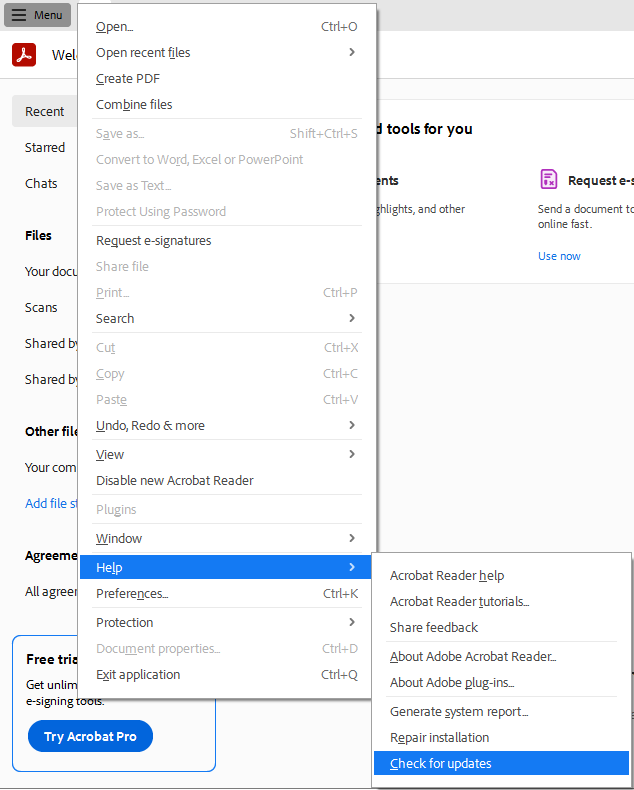
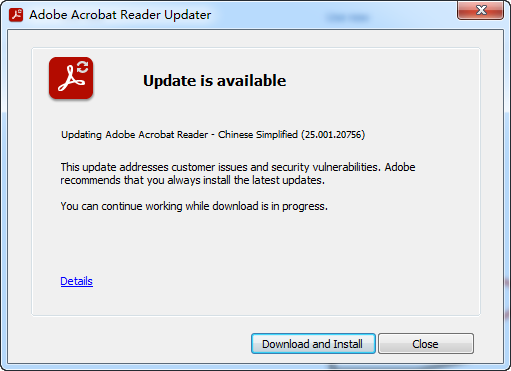
Тогтмол шинэчлэлтүүд нь сайжруулсан руу нэвтрэх боломжийг олгодог PDF нээх асуудлыг шийдэж болох хөдөлгүүр болон алдааны засварууд.
3.2 Adobe Acrobat суулгацыг засах
Заримдаа Adobe Acrobat суулгац өөрөө эвдэрч, PDF файлуудыг зөв нээх чадварт нь нөлөөлдөг. Суулгалтыг засах нь алга болсон эсвэл гэмтсэн програмын файлуудыг сэргээх боломжтой.
Windows дээр Adobe Acrobat Reader програмыг засахын тулд:
- Adobe Acrobat Reader програмыг нээнэ үү.
- рүү очих Туслаач -> Засварын суурилуулалт.

- Засварын процесс дуусахыг хүлээнэ үү.
- Хэрэв асуувал компьютерээ дахин эхлүүлнэ үү.
- нээж үзээрэй PDF дахин файл.
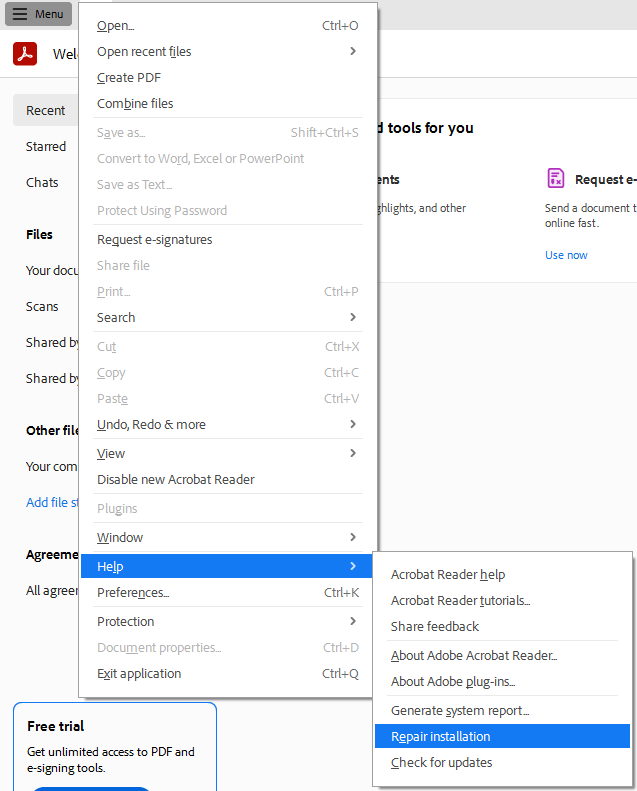
Хэрэв засварын сонголт нь асуудлыг шийдэж чадахгүй бол Adobe Acrobat Reader програмыг бүрэн устгаад дараа нь Adobe албан ёсны вэбсайтаас хамгийн сүүлийн хувилбарыг татаж аваад суулгана уу. Энэхүү цэвэр суулгац нь ихэвчлэн програм хангамжтай холбоотой асуудлуудыг шийддэг.
3.3 Альтернатив хувилбарыг туршиж үзээрэй PDF Уншигчид
өөр өөр PDF Уншигчид янз бүрийн дүрслэх хөдөлгүүр болон алдаа засах механизмыг ашигладаг. Хэрэв та гэмтсэн бол PDF өөр уншигч дээр амжилттай нээгдсэн бол та үүнийг шинээр хэвлэж болно PDF файл. Уншигч хэвлэх явцад баримтыг сэргээдэг тул энэ үйл явц нь авлигын алдаагүй шинэ хуулбарыг бий болгодог.
3.3.1 Хөтөч суурилуулсан PDF Viewer
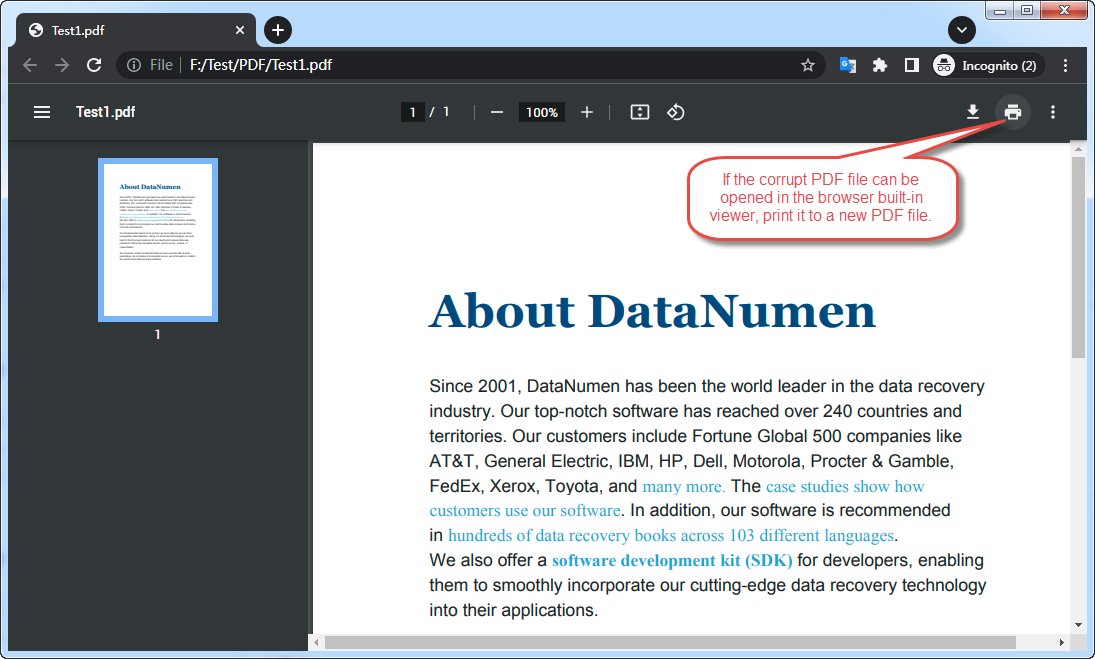
Chrome, Firefox, Edge, Safari зэрэг орчин үеийн ихэнх хөтөч нь үзэх боломжтой суурилуулсан функцтэй байдаг. PDF файлууд. Та эвдэрсэн гэмтлээ засахын тулд энэ функцийг ашиглаж болно PDF файл:
- Гэмтсэнээ чир PDF хөтчийн цонх руу оруулах, эсвэл бүрэн замыг буулгана уу PDF файлыг хаягийн мөрөнд оруулаад дарна уу оруулна уу.
- Хэрвээ PDF зөв нээж, харуулах боломжтой бол хөтчийн хэвлэх функцийг ашиглан принтерээ сонго PDF хэлбэрээр хадгалах тогтмол шинэ бий болгох PDF файл.
- Ихэнх тохиолдолд тогтмол PDF алдаагүй байх болно.
3.3.2 Онлайн PDF Viewer
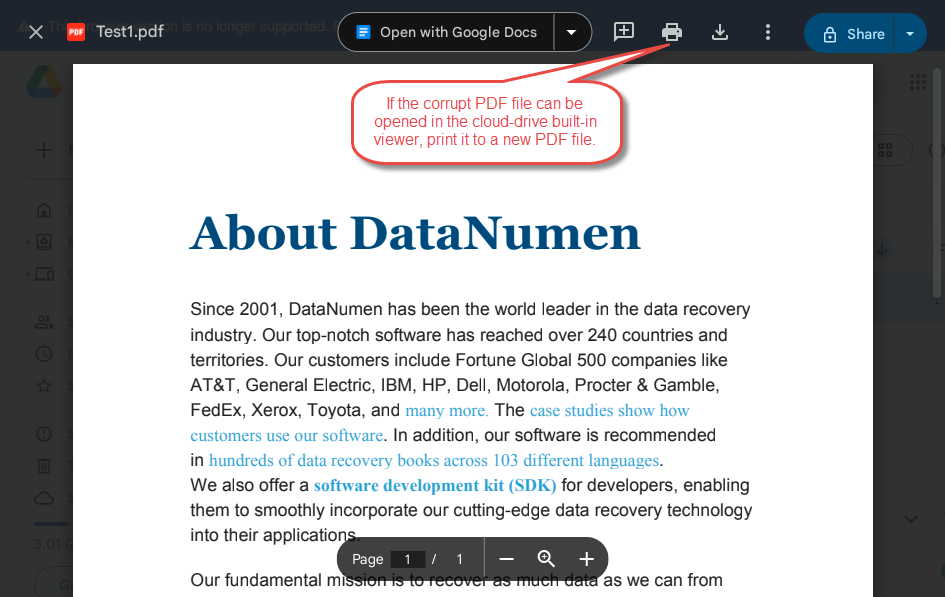
Google Drive болон OneDrive нь мөн суулгасан програмыг санал болгодог PDF харах чадвартай тул эвдэрсэн асуудлыг засахын тулд ижил төстэй аргыг ашиглаж болно PDF файлууд:
- Гэмтсэнээ байршуулна уу PDF аль нэг үйлчилгээнд файл
- Файлыг давхар товшоод вэб дээр суурилсан харагч дээр нээнэ үү.
- Хэрэв баримт бичиг зөв хийгдсэн бол та үүнийг шинээр хэвлэж болно PDF алдаагүй файл.
3.3.3 Foxit Reader
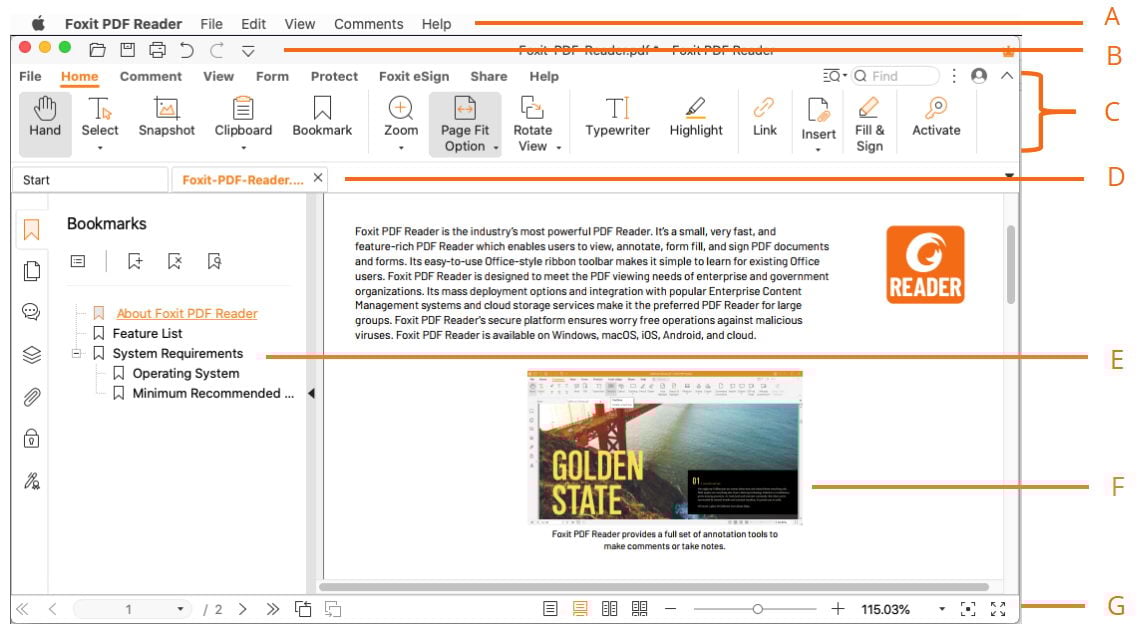
Foxit Reader бол алдартай үнэгүй програм юм PDF хурдан гүйцэтгэл, төрөл бүрийн нийцтэй гэдгээрээ алдартай үзэгч PDF форматууд. Foxit Reader програмыг татаж аваад суулгаад гэмтсэн файлаа нээхийг оролдоорой. Програм хангамжийн өөр өөр задлан шинжлэх аргууд нь бусад уншигчдын боломжгүй файлуудыг амжилттай уншиж чаддаг.
3.3.4 Суматра PDF
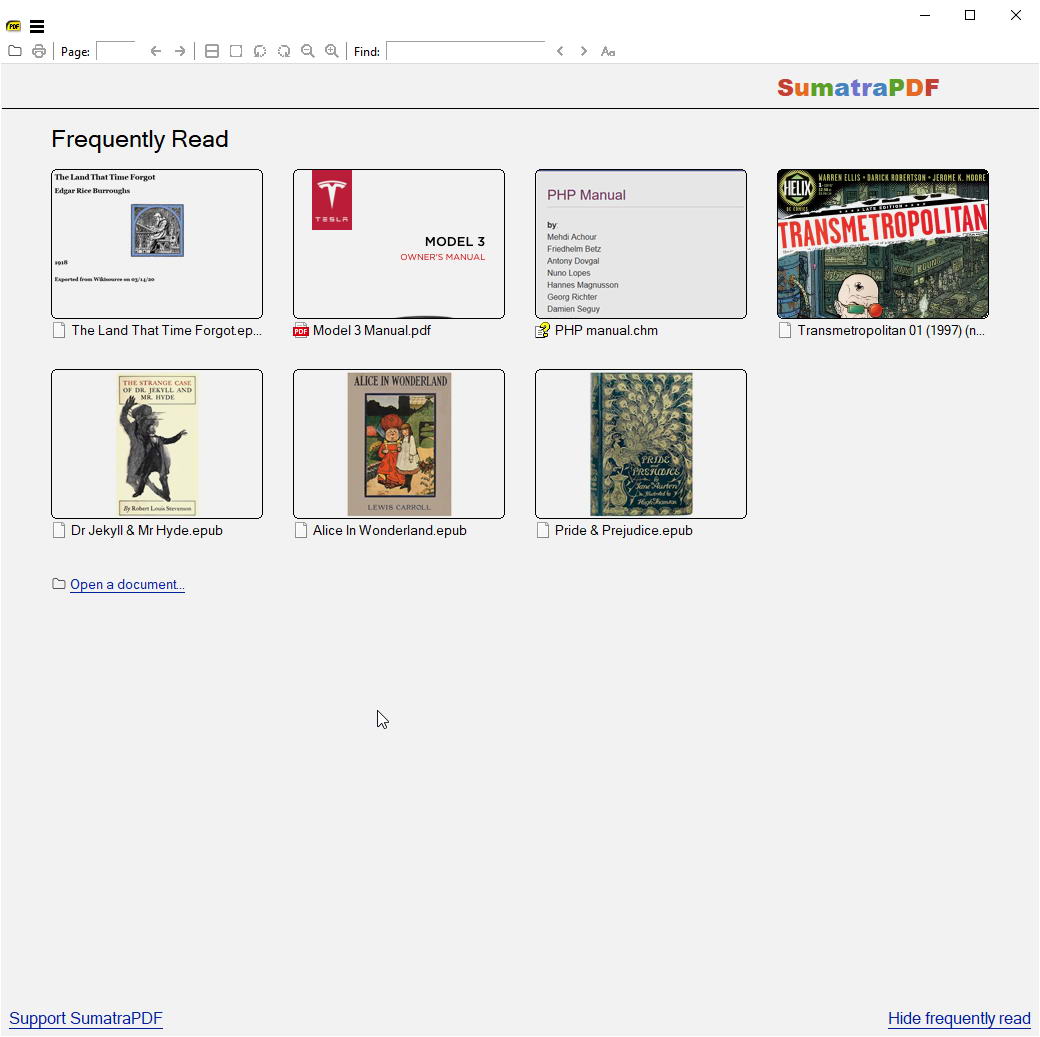
Суматра PDF хөнгөн, нээлттэй эх сурвалж юм PDF Уншигч нь ихэвчлэн том программуудаас илүү эвдэрсэн файлуудтай ажиллах боломжтой. Түүний минималист хандлага нь үндсэн зүйлд төвлөрдөг PDF функциональ байдал, энэ нь заримдаа боломжоор баялаг уншигчдад нөлөөлдөг авлигын асуудлыг тойрч гарах боломжийг олгодог.
3.3.5 Нитро PDF Уншигч
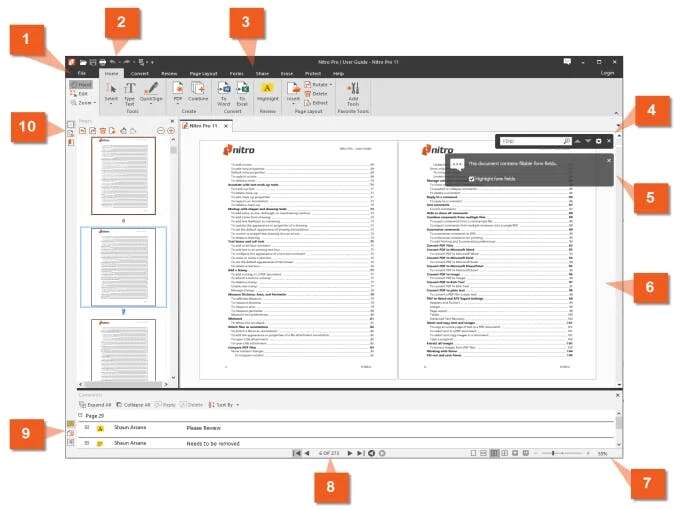
Nitro PDF Уншигчид бат бөх санал болгож байна PDF алдааг сэргээх дэвшилтэт функцууд бүхий харах чадварууд. Гэмтсэн файлаа Nitro-д нээж, түүний засварлах механизм нь баримт бичгийг амжилттай боловсруулж чадах эсэхийг үзээрэй.
3.3.6 Бусад PDF Үзэгчид
нэмэлт PDF PDF-XChange Viewer, PDF24 Reader болон төрөл бүрийн гар утасны уншигчдыг туршиж үзэх нь зүйтэй PDF програмууд. Хэрэглээ бүр хэрэгжүүлдэг PDF техникийн үзүүлэлтүүд нь арай өөр тул бусад нь бүтэлгүйтсэн тохиолдолд амжилтанд хүрч болно.
3.4 Өмнөх файлын хувилбарыг сэргээх
Хэрвээ чиний PDF гэмтэхээс өмнө зөв ажиллаж байсан бол нөөцөөс өмнөх хувилбарыг сэргээх боломжтой. Windows болон Mac үйлдлийн системүүдийн аль аль нь файлын хувилбарын түүхийг хадгалдаг бөгөөд үүлэн хадгалах үйлчилгээ нь ижил төстэй функцуудыг санал болгодог.
3.4.1 Windows файлыг сэргээх
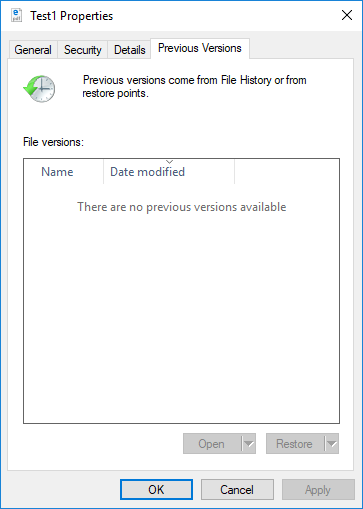
Системийн хамгаалалт идэвхжсэн үед Windows автоматаар сэргээх цэг болон файлын хувилбаруудыг үүсгэдэг. Өмнөх хувилбарыг сэргээхийн тулд:
- Гэмтсэн PDF файлыг агуулсан хавтас руу очно уу.
- Файлыг баруун товшиж сонгоно уу Үл хөдлөх хөрөнгө.
- дээр дарна уу Өмнөх хувилбарууд таб.

- Боломжтой файлын хувилбаруудын жагсаалтыг огноотой нь харна уу.
- Авлига гарахаас өмнөх хувилбарыг сонгоно уу.
- Дарах Сэргээх одоогийн файлыг солих, эсвэл хуулбар хуучин хувилбарыг тусад нь хадгалах.
3.4.2 Mac файлыг сэргээх
Mac хэрэглэгчид өмнөх файлын хувилбаруудыг сэргээхийн тулд Time Machine-ийг ашиглах боломжтой. Сэргээхийн тулд a PDF Time Machine ашиглан:
- Гэмтсэн хавтасыг нээнэ үү PDF Finder дээр.
- Цэсний талбар дахь Time Machine дүрс дээр товшоод сонгоно уу Цагийн машиныг оруулна уу.
- Авлигын өмнөх огноо руу шилжихийн тулд баруун талд байгаа цагийн хуваарийг ашиглана уу.
- Сэргээхийг хүссэн файлаа сонгоно уу.
- Дарах Сэргээх өмнөх хувилбарыг сэргээх.
3.4.3 Cloud Storage хувилбарын түүх
Клоуд үйлчилгээ нь файлын хувилбарын түүхийг хадгалдаг бөгөөд та эвдрэлгүй хуулбарыг сэргээх боломжтой.
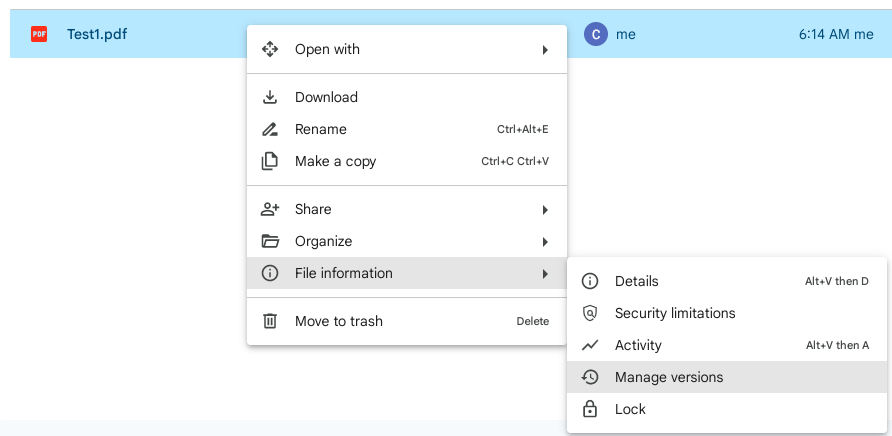
- Google Драйв: Файл дээр хулганы баруун товчийг дараад сонгоно уу Хувилбаруудыг удирдах, дараа нь өмнөх хувилбарыг татаж авна уу.

- OneDrive: Файлыг сонгоод товшино уу Хувилбарын түүх хэрэгслийн мөрөнд, дараа нь сэргээх буюу өмнөх хувилбарыг татаж авах.
- Dropbox: Файл дээр хулганы баруун товчийг дараад сонгоно уу Хувилбарын түүх, мөн өмнөх хувилбарыг сэргээх эсвэл татаж авах боломжтой.
4. Гэмтсэн PDF файлуудыг хөрвүүлэх болон задлах
Шууд засварын аргууд амжилтгүй болбол хөрвүүлэх PDF өөр формат руу шилжүүлэх эсвэл сэргээх боломжтой агуулгыг задлах нь таны өгөгдлийг хадгалах өөр шийдлийг өгдөг.
4.1 Хөрвүүлэх PDF Word формат руу
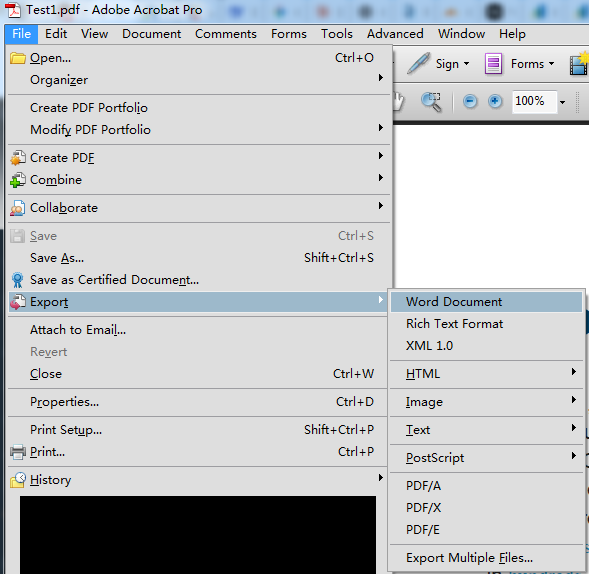
Adobe Acrobat Pro-г жишээ болгон авч үзье.
- Нээх PDF Adobe Acrobat Pro (Уншигчийн биш) дээр.
- рүү очих Файлын -> Экспорт -> Word баримт:

- Хадгалах байршлыг сонгоод экспорт дуустал хүлээнэ үү.
- Word баримтыг нээж, агуулгыг шалгаж, шаардлагатай форматыг тохируулна уу.
- Файлыг шинэ хэлбэрээр хадгална уу PDF ашиглах Файлын -> Хадгалах -> PDF.
- Шинэ PDF алдаагүй байх болно.
SmallPDF, PDF2Doc, болон Adobe онлайн үйлчилгээ зэрэг онлайн хөрвүүлэх хэрэгслүүд үнэ төлбөргүй санал болгодог. PDF Word руу хөрвүүлэх. Файлаа байршуулж, хөрвүүлээд Word баримтыг татаж аваад сэргээсэн контентыг шалгана уу.
4.2 Бусад формат руу хөрвүүлэх
Бусад зорилтот формат руу хөрвүүлэх нь гэмтсэн PDF файлуудаас өөр төрлийн контентыг амжилттай гаргаж авах боломжтой:
| Зорилтот формат | Тодорхойлолт | Хөрвүүлэх хэрэгсэл |
|---|---|---|
| Баян текст формат (RTF) | Word форматаас илүү сайн нийцтэй байдлыг хадгалахын зэрэгцээ фонт, хэмжээ, үндсэн хэв маяг зэрэг текстийн форматыг хадгалдаг. Ихэнх текст боловсруулагчдад нээгдэж, гэмтсэн PDF файлаас форматлагдсан текстийг сэргээхэд тусалдаг. | Adobe Acrobat Pro, Zamzar, Smallpdf |
| XML | Бүтцийн өгөгдөл болон агуулгыг машин уншигдахуйц форматаар гаргаж авдаг. Маягт эсвэл мэдээллийн сан зэрэг бүтэцлэгдсэн өгөгдөл агуулсан PDF файлуудад сайн ажилладаг бөгөөд харааны формат алдагдсан ч мэдээллийг сэргээх боломжийг олгодог. | Adobe Acrobat Pro, PDFTron, онлайн XML хөрвүүлэгчид |
| HTML | Вэб хөтөч дээр агуулгыг ашиглах боломжтой болгохын зэрэгцээ гипер холбоос, формат, баримт бичгийн бүтцийг хадгалдаг. Гэмтсэн файлуудаас текст болон байршлын мэдээллийг хоёуланг нь сэргээхэд тусалдаг. | Adobe Acrobat Pro, PDF2Go, Smallpdf, Zamzar, pdftohtml |
| Зураг (JPEG, PNG, TIFF) | Текст хэлбэрээр унших боломжгүй агуулгын визуал төрхийг авдаг. Хэзээ ажиллана PDF зөв харуулах боловч текстийг сонгох боломжгүй, наад зах нь харааны бичлэгийг хадгалах. | Adobe Acrobat Pro, PDF2Image, ILovePDF, IrfanView, ImageMagick |
| Энгийн текст файл (TXT) | Түүхий текстийн агуулгыг ямар ч форматгүйгээр гаргаж авдаг. Бүх формат болон байршлыг алдагдуулахын зэрэгцээ бодит текстийн мэдээллийг хадгалдаг бөгөөд энэ нь ноцтой гэмтсэн PDF файлуудаас бичмэл агуулгыг сэргээхэд үнэ цэнэтэй юм. | Adobe Acrobat Pro, pdftotext, Notepad, онлайн хөрвүүлэгчид |
| PostScript (PS) | PostScript нь PDF-ийн өмнөх формат тул гэмтсэн PDF файлуудаас контентыг сэргээхэд тусалдаг. Үүссэн PS файлыг шинэ формат руу буцааж хөрвүүлж болно. PDF Хэрэв шаардлагатай бол. | Ghostscript, Adobe Acrobat Pro, pdftops |
| Excel (XLS/XLSX) | Хүснэгт, хүснэгт эсвэл санхүүгийн өгөгдөл агуулсан эвдэрсэн PDF файлуудаас хүснэгтэн өгөгдлийг экспортлодог. Эх сурвалжийг ашиглах үед нүдний бүтэц болон томъёог хадгалдаг PDF хүснэгтийн зохион байгуулалт орно. | Adobe Acrobat Pro, Able2Extract, Tabula, Smallpdf, Zamzar |
| PowerPoint (PPTX) | Боломжтой бол слайдуудыг сэргээж, байршлыг хадгалдаг. Анх танилцуулгаас үүсгэсэн PDF файлуудад хамгийн сайн ажилладаг бөгөөд харагдах байршил болон слайд дээр суурилсан контентын зохион байгуулалтыг сэргээхэд тусалдаг. | Smallpdf, Zamzar, iLovePDF, Adobe Acrobat Pro |
4.3 Сэргээгдэх контентыг задлах
Хөрвүүлэлт амжилтгүй болсон үед тусгай олборлолтын хэрэгслүүд гэмтсэн PDF файлуудаас бие даасан элементүүдийг сэргээж чадна:
- Бүрэн диск скан хийх хэрэгслүүд: Мэдээллийг сэргээх програм хангамж таны драйвыг хайж олох боломжтой PDF хэсгүүд болон хэсэгчлэн гэмтсэн файлуудыг сэргээх.
- Баримт бичгийн хэсгийг задлах: Ашиглах PDF олборлох хэрэгсэл, тухайлбал Acrobat PDF Олборлох хэрэгсэл
 , гэмтсэн файлаас нөлөөлөөгүй баримт бичгийн хэсгийг гаргаж авах.
 - Embedded Media задлах: ашиглах PDF PDF24 болон PDFCandy онлайн хэрэгслүүд гэх мэт задлах хэрэгслүүд нь гэмтсэн файлуудаас зураг, фонт болон бусад суулгагдсан нөөцийг татаж авах боломжийг олгодог бөгөөд энэ нь баримт бичиг бүхэлдээ нээгдэхгүй байсан ч гэсэн юм.

5. Дэвшилтэт засварын аргууд
Энгийн засварыг эсэргүүцдэг зөрүүд авлигын асуудлуудын хувьд командын мөрийн дэвшилтэт хэрэгслүүд нь шууд засварлах замаар хүчирхэг засвар хийх боломжийг санал болгодог. PDF бүтэц.
5.1 Ghostscript ашиглан засварлах нь PDF Файлын
Ghostscript бол хүчирхэг нээлттэй эхийн програм юм PDF гэмтсэн PDF файлуудын дотоод бүтцийг дахин бичих замаар сэргээн засварлах боломжтой процессор. Энэ нь гэмтсэн файлыг уншиж, зөв форматтай шинэ хуулбар үүсгэх замаар ажилладаг.
5.1.1 Ghostscript суулгах нь
Суулгах алхамууд нь үйлдлийн системээс хамаарч өөр өөр байдаг:
Windows суулгац:
- зочилно Ghostscript-н албан ёсны вэбсайт болон Windows суулгагчийг татаж аваарай.
- Татаж авсан гүйцэтгэх файлыг ажиллуулна уу.
- Суулгах шидтэнг дагаж, анхдагч тохиргоог хүлээн авна уу.
- Суулгацын лавлахыг ихэвчлэн тэмдэглэ C:\Program Files\gs\gs##.##.##, энд ##.##.## нь хувилбарын дугаар юм.
Линукс суурилуулах:
- Терминал цонхыг нээнэ үү.
- Тушаалыг ажиллуулна: sudo apt-get суулгах ghostscript (Debian/Ubuntu) эсвэл sudo yum суулгах ghostscript (RedHat/CentOS).
- Багцыг суулгаж дуустал хүлээнэ үү.
Mac суулгац:
- Хэрэв өмнө нь байхгүй бол Homebrew суулгана уу.
- Терминал нээж ажиллуулна уу: шар айраг суулгах ghostscript.
- Суулгах процесс дуусахыг хүлээнэ үү.
5.1.2 Тушаалын шугамын засварын үйл явц
Ghostscript суулгасны дараа PDF файлаа сэргээхийн тулд дараах командуудыг ашиглана уу:
Windows команд:
"C:\Program Files\gs\gs10.06.0\bin\gswin64c.exe" -o repaired.pdf -sDEVICE=pdfwrite -dPDFSETTINGS=/prepress corrupted.pdf
Линукс ба Mac команд:
gs -o repaired.pdf -sDEVICE=pdfwrite -dPDFSETTINGS=/prepress corrupted.pdf
параметрүүд:
-
- “C:\Program Files\gs\gs10.06.0\bin\gswin64c.exe”: GhostScript команд мөрийн хэрэгслийн бүтэн зам. Хэрэв та 32 битийн хувилбарыг суулгасан бол солих шаардлагатай gswin64c.exe хамтран gswin32c.exe. Тайлбар: Гүйцэтгэх боломжтой файлын нэр нь a үсгээр төгссөн 'c' Энэ нь командын мөрийн хэрэгсэл гэдгийг илтгэх тэмдэгт бөгөөд үүнийг GUI хэрэглүүргүй GUI хэрэглүүрээс ялгах болно. 'c' дагавар.
- -o засварласан.pdf: Зассан баримт бичгийн гаралтын файлын нэрийг зааж өгнө.
- -sDEVICE=pdfwrite: Ghostscript-д гаралт бичихийг хэлдэг PDF формат.
- -dPDFSETTINGS=/хэвлэхээс өмнө: Баримт бичгийг хадгалахад тохирсон өндөр чанарын тохиргоог ашигладаг.
- эвдэрсэн.pdf: Засвар хийх шаардлагатай таны оролтын файл.
Хэрэв GhostScript таны эвдэрсэн зүйлийг засаж чадвал PDF файлд "Энэ файлд засварлагдсан эсвэл үл тоомсорлосон алдаанууд байсан" гэсэн мессеж гарч ирнэ. мөн одоогийн директор доторх тогтмол файлыг харна уу:
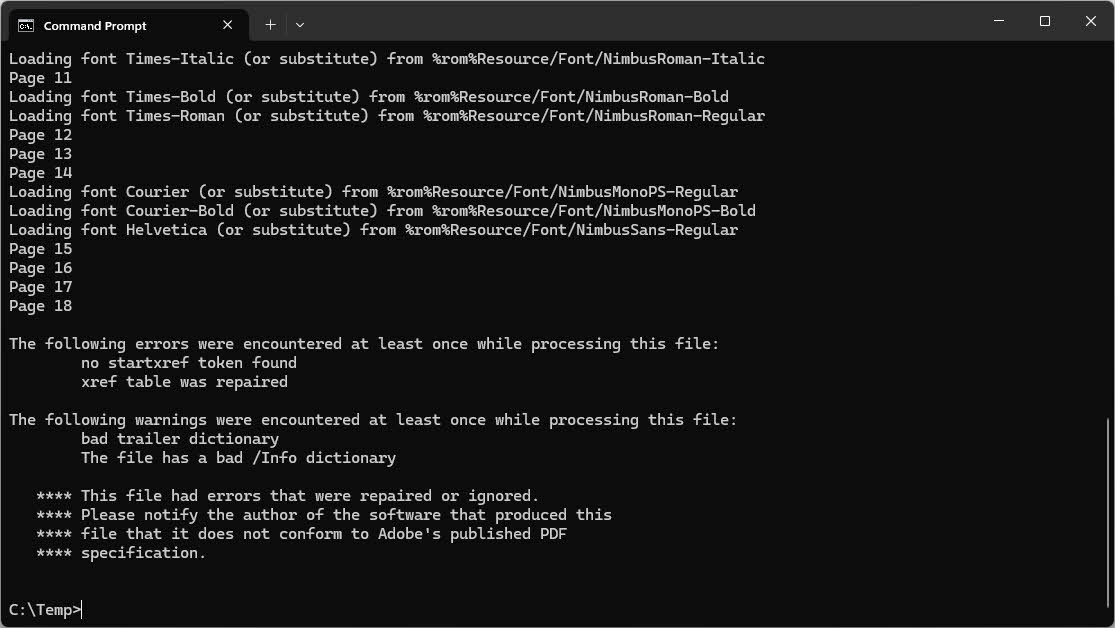
Хэрэв та "Каталогийн толь бичиг олдсонгүй" гэх мэт алдаатай тулгарвал Ghostscript-ийн хувьд эвдрэл хэтэрхий ноцтой байж магадгүй юм. Ийм тохиолдолд мэргэжлийн засварлах хэрэгслүүд эсвэл гар аргаар гаргаж авах аргуудыг туршиж үзээрэй.
5.2 PDFtk (PDF Toolkit) ашиглан засварлах PDF Файлын
PDFtk нь дараах зорилгоор бүтээгдсэн команд мөрийн хэрэгсэл юм PDF Заримдаа эвдэрсэн файлуудыг бүтцийг нь сэргээн засварлах боломжтой заль мэх.
5.2.1 PDFtk суулгах нь
PDFtk нь үнэгүй болон мэргэжлийн хувилбаруудын аль алинд нь байдаг. Үнэгүй хувилбар нь дараах засварлах чадвартай:
- Албан ёсны PDFtk вэбсайт руу зочилж, үйлдлийн системдээ зориулж суулгагчийг татаж аваарай.
- Суулгагчийг ажиллуулж, тохируулах шидтэнг дагана уу.
- Windows дээр суулгагч нь тушаалын мөрөнд хялбархан хандахын тулд PDFtk-г таны системийн PATH руу нэмнэ.
- Суулгацыг командын мөрийг нээж, бичиж баталгаажуулна уу pdftk –хувилбар.
5.2.2 Засварын үндсэн командууд
оролдох PDF PDFtk ашиглан засварлахын тулд дараах командын синтаксийг ашиглана уу:
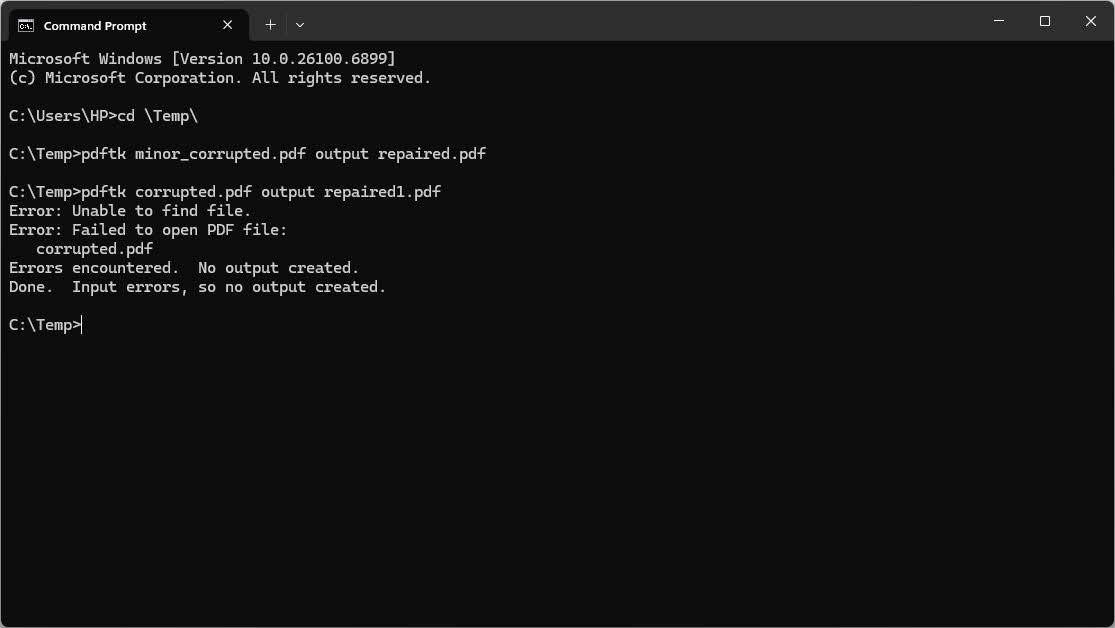
pdftk corrupted.pdf output repaired.pdf
PDFtk нь файлын замыг зохицуулахад хязгаарлалттай тул PDF файл агуулсан сангаас ажиллана уу:
- Тушаал хүлээх мөр эсвэл терминалыг нээнэ үү.
- Өөрийн файлыг агуулсан хавтас руу шилжинэ үү PDF ашиглаж байна cd тушаал.
- Шаардлагатай бол зайг арилгахын тулд файлын нэрийг өөрчил.
- Дээр үзүүлсэн шиг PDFtk командыг ажиллуулна уу.
Бидний туршилтаар PDFtk зөвхөн засварлаж чадна PDF бага зэргийн гэмтэлтэй файлууд. Тогтмол файлаас бусад тохиолдолд энэ нь засварын явцад ямар ч мэдээлэл гаргахгүй.
Гэсэн хэдий ч, маш их гэмтсэн PDF PDFtk файлууд ажиллахаа больж, "Файл олдохгүй байна" гэх мэт төөрөгдүүлсэн мэдээлэл гаргана.
5.2.3 Хязгаарлалт ба хувилбарууд
PDFtk нь сүүлийн жилүүдэд идэвхтэй засвар үйлчилгээ хийгдээгүй тул орчин үеийн системүүдтэй нийцтэй байдлын асуудалд хүргэж байна. Хэрэв PDFtk ажиллахгүй эсвэл зөв суулгаагүй бол ашиглах талаар бодож үзээрэй Сүнсний бичиг илүү найдвартай хувилбар болгон ашигладаг. QPDF болон MuPDF зэрэг бусад команд мөрийн хэрэгслүүд бас санал болгодог PDF илүү сайн байнгын дэмжлэгтэйгээр удирдах чадвар.
6. Засварлах гарын авлагын техник PDF Файлын
Автомат засварын хэрэгслийг эсэргүүцдэг ноцтой гэмтсэн файлуудын хувьд гараар шалгах, засварлах нь таны агуулгыг ядаж заримыг нь аварч чадна.
6.1 Hex Editor дээр файлыг шалгаж байна
PDF files нь hex засварлагчаар шалгаж, засах боломжтой бүтэцлэгдсэн текст баримт бичиг юм. Энэ арга нь техникийн мэдлэг шаарддаг боловч тодорхой төрлийн эвдрэлд үр дүнтэй байж болно:
- HxD (Windows), Hex Fiend (Mac) эсвэл Bless (Linux) зэрэг hex засварлагчийг татаж аваарай.
- Гэмтсэнээ нээ PDF hex редактор дээр.
- хайх PDF Унших ёстой файлын эхэнд байгаа толгой %PDF-1.5 эсвэл үүнтэй төстэй.

- Файл нь төгсгөлтэй байгаа эсэхийг шалгана уу %%EOF, энэ нь PDF файлын зөв төгсгөлийг тэмдэглэнэ.

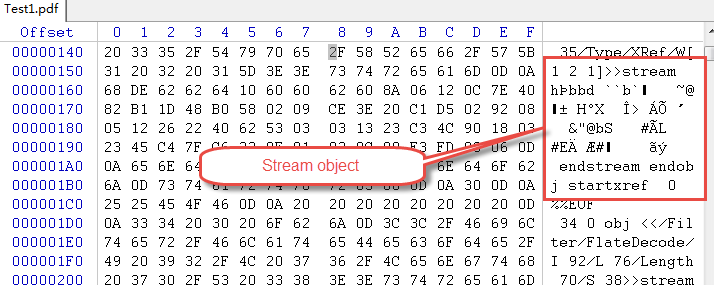
- Сэргээх боломжтой контентыг тодорхойлохын тулд зургаан өнцөгт харах хэсэгт унших боломжтой текстийн мөрүүдийг хайж олоорой.
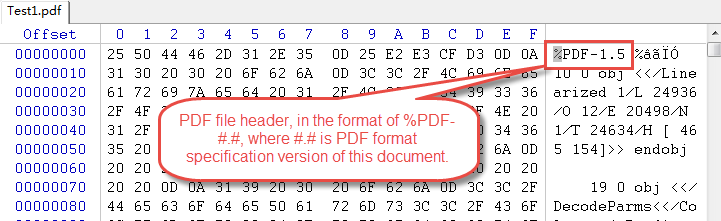
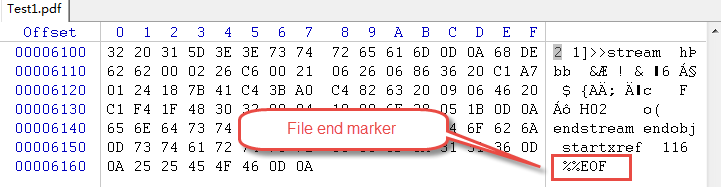
ойлгох нь PDF бүтэц нь дутуу эсвэл буруу хэлбэртэй объектын тодорхойлолт, эвдэрсэн хөндлөн лавлагааны хүснэгт, эсвэл таслагдсан агуулгын урсгал зэрэг авлигын хэв маягийг тодорхойлоход тусалдаг.
6.2 Толгойн засвар
Хэрвээ PDF Гарчиг гэмтсэн эсвэл байхгүй бол та гараар сэргээх боломжтой:
- Файлыг зургаан өнцөгт засварлагчаар нээнэ үү.
- Эхний мөрийг шалгана уу PDF хувилбарын толгой хэсэг.
- Хэрэв байхгүй эсвэл эвдэрсэн бол гараар бичнэ үү %PDF-1.5 файлын хамгийн эхэнд.
- Толгойн араас буцах тэмдэгт 0x0D байгаа эсэхийг шалгаарай.

- Файлыг хадгалаад a дотор нээхийг оролдоно уу PDF уншигч.
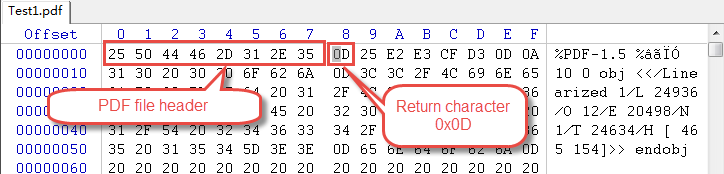
Энэхүү энгийн засвар нь зөвхөн толгой хэсэг нь гэмтсэн, файлын үлдсэн хэсэг нь хэвээр үлдсэн асуудлыг шийдэж чадна.
6.3 Агуулга олборлолт
Засварлах боломжгүй болсон үед та гэмтсэн PDF файлаас текст болон зургийг гараар гаргаж авах боломжтой:
- Текстийг гараар задлах: Нээх PDF түүний түүхий бүтцийг харахын тулд текст засварлагч дээр. Урсгалын объектуудын хооронд текстийн агуулгыг хайж, унших боломжтой хэсгүүдийг хуулах.

- Суулгасан зургуудыг сэргээх: PDF зургуудыг файл дотор хоёртын өгөгдөл хэлбэрээр хадгалдаг. Тусгай задлах хэрэгслүүдийг ашиглах эсвэл форматын тэмдэглэгээнд үндэслэн зургийн урсгалыг гараар тодорхойлж, задалж болно.
- Унших боломжтой хэсгүүдийг хадгалах: Маш их эвдэрсэн PDF файлууд ч гэсэн сэргээгдэх хэсгүүдийг агуулдаг. Хандагдах боломжтой аливаа контентыг тодорхойлж, задлахын тулд файлыг системтэйгээр ажиллуул.
7. Мэргэжлийн PDF Засах хэрэгсэл
Үнэгүй аргууд амжилтгүй болоход мэргэжлийн засварын програм хангамж нь дэвшилтэт алгоритмуудыг санал болгож, эвдэрсэн гэмтлийг сэргээх өндөр амжилтыг санал болгодог PDF файлууд.
7.1 Ширээний компьютер PDF Засварлах програм хангамж
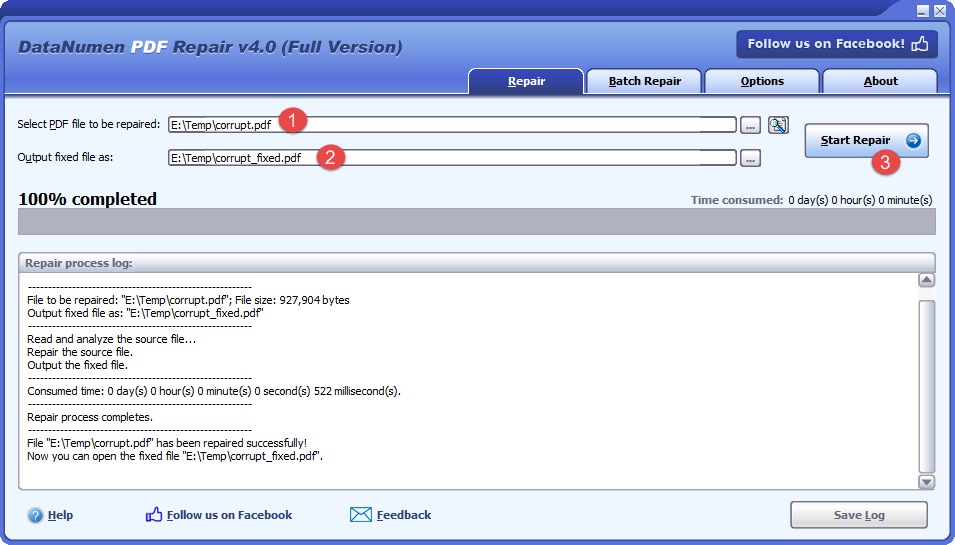
зэрэг мэргэжлийн ширээний програмууд DataNumen PDF Repair Багц боловсруулах, гүн скан хийх горим, сэргээх дэвшилтэт сонголт зэрэг функцууд бүхий иж бүрэн засварын боломжоор хангана.
Засахын тулд PDF файл:
- Авлигачийг сонго PDF файл.
- Гаралтыг тогтмол тохируулна уу PDF файлын нэр.
- дээр дарна уу Засварыг эхлүүлээрэй товчлуур.
- Засварын үйл явцын дараа тогтмол PDF файл үүсгэх болно.
7.2 Онлайн PDF Засах хэрэгсэл
Вэб дээр суурилсан засвар үйлчилгээ нь програм хангамж суулгах шаардлагагүй тохиромжтой шийдлүүдийг санал болгодог. Эдгээр хэрэгслүүд нь алсын сервер дээрх файлуудыг боловсруулж, засварласан хувилбаруудыг татаж авахаар буцаадаг.
Онлайнаар алдартай PDF засвар үйлчилгээ орно:
- iLovePDF засвар: Үндсэн асуудлыг шийддэг үнэгүй онлайн үйлчилгээ PDF 200 МБ хүртэлх файлуудыг байршуулах, засах энгийн интерфейстэй авлигын асуудал.
- PDF2Go засварлах хэрэгсэл: Автоматаар санал болгодог PDF 20 МБ хүртэлх хэмжээтэй файлуудыг засварлаж, засварласан файлуудыг хурдан боловсруулж, шууд татаж авах боломжийг олгодог.
- PDF24 хэрэгслүүд: Дэлгэрэнгүй PDF засварын функцийг багтаасан багаж хэрэгсэл нь таны хөтөч дээр чирж, буулгахад тохиромжтой.
- Smallpdf: Өгдөг PDF өргөн хүрээний багцын нэг хэсэг болгон засвар PDF том файлууд эсвэл багц боловсруулахад зориулсан үнэгүй болон дээд зэргийн сонголттой хэрэгслүүд.
- PDFaid засварлах PDF: Гэмтсэн засварын чиглэлээр мэргэшсэн PDF янз бүрийн авлигын төрлийг дэмждэг энгийн интерфейстэй файлууд.
7.3 Харьцуулах PDF Засах хэрэгсэл
Сонгохдоо a PDF засварын хэрэгсэлд дараах хүчин зүйлсийг анхаарч үзээрэй.
- Амжилтын хувь: Мэргэжлийн хэрэгслүүд нь засварлах боломжтой файлуудын амжилтын 60-80%-д хүрдэг бол үндсэн хэрэгслүүд нь авлигын хэргийн 30-50%-ийг зохицуулдаг.
- Файлын хэмжээ хязгаар: Үнэгүй онлайн хэрэгслүүд ихэвчлэн файлуудыг 10-20 МБ хүртэл хязгаарладаг бол ширээний программ хангамж нь ямар ч хэмжээтэй файлуудыг зохицуулдаг.
- Зардлын харьцуулалт: Үнэгүй хэрэгслүүд нь энгийн эвдрэлд зориулагдсан боловч ноцтой гэмтсэн файлууд нь мэргэжлийн шийдлүүдийн хувьд 30-200 долларын төлбөртэй программ хангамж шаарддаг.
- Багц боловсруулах: Ширээний программууд нь өргөн хүрээтэй авлигын асуудалтай тулгардаг байгууллагуудад зайлшгүй шаардлагатай олон файлыг нэгэн зэрэг засахыг дэмждэг.
- Аюулгүй байдлын талаар анхаарах зүйлс: Онлайн хэрэгслүүд нь гуравдагч этгээдийн серверт файл байршуулахыг шаарддаг бөгөөд энэ нь эмзэг баримт бичгийн нууцлалын асуудал үүсгэдэг. Ширээний хэрэгслүүд нь аюулгүй байдлыг сайжруулах үүднээс файлуудыг дотооддоо боловсруулдаг.
- Платформын нийцтэй байдал: Таны сонгосон хэрэгсэл нь платформ хоорондын функцийг санал болгодог зарим сонголттойгоор таны үйлдлийн системийг дэмждэг эсэхийг шалгаарай.
8. Устгасан эсвэл алдагдсан файлыг сэргээх PDF файлууд
Хэрвээ чиний PDF эвдэрсэн гэхээсээ илүү бүрэн алга болсон тохиолдолд сэргээх хэрэгсэл нь устгасан эсвэл l. сэргээхэд тусалнаost fileтэдгээрийг бүрмөсөн дарж бичихээс өмнө.
8.1 Хогийн сав эсвэл хогийн савыг сэргээх
Устгасан файлуудыг бүрмөсөн устгах хүртэл тэнд үлдэх тул эхлээд системийн хогийн савыг шалгана уу:
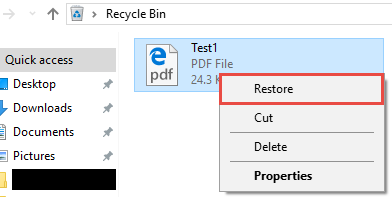
Windows хогийн савыг сэргээх:
- Дарна уу Хогийн сав ширээний компьютер дээрх дүрс.
- Өөрийн байрлалыг олох PDF жагсаалтад байгаа файл.
- Файлыг баруун товшиж сонгоно уу Сэргээх.
- Файлыг устгахаас өмнө анхны байрлалдаа буцаж ирдэг.
Манай гарын авлагыг үзнэ үү Хогийн савнаас устгасан файлуудыг хэрхэн сэргээх вэ Илүү дэлгэрэнгүйг.
Mac хогийн савыг сэргээх:
- дээр дарна уу Хогийн сав Dock дээрх дүрс.
- Та өөрийн PDF файл.
- Файлыг хогийн савнаас хүссэн байршил руу чирнэ үү, эсвэл хулганы баруун товчийг дараад сонгоно уу Буцааж тавих.
Манай гарын авлагыг үзнэ үү Mac дээрх Хогийн савнаас устгасан файлуудыг хэрхэн сэргээх вэ Илүү дэлгэрэнгүйг.
8.2 Нөөц сэргээх аргууд
Тогтмол нөөцлөлтүүд нь l-ийг сэргээх хамгийн найдвартай аргыг өгдөгost files:
- Орон нутгийн нөөцлөлтийг сэргээх: Хэрэв та гадаад хөтчүүд дээр нөөцлөлт хийдэг бол нөөцлөх байршил руугаа очиж, файлыг компьютертээ буцааж хуулна уу.
- Үүлэн нөөцлөлтийг сэргээх: Google Drive, OneDrive, Dropbox зэрэг үйлчилгээнүүд нь устгасан файлуудыг 30 хоног ба түүнээс дээш хугацаанд сэргээх боломжтой файлын хувилбар болон хогийн савны хавтсыг хадгалдаг.
- Гадаад дискний нөөцлөлтүүд: Time Machine (Mac), Файлын түүх (Windows) болон гуравдагч талын нөөцлөх программ хангамж нь хуваарьт нөөцлөлтөөс өмнөх файлын хувилбаруудыг сэргээх боломжтой.
8.3 Өгөгдөл сэргээх програм хангамж
Нөөцлөлт хийх боломжгүй үед мэргэжлийн өгөгдөл сэргээх хэрэгслүүд нь дарж бичээгүй устгасан файлуудыг хадгалах төхөөрөмжөө сканнердах болно. гэх мэт програмууд DataNumen Data Recovery Устгасан PDF файлуудыг олох, сэргээх гүнзгий сканнердах чадварыг санал болгодог. Эдгээр хэрэгслүүд нь файлыг устгасны дараа шууд ажиллуулахад хамгийн сайн ажилладаг, учир нь дискийг үргэлжлүүлэн ашиглах нь дарж бичих замаар өгөгдөл бүрмөсөн алдагдах магадлалыг нэмэгдүүлдэг.
8.4 Мэргэжлийн өгөгдөл сэргээх үйлчилгээ
Өгөгдөл алдагдах эсвэл физик гэмтэлтэй хадгалалтын төхөөрөмжүүдийн хувьд мэргэжлийн сэргээх үйлчилгээ нь хамгийн өндөр амжилтын түвшинг санал болгодог. Хатуу дискний эвдрэл, хадгалах хэрэгслийн ноцтой физик гэмтэл, эсвэл үнэ цэнэтэй бизнесийн болон хууль эрх зүйн баримт бичиг эрсдэлд орсон үед мэргэжлийн тусламжийг авч үзээрэй. Мэргэжлийн үйлчилгээ нь гэмтсэн дискнээс өгөгдлийг сэргээхийн тулд тусгай тоног төхөөрөмж, цэвэр өрөөний орчин ашигладаг боловч өртөг нь ноцтой байдлаас хамааран хэдэн зуун доллараас хэдэн мянган доллар хүртэл хэлбэлздэг.
9. Урьдчилан сэргийлэх зөвлөмж: Хэрхэн зайлсхийх вэ PDF Авлига
урьдчилан сэргийлэх PDF авлига нь гэмтсэн файлуудыг засахаас илүү үр дүнтэй байдаг. Баримт бичгээ хамгаалахын тулд эдгээр шилдэг туршлагыг хэрэгжүүлээрэй.
9.1 Зөв татаж авах дадлага
Худалдан авалтын явцад авлигаас урьдчилан сэргийлэхийн тулд цэвэр файл татаж авахыг баталгаажуулна уу:
- Тогтвортой интернет холболтыг хангах: Дутуу дамжуулалтаас зайлсхийхийн тулд зөвхөн найдвартай, тогтвортой интернет холболттой үед л том PDF файлуудыг татаж аваарай.
- Бүрэн татан авалтыг баталгаажуулах: Татаж авсан файлын хэмжээ нь нээхээс өмнө хүлээгдэж буй хэмжээтэй тохирч байгаа эсэхийг шалгаад зөрүүтэй байвал дахин татаж авна уу.
- Файлын бүрэн бүтэн байдлыг шалгах: Зарим вэбсайтууд чухал файлуудад шалгах нийлбэр (MD5 эсвэл SHA) өгдөг; амжилттай татагдсаныг баталгаажуулахын тулд эдгээрийг шалгана уу.
9.2 Аюулгүй файл дамжуулах аргууд
Байршлууд хооронд шилжүүлэх үед PDF файлуудыг хамгаалах:
- USB зөв салгах: USB төхөөрөмжүүдийг салгахаасаа өмнө "Техник хангамжийг аюулгүйгээр устгах" (Windows) эсвэл дискийг зөв салгаж (Mac) үргэлж ашиглаарай.
- Тогтвортой сүлжээний шилжүүлэг: Томоохон файл дамжуулахын тулд боломжтой бол утастай холболтыг ашиглаж, эх файлуудыг устгахаасаа өмнө дамжуулалт дууссан эсэхийг шалгана уу.
- Найдвартай үүлэн үйлчилгээг ашиглах: Томоохон клоуд үйлчилгээ үзүүлэгчид шууд файл дамжуулахтай харьцуулахад авлигын эрсдлийг бууруулж, байршуулах, татаж авах явцад алдаа шалгадаг.
9.3 Тогтмол нөөцлөх стратеги
Олон тооны нөөц хуулбар нь өгөгдлийг алдагдуулахгүйгээр гэмтлээс сэргээх боломжийг танд олгоно.
9.3.1 Орон нутгийн нөөцлөлтийн шийдлүүд
Өөрийн удирдаж буй физик төхөөрөмжүүдийн нөөцлөлтийг хадгалах:
- Гадаад хатуу дискүүд: Суулгасан нөөцлөх программ хангамж эсвэл гуравдагч талын програмуудыг ашиглан гадаад хөтчүүдэд тогтмол нөөцлөлт хийх хуваарь гарга.
- NAS төхөөрөмжүүд: Сүлжээнд холбогдсон хадгалах сан нь автоматаар төлөвлөх чадвартай олон компьютерт төвлөрсөн нөөцлөлтийг бий болгодог.
- Автомат нөөцлөх програм хангамж: Acronis True Image, Macrium Reflect гэх мэт хэрэгслүүд эсвэл суурилуулсан шийдлүүд нь нөөцлөх процессыг автоматжуулж, хүний алдаа гарах магадлалыг бууруулдаг.
9.3.2 Үүлэн нөөцлөх үйлчилгээ
Үүлэн хадгалалт нь орон нутгийн гамшгаас гадуурх хамгаалалтыг санал болгодог:
- Google Драйв: 30 хоногийн турш хувилбарын түүхтэй 15 ГБ үнэгүй хадгалах сан, төлбөртэй багцаар сунгах боломжтой.
- OneDrive: Windows болон Office-тэй нэгтгэгдэж, баримт бичгийн хавтас болон хувилбарын хяналтыг автоматаар нөөцлөх боломжтой.
- Dropbox: Файлын хувилбаруудыг 30 хоног (үнэгүй) эсвэл 180 хоног (төлбөртэй) хадгалж, төхөөрөмжүүдийн хооронд найдвартай синк хийнэ.
- iCloud: Apple-ийн экосистемийн шийдэл нь Mac болон iOS төхөөрөмжүүдийн баримт бичгүүдийг автоматаар хуулбарладаг.
9.3.3 Нөөцлөх шилдэг туршлагууд
Хамгийн оновчтой хамгаалалтыг авахын тулд 3-2-1 нөөцлөх дүрмийг дагаж мөрдөөрэй.
- 3-2-1 Нөөцлөх дүрэм: Чухал мэдээллийн гурван хуулбарыг хоёр өөр төрлийн зөөвөрлөгч дээр, нэг хувийг нь гаднаас нь хадгал.
- Тогтмол нөөцлөх хуваарь: Автомат нөөцлөлтийг чухал баримт бичигт өдөр бүр, ерөнхий файлын хувьд долоо хоног бүр ажиллуулахаар тохируул.
- Хувилбарын хяналт: Гэмтэл эсвэл хүсээгүй өөрчлөлтөөс сэргээхийн тулд чухал PDF файлуудын олон хувилбарыг хадгал.
9.4 Системийн засвар үйлчилгээ
Файлын эвдрэлээс сэргийлэхийн тулд компьютерээ эрүүл байлгаарай:
- Вирусны эсрэг тогтмол сканнер: Аюулыг файлуудыг гэмтээхээс өмнө илрүүлж устгахын тулд долоо хоног бүр иж бүрэн хортой програмын сканнер ажиллуулаарай.
- Програм хангамжийн шинэчлэлт: Үйлдлийн системээ хадгалах, PDF уншигч, аюулгүй байдлын программ хангамжийг хамгийн сүүлийн үеийн засваруудаар шинэчилсэн.
- Хатуу дискний эрүүл мэндийн хяналт: CrystalDiskInfo гэх мэт хэрэгслүүд эсвэл суулгагдсан хэрэгслүүдийг ашиглан дискний эрүүл мэндийг хянаж, өгөгдөл алдагдахаас өмнө доголдсон хөтчүүдийг солино.
- Диск цэвэрлэх ба дефрагментаци: Тогтмол засвар үйлчилгээ нь системийн ажиллагааг сайжруулж, файлын системийн алдааны эрсдлийг бууруулдаг.
9.5 Найдвартай ашиглах PDF Програм хангамж
Чанартай програм хангамж нь авлигын эрсдлийг бууруулдаг:
- Итгэмжлэгдсэн програмуудыг дагаж мөрдөх: Adobe Acrobat, Foxit, эсвэл бусад нэр хүндтэй ашиглах PDF тогтсон хөгжүүлэгчдийн програм хангамж.
- Програм хангамжийг шинэчилж байх: Алдаа засах, аюулгүй байдлын сайжруулалтаас ашиг хүртэхийн тулд шинэчлэлтүүдийг нэн даруй суулгаарай.
- Хулгайч програм хангамжаас зайлсхийх: Хагарсан эсвэл хулгайлсан PDF програмууд нь ихэвчлэн таны файлуудыг гэмтээж болзошгүй хортой програм агуулдаг.
- Албан ёсны татаж авах эх сурвалжийг ашиглах: Хувиргасан хувилбараас зайлсхийхийн тулд зөвхөн албан ёсны вэбсайт эсвэл итгэмжлэгдсэн програмын дэлгүүрээс програмыг татаж аваарай.
9.6 Системийг зөв унтраах
Файлын үйл ажиллагааны явцад эрчим хүчний гэнэтийн алдагдлаас зайлсхийх:
- Унтраахаас өмнө файлуудыг хаах: Компьютероо унтраах эсвэл дахин асаахаасаа өмнө PDF болон бусад баримт бичгийг үргэлж хаагаарай.
- Албадан унтрахаас зайлсхийх: Онцын шаардлагагүй бол асаах товчийг удаан дарж унтрааж болохгүй, учир нь энэ нь нээлттэй файлуудыг гэмтээж болзошгүй.
- Эрчим хүчийг хамгаалахын тулд UPS ашиглах: Тасралтгүй тэжээлийн хангамж нь цахилгаан тасрах үед ажлаа хэмнэж, зөв унтрах цагийг өгдөг.
9.7 Файл хадгалах шилдэг туршлага
Хадгалах зөв дадал нь авлигын эрсдлийг бууруулдаг.
- Хадгалах зайг хянах: Өгөгдлийг гэмтээж болох файлын системийн алдаанаас сэргийлэхийн тулд дискний зайны дор хаяж 15-20%-ийг сул байлга.
- Найдвартай хадгалах хэрэгслийг ашиглах: Баталгаат хугацаа сайтай, нэр хүндтэй үйлдвэрлэгчдийн чанартай хатуу диск болон SSD-д хөрөнгө оруулаарай.
- Хадгалах төхөөрөмжийн тогтмол шалгалт: Файлын системийн алдааг эрт илрүүлж засварлахын тулд диск шалгах хэрэгслүүдийг сар бүр ажиллуул.
- Файлуудыг дарж бичихээс зайлсхий: Өөрчлөлтүүд зөв гэдэгт итгэлтэй болтол анхны хувилбарыг нь хадгалахын тулд засварлах явцад өөрчлөгдсөн PDF файлуудыг шинэ нэрээр хадгална уу.
10. Алдааг олж засварлах нийтлэг PDF Засварын асуудлууд
Тохиромжтой багаж хэрэгсэл, арга техниктэй байсан ч энэ үеэр та саад бэрхшээлтэй тулгарч магадгүй юм PDF засвар. Эдгээр шийдлүүд нь байнга тохиолддог асуудлуудыг шийддэг.
10.1 Засварын хэрэгсэл PDF файлыг засахад алдаа гарлаа
Таны сонгосон үед PDF Засварын хэрэгсэл нь эвдрэлийг засах боломжгүй:
- Альтернатив хэрэгслийг туршиж үзээрэй: Өөр өөр засварын програмууд өөр өөр алгоритмуудыг ашигладаг; бүтэлгүйтсэн хэрэгслийг өөр арга барилаар амжилттай дагаж болно.
- Файлын гэмтлийн ноцтой байдлыг шалгах: Бүтцийн чухал элементүүд устаж үгүй болсон тохиолдолд маш их гэмтсэн файлыг засах боломжгүй болно.
- Гарын авлагын аргуудыг авч үзье: Автоматжуулсан хэрэгслүүд бүрэн бүтэлгүйтсэн үед зургаан өнцөгт засварлагчийн үзлэг, гараар контент задлах горим руу буцна уу.
10.2 Файл нээгдэж байгаа боловч агуулга байхгүй байна
Хэсэгчилсэн сэргээх нь нэмэлт алхмуудыг шаарддаг:
- Хэсэгчилсэн сэргээх сонголтууд: ашиглах PDF бүрэн бүтэн хэвээр байгаа бие даасан хуудас эсвэл элементүүдийг сэргээх хандалтын хэрэгслүүд.
- Агуулга олборлох арга техник: Харагдах текстийг гараар хуулж, зөв гарч буй хуудсуудаас зургийг экспортлох.
- Сканнердсан PDF файлуудад OCR ашиглах нь: Хэрэв текст харагдах боловч сонгох боломжгүй бол оптик тэмдэгт таних нь үүнийг засварлах боломжтой текст болгон хувиргах боломжтой.
10.3 Засварласан PDF Форматлах алдааг харуулна
Бүдүүвч гэмтсэн үед контентыг сэргээх:
- Word дээр дахин форматлах: Зассаныг хөрвүүлэх PDF Word формат руу оруулаад, форматыг гараар засаад, дараа нь PDF формат руу буцааж хадгална уу.
- Нарийвчилсан засварын горимуудыг ашиглах: Зарим мэргэжлийн хэрэгслүүд нь боловсруулалтын хугацааг уртасгах зардлаар форматыг илүү сайн хадгалах гүнзгий скан хийх сонголтыг санал болгодог.
- Мэргэжлийн засварлах хэрэгслүүд: Зассан баримт бичгийн форматыг гараар засахын тулд Adobe Acrobat Pro эсвэл ижил төстэй програм хангамжийг ашиглана уу.
10.4 Файлын том хэмжээтэй холбоотой асуудлууд
Хэмжээний хязгаарлалтыг үр дүнтэй зохицуулах:
- Хэрэгслийн хязгаарлалт: Онлайн хэрэгслүүд нь ихэвчлэн файлын хэмжээг хязгаарладаг; вэб үйлчилгээний хязгаараас давсан том PDF файлуудад ширээний програм хангамж ашигладаг.
- Засвар хийхээс өмнө файлыг шахах: бууруулах PDF хязгаарлагдмал үйлчилгээтэй засвар хийхийг оролдохоос өмнө шахалтын хэрэгслийг ашиглан хэмжээ.
- Том PDF файлуудыг хуваах: Том хэмжээтэй баримт бичгүүдийг жижиг хэсгүүдэд хувааж, тус бүрийг тусад нь засч, дараа нь зассан хэсгүүдийг нэгтгэнэ.
10.5 Нөөц болон өмнөх хувилбар байхгүй
Урьдчилан сэргийлэлт амжилтгүй болж, нөөцлөлт байхгүй үед:
- Өгөгдөл сэргээх програм хангамжийн сонголтууд: Сэргээх боломжтой файлын устгагдсан эсвэл хэсэгчлэн дарагдсан хувилбаруудыг хайж олоорой.
- Мэргэжлийн нөхөн сэргээх үйлчилгээ: Баримт бичиг нь маш чухал бөгөөд стандарт хэрэгсэл амжилтгүй болбол шинжээчийн нөхөн сэргээх үйлчилгээний төлбөрийг бодож үзээрэй.
- Амралт зугаалгын стратеги: Тэмдэглэл, имэйл болон бусад лавлах материалыг гарын авлага болгон ашиглан алдагдсан контентыг дахин бүтээх үр дүнтэй аргуудыг боловсруул.
11. Түгээмэл асуултууд
А: Бүгд гэмтсэн байж болно PDF файлуудыг засах уу?
А: Бүх эвдэрсэн PDF файлуудыг бүрэн засах боломжгүй. Амжилт нь эвдэрлийн төрөл, ноцтой байдлаас хамаарна. Гэмтсэн толгой хэсэг эсвэл бүрэн бус татан авалт зэрэг жижиг асуудлуудыг ихэвчлэн амжилттай засдаг. Файлын гол бүтцэд нөлөөлж буй ноцтой эвдэрсэн эсвэл бүрэн алга болсон өгөгдлийг сэргээх боломжгүй. Мэргэжлийн засварлах хэрэгслүүд нь засах боломжтой файлуудтай 60-80%-ийн амжилтын түвшинд хүрдэг бол энгийн эвдэрсэн файлууд нь үнэгүй хэрэгсэл болон үндсэн аргуудад сайн хариу үйлдэл үзүүлдэг.
А: Онлайнаар ашиглахад аюулгүй юу? PDF засварын хэрэгсэл?
Х: Онлайн PDF Засварын хэрэгслүүд нь нэр хүндтэй үйлчилгээг ашиглах үед ерөнхийдөө аюулгүй байдаг ч эдгээр нь таны файлуудыг гуравдагч талын серверт байршуулах явдал юм. Энэ нь эмзэг эсвэл нууц баримт бичгийн нууцлалын асуудал үүсгэдэг. Хууль ёсны үйлчилгээнүүд ихэвчлэн байршуулсан файлуудыг боловсруулсны дараа устгадаг боловч та үүнийг бие даан шалгах боломжгүй. Бизнесийн болон хувийн баримт бичгийн хувьд файлуудыг дотооддоо боловсруулдаг ширээний засварын программ хангамжийг ашиглаарай. Нууц бус файлууд эсвэл өөр сонголт байхгүй үед онлайн хэрэгслийг нөөцлөөрэй.
А: Үнэгүй, төлбөртэй хоёрын ялгаа юу вэ? PDF засварын хэрэгсэл?
Х: Үнэгүй PDF засварын хэрэгсэл нь авлигын үндсэн асуудлуудыг шийдэж, эвдэрсэн толгой эсвэл жижиг бүтцийн асуудал гэх мэт энгийн гэмтэлд сайн ажилладаг. Төлбөртэй мэргэжлийн программ хангамж нь гүн скан хийх алгоритм, олон файлыг багцлан боловсруулах, ноцтой эвдрэлийн өндөр амжилт, форматыг илүү сайн хадгалах, техникийн дэмжлэг зэрэг дэвшилтэт боломжуудыг санал болгодог. Чухал биш файлуудыг хааяа засахын тулд үнэгүй хэрэгслүүд хангалттай. Байнгын авлигатай тулгардаг бизнес эрхлэгчид эсвэл хэрэглэгчид найдвартай үр дүн, цаг хугацаа хэмнэхийн тулд мэргэжлийн програм хангамжид хөрөнгө оруулалт хийх хэрэгтэй.
А: Минийх эсэхийг яаж мэдэх вэ PDF эвдэрсэн үү?
А: Гэмтсэн PDF файлууд хэд хэдэн шинж тэмдэгтэй байдаг. Файл нээгдэхгүй PDF Уншигчид "файл гэмтсэн" эсвэл "баримт бичгийг нээж чадахгүй байна" гэх мэт алдааны мессежүүдийг харуулж байна. Хэрэв энэ нь нээгдсэн бол та хоосон хуудас, дутуу текст эсвэл зураг, алдаатай тэмдэгтүүд эсвэл буруу форматыг харж болно. Бусад үзүүлэлтүүд нь өгөгдөл агуулсан хэдий ч 0 КБ хэмжээтэй файлын хэмжээ, суулгагдсан медиа тоглуулахаас татгалзаж байгаа, эсвэл хүлээгдэж байснаас цөөн хуудастай баримт бичиг орно. Эдгээр шинж тэмдгүүдийн аль нэг нь засвар хийх шаардлагатай авлигыг илтгэнэ.
А: Нууц үгээр хамгаалагдсан PDF файлыг засварлаж болох уу?
А: Нууц үгээр хамгаалагдсан PDF файлуудыг засах нь хэцүү. Хэрэв файл зөв нууц үгээр нээгдсэн боловч эвдэрсэн байвал та түгжээг нь тайлсны дараа стандарт засварлах аргуудыг туршиж үзэж болно. Гэсэн хэдий ч, хэрэв эвдэрсэн бол нууц үгийн механизм ажиллахад саад болж байвал засах оролдлого хийхээсээ өмнө эхлээд хамгаалалтыг арилгах эсвэл алгасах ёстой. Үүнд нууц үг сэргээх тусгай хэрэгсэл эсвэл үйлчилгээ шаардлагатай. Өөрийн эзэмшдэггүй баримт бичиг дээрх нууц үгийн хамгаалалтыг алгасах оролдлого нь хууль эрх зүйн хязгаарлалт эсвэл үйлчилгээний нөхцөлийг зөрчиж болзошгүйг анхаарна уу.
А: Засвар хийх болно a PDF чанарт нөлөөлөх үү?
A: PDF Засвар нь арга болон эвдрэлийн хүнд байдлаас хамааран чанарт нөлөөлж болзошгүй. Ghostscript эсвэл өөр уншигч ашиглан хийсэн энгийн засварууд нь чанарыг сайн хадгалдаг. Гэсэн хэдий ч ноцтой гэмтсэн файлууд нь сэргээн босголтын явцад зарим формат, фонтын нарийвчлал эсвэл зургийн чанарыг алдагдуулж болзошгүй. Мэргэжлийн засварын хэрэгслүүд нь дэвшилтэт алгоритмуудын тусламжтайгаар чанарын алдагдлыг багасгадаг. Бусад формат руу хөрвүүлэх болон буцааж формат руу хөрвүүлэх PDF чанарыг мэдэгдэхүйц бууруулж болно. Зассан хувилбар нь таны хэрэгцээнд нийцэж байгаа эсэхийг шалгах хүртэл эх эвдэрсэн файлыг үргэлж хадгалаарай.
А: Засвар хийхэд хэр хугацаа шаардагдах вэ? PDF файл?
Х: Засварлах хугацаа нь файлын хэмжээ, гэмтлийн ноцтой байдал, сонгосон арга зэргээс хамаарч өөр өөр байдаг. Adobe Reader програмыг шинэчлэх эсвэл өөр үзэгчийг оролдох зэрэг энгийн засварууд хэдхэн секундээс хэдэн минут зарцуулагдана. Автоматжуулсан засварын багажийн үйл явц мost file1-5 минутын дотор. Ghostscript гэх мэт команд мөрийн хэрэгслүүд том файлуудад хэдэн минут шаардагдаж магадгүй. Гүнзгий сканнердах мэргэжлийн програм хангамж нь ноцтой эвдэрсэн эсвэл том баримт бичгийн хувьд 10-30 минут шаардагдаж магадгүй. Hex засварлагч ашиглан гараар засварлах нь гэмтлийн хэмжээ болон таны техникийн ур чадварын түвшингээс хамааран хэдэн цаг шаардагдаж магадгүй.
А: Би засч болох уу? PDF хөдөлгөөнт төхөөрөмж дээрх файлууд?
Х: Гар утас PDF ширээний шийдэлтэй харьцуулахад засварын сонголтууд хязгаарлагдмал байдаг. Зарим онлайн засварын хэрэгслүүд нь гар утасны хөтчөөр ажилладаг бөгөөд ухаалаг утас эсвэл таблетаас файл байршуулах, засах боломжийг олгодог. Хэд хэдэн мобайл програмууд нь ширээний программ хангамжтай харьцуулахад бага хүчин чадалтай боловч үндсэн засварын функцийг санал болгодог. Ноцтой авлигын хувьд файлыг бүрэн ажиллагаатай хэрэгслийг ашиглан засварлахаар компьютерт шилжүүлээрэй. Гэмтсэн файлуудыг дахин татаж авах эсвэл өөр хувилбарыг оролдох зэрэг энгийн асуудлуудад гар утасны төхөөрөмжүүд хамгийн сайн ажилладаг PDF үзэгчид.
А: Хэрэв олон PDF файл эвдэрсэн бол би юу хийх ёстой вэ?
А: Олон эвдэрсэн PDF файлууд нь яаралтай анхаарал шаарддаг системчилсэн асуудлыг илтгэнэ. Эхлээд цаашид гэмтэхээс сэргийлж нөлөөлөлд өртсөн хадгалах төхөөрөмжийг ашиглахаа боль. Хортой програм хангамжийг шалгахын тулд вирусны эсрэг сканнер ажиллуул. Оношилгооны хэрэгслийг ашиглан хадгалах төхөөрөмжийг техник хангамжийн асуудлыг шалгана уу. Засварын хувьд олон файлыг үр дүнтэй зохицуулахын тулд багц боловсруулах чадвартай мэргэжлийн програм хангамжийг ашиглаарай. Нөлөөлөлд өртсөн систем дээр чухал файлуудыг үргэлжлүүлэн хадгалахаасаа өмнө үндсэн шалтгааныг нь судлаарай. Олон файлыг тусад нь засахын оронд боломжтой бол нөөцлөлтөөс сэргээнэ үү.
А: Ghostscript нь арилжааны хэрэгслүүдээс илүү сайн уу?
А: Ghostscript нь зарим засварлах ажлуудыг сайн гүйцэтгэдэг бөгөөд үнэгүй, нээлттэй эх сурвалжтай тул команд мөрийн интерфэйсийг ашиглахад тохиромжтой хэрэглэгчдэд тохиромжтой. Арилжааны хэрэгслүүд нь илүү хялбар интерфэйс, ноцтой эвдрэлтэй өндөр амжилтын түвшин, янз бүрийн илүү сайн дэмжлэгийг санал болгодог. PDF хувилбарууд, багц боловсруулах чадварууд болон хэрэглэгчийн дэмжлэг. Үндсэн эвдрэл болон техникийн ур чадвартай хэрэглэгчдийн хувьд Ghostscript нь гайхалтай сайн ажилладаг. Найдвартай засвар, хэрэглэгчдэд ээлтэй интерфэйс эсвэл олон файл боловсруулах шаардлагатай байгууллагууд өртөгөөс үл хамааран арилжааны шийдлүүдийг авч үзэх хэрэгтэй.
А: Гэмтсэн PDF файлууд вирус шиг тархаж болох уу?
А: Гэмтсэн PDF файлууд өөрсдөө вирус шиг тархдаггүй. Файлын эвдрэл нь хортой код биш харин өгөгдлийн эвдрэлийг илэрхийлдэг. Гэсэн хэдий ч хэрэв хортой програм эвдрэлийг үүсгэсэн бол вирус таны систем дээр байсаар байж магадгүй бөгөөд бусад файлуудыг халдварлуулж болзошгүй. Хэрэв PDF Вирусын үйл ажиллагааны улмаас эвдэрсэн бол засвар хийхээс өмнө вирусны эсрэг иж бүрэн хайлт хийнэ үү. Хортой програмаар гэмтсэн файлыг засах нь таны системээс үндсэн вирусыг устгадаггүй. Үргэлжилсэн эвдрэлээс урьдчилан сэргийлэхийн тулд аливаа хортой програмын халдварыг файл засварлахаас тусад нь шийдвэрлээрэй.
А: Амжилтын хувь хэд байна PDF засвар?
A: PDF засварын амжилтын түвшин нь авлигын ноцтой байдал, ашигласан багаж хэрэгслээс хамаарна. Гэмтсэн толгой эсвэл бүрэн бус татан авалт гэх мэт үндсэн эвдрэл нь энгийн аргуудын тусламжтайгаар 90-95% амжилтанд хүрдэг. Дунд зэргийн авлига нь мэргэжлийн хэрэгсэлд 60-80% -ийн амжилттай хариу үйлдэл үзүүлдэг. Их хэмжээний бүтцийн гэмтэлтэй ноцтой авлига нь дэвшилтэт багаж хэрэгсэлтэй байсан ч 20-40% -ийн амжилтыг хардаг. Бүрэн дутуу өгөгдлийн хэсгүүдтэй файлуудыг сэргээх боломжгүй. Авлига гарсны дараа шуурхай арга хэмжээ авч, нөхцөл байдалд тохирсон арга хэрэгслийг ашиглах нь нөхөн сэргээх боломжийг нэмэгдүүлэх болно. Тогтмол нөөцлөлтөөр урьдчилан сэргийлэх нь засвараас илүү найдвартай хэвээр байна.
12. дүгнэлт
Засвар нь эвдэрсэн PDF Файлуудыг ашиглах нь эвдрэлийн шалтгаан, шинж тэмдэг, боломжтой засварлах аргуудыг ойлгохыг шаарддаг. Adobe Reader-ийг шинэчлэх гэх мэт энгийн шийдлүүдээс эхлээд Ghostscript ашиглан дэвшилтэт техник, гараар hex засварлах хүртэл янз бүрийн эвдрэлийн хүндийн зэрэгт зориулсан олон арга байдаг.
12.1 Гол санаануудын хураангуй
Файлуудыг дахин татаж авах, програм хангамжийг шинэчлэх, өөр хувилбаруудыг туршиж үзэх гэх мэт хамгийн энгийн шийдлүүдээс эхэл PDF уншигчид. Хэрэв өмнөх хувилбарууд байгаа бол файлын хувилбарыг сэргээх үйл явцыг үргэлжлүүлнэ үү. Үндсэн аргууд амжилтгүй болсон үед мэргэжлийн засварлах хэрэгслүүд эсвэл Ghostscript гэх мэт команд мөрийн хэрэгслүүдийг ашиглаарай. Хүнд эвдрэлийн хувьд гараар задлах арга техник эсвэл мэргэжлийн сэргээх үйлчилгээг авч үзнэ үү. Үйл явцын туршид тогтмол нөөцлөлт болон файлыг аюулгүй зохицуулах аргуудаар урьдчилан сэргийлэх нь засварлахаас илүү үр дүнтэй болохыг санаарай.
12.2 Санал болгож буй арга
Энэхүү системчилсэн засварын стратегийг дагаж мөрдөөрэй.
- Энгийн шийдлүүдээс эхэл: Нарийн төвөгтэй аргуудад цаг зарцуулахаасаа өмнө дахин татаж авах, Adobe Reader програмыг шинэчлэх, өөр үзэгчдийг нээж үзээрэй.
- Нарийвчилсан аргууд руу шилжих явц: Энгийн засварууд амжилтгүй болсон үед л мэргэжлийн засварын хэрэгсэл, командын мөрийн хэрэгсэл, формат хөрвүүлэлт рүү шилжинэ үү.
- Мэргэшсэн тусламжийг хэзээ хайх вэ: Өөрийнхөө гараар засвар хийх бүх оролдлогыг эсэргүүцдэг чухал баримт бичгүүдийг мэргэжлийн сэргээн засварлах үйлчилгээг анхаарч үзээрэй, ялангуяа өгөгдөл алдагдах нь ноцтой үр дагаварт хүргэдэг бизнесийн чухал эсвэл хууль эрх зүйн баримт бичигтэй ажиллах үед.
12.3 Эцсийн зөвлөмжүүд PDF удирдлага
Урьдчилан сэргийлэх менежментээр дамжуулан PDF файлуудаа хамгаалаарай:
- Тогтмол нөөцлөлтүүд: 3-2-1 нөөцлөлтийн дүрмийг автоматжуулсан хуваарьтай хэрэгжүүлээрэй.
- Найдвартай програм хангамж ашиглах: Итгэмжлэгдсэн, шинэчлэгдсэнтэй хамт байгаарай PDF авлигын эрсдэлийг бууруулахын тулд нэр хүндтэй хөгжүүлэгчдийн програмууд.
- Урьдчилан сэргийлэх засвар үйлчилгээ: Файлын эвдрэлд хүргэж болзошгүй нөхцөл байдлаас урьдчилан сэргийлэхийн тулд вирусны эсрэг тогтмол сканнер, програм хангамжийн шинэчлэлт, хадгалах төхөөрөмжийн хяналт зэргээр системийг эрүүл байлга.
Нэмэлт эх үүсвэрүүд
Програм хангамжийг татаж авах холбоосууд
- Adobe Acrobat Reader : Албан ёсны үнэ төлбөргүй PDF үндсэн засварын чадвартай үзэгч
- Сүнсний бичиг : Нээлттэй эх сурвалж PDF командын шугамын засварын процессор
- DataNumen PDF Repair: Мэргэжлийн PDF засварын хэрэгсэл.
холбоотой зүйл
- PDF форматын тодорхойлолт : Албан ёсны баримт бичиг PDF форматын тодорхойлолт.
Олон нийтийн дэмжлэг
- Adobe-ийн дэмжлэгийн форумууд : Adobe бүтээгдэхүүний хэрэглэгчдэд зориулсан албан ёсны тусламж
Зохиогчийн Тухай
Зон Жи нь 11 гаруй жилийн туршлагатай бичиг баримт сэргээх мэргэжилтэн, техникийн зохиолч юм PDF файл засварлах, баримт бичгийг сэргээх. Тэрээр олон мянган хэрэглэгчдэд гэмтсэн чухал мэдээллийг сэргээхэд тусалсан PDF хууль эрх зүй, эрүүл мэнд, боловсрол, корпорацийн салбар зэрэг янз бүрийн салбар дахь файлууд болон гэмтсэн баримт бичгүүд.
Зонг мэргэшсэн PDF форматыг сэргээх, баримт бичгийг засварлах чиглэлээр гүнзгий мэдлэгтэй PDF бүтцийн шинжилгээ, эвдрэлийн оношлогоо, дэвшилтэт засварлах техникүүд. Түүний практик туршлага нь Ghostscript болон PDFtk зэрэг команд мөрийн хэрэгслүүд, гараар засварлах зургаан өнцөгт засварлагч, мэргэжлийн сэргээх програм хангамж, багц баримт бичгийг сэргээх автоматжуулсан скриптүүдийг боловсруулах зэрэг орно. Тэрээр энгийн текст баримт бичгээс эхлээд маягт, тэмдэглэл, суулгагдсан медиа, дижитал гарын үсэг агуулсан нарийн төвөгтэй файлууд хүртэлх PDF файлуудыг амжилттай сэргээсэн.
Зонг техникийн мэдлэг, хэрэглэгчдэд чиглэсэн арга барилаараа дамжуулан өдөр тутмын хэрэглэгчид болон мэдээллийн технологийн мэргэжилтнүүдэд туслах цогц гарын авлагыг бий болгодог. PDF авлигын асуудлыг үр дүнтэй. Тэрээр Windows, Mac, Linux платформууд дээр засварын шинэ хэрэгсэл, сэргээх аргуудыг тогтмол туршиж, түүний зөвлөмжүүд нь одоогийн шилдэг туршлага, бодит амжилтын түвшин, хамгийн сүүлийн үеийн програм хангамжийн чадавхийг тусгасан эсэхийг баталгаажуулдаг.
талаар асуух зүйл байна PDF файл засварлах эсвэл бусад бичиг баримт сэргээх сорилтод тусламж хэрэгтэй байна уу? Зонг угтан авлаа санал хүсэлт, санал Эдгээр техникийн нөөцийг сайжруулахын тулд .