
Энэхүү нийтлэл нь Microsoft Access-ийн аюулгүй байдлын зөвшөөрлийн талаар тодруулж, зөвшөөрөл олгох үйл явцыг тайлбарласан болно
MS Access дээр ажиллаж байхдаа хэрэглэгчид зарим ажлыг гүйцэтгэхийн тулд объектуудад тодорхой зөвшөөрөл олгох шаардлагатай болдог. Олон хэрэглэгчид объектдоо бүх зөвшөөрлийг өгөхийг хүсдэггүй тул заримыг нь устгадаг.
MS Access нь аюулгүй байдлын үүднээс одоо байгаа хүснэгт, маягт, макро, тайлан, асуулгын хамт өгөгдлийн сангийн зөвшөөрлийг олгох, устгах сонголтыг хэрэглэгчдэд олгодог.
Ажлын хэсгийн мэдээллийн файлд зөвшөөрөл олгох хэрэглэгчийн бүртгэлүүд байх ёстой тул хэрэглэгчид хүссэн үедээ бусад хэрэглэгчид эсвэл бүлэгт зөвшөөрөл олгохоор сонгож болно. Хэрэглэгчид энэ энгийн процедурыг дагаж зөвшөөрөл олгох боломжтой.
Алхам 1
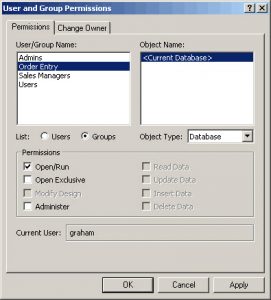 "Хэрэгслүүд" сонголтыг товшоод, "Аюулгүй байдал" цэснээс "Хэрэглэгч ба бүлгийн зөвшөөрөл" -ийг сонгоно уу.
Алхам 2
Та "Зөвшөөрөл" таб дээрээс "Хэрэглэгчид эсвэл Бүлгүүд" гэсэн сонголтыг хялбархан олох боломжтой. Товшсоны дараа энэ нь Хэрэглэгч/Бүлгийн нэрийн талбарт бүх хэрэглэгчид болон бүлгүүдийн нэрийг харуулах бөгөөд үүнээс та зөвшөөрөл олгохыг хүссэн нэр эсвэл бүлгийг сонгох боломжтой.
Алхам 3
"Объектийн нэр" талбарт та OBJECT TYPE нүднээс Объектийн төрлийг нэрийн хамт сонгож зөвшөөрөл олгох боломжтой. Та Объект нэрийн нүднээс нэг объект эсвэл олон объект сонгох боломжтой. Олон объектыг сонгохын тулд та CTRL товчийг дараад объектууд дээр дарах эсвэл хулганыг объектууд дээр чирж болно.
Алхам 4
Объектуудыг сонгосны дараа та зөвшөөрөл олгох эсвэл бүр өөрийн үзэмжээр устгаж болно. Та зүгээр л "Зөвшөөрөл"-ийг сонгоод, "хэрэглэх" дээр дарна уу. Жагсаалтад өгөгдөл унших, дизайныг унших зөвшөөрөл гэх мэт олон зөвшөөрөл байх бөгөөд эдгээрээс та бүлэг эсвэл зарим хэрэглэгчдэд оноохыг хүсч буйгаа сонгож болно. Зөвшөөрлийг арилгах журам нь мөн адил байна.
Алхам 5
Хэрэв нэмэлт хэрэглэгчид эсвэл бүлгүүд байгаа бол та 2-оос 4 хүртэлх алхмуудыг дагаж, тэдэнд тохиргоо хийх боломжтой.
Чухал зүйл
MS Access-д зарим зөвшөөрөл нь бусад объектуудыг сонгохыг илэрхийлдэг гэдгийг тэмдэглэх нь зүйтэй. Хэрэв та хүснэгтэд Өгөгдөл өөрчлөх зөвшөөрлийг оноож өгвөл унших өгөгдөл, Унших дизайн зэрэг бусад зөвшөөрлийг мөн автоматаар олгоно.
Хэрэв та объектод өөрчлөлт, засвар хийгээд дараа нь хадгалсан бол өгөгдсөн зөвшөөрлийг өөрчлөхгүй. Хэрэв та эдгээр шинж чанарыг өөрчлөхийг хүсвэл бүх алхмуудыг дахин давах хэрэгтэй.
Гэсэн хэдий ч, хэрэв та объектыг өөр байршилд хадгалахын тулд "Хадгалах"-ын оронд "Хадгалах"-ыг сонговол оноогдсон шинж чанарууд хадгалагдахгүй бөгөөд та тэдгээрийг дахин оноох шаардлагатай болж магадгүй юм. Хэрэв та объектыг хайчилж буулгах эсвэл импортлох эсвэл экспортлох үед мөн адил зүйл хамаарна, оноогдсон шинж чанарууд анхдагчаар алдагдана. Ийм алдагдлын шалтгаан нь энгийн, учир нь сүүлийн тохиолдолд та шинээр үүсгэж байгаа бөгөөд хуучин хувилбарыг нь өөрчлөхгүй тул шинэ хувилбарууд нь анхдагчаар шинж чанаруудыг авдаг.
Access өгөгдлийн сан дээр ажиллаж байхдаа аливаа тохиолдлуудад бэлэн байх хэрэгтэй Авлигад нэвтрэх эсвэл өгөгдлийн сангийн гацалт хүртэл. Үүнийг хийх хамгийн сайн аргуудын нэг бол хүчирхэг сэргээх хэрэгсэлд хөрөнгө оруулах явдал юм DataNumen Access Repair.
Зохиогчийн танилцуулга:
Вивиан Стивенс бол мэдээлэл сэргээх мэргэжилтэн юм DataNumen, Үүнд мэдээлэл сэргээх технологиор дэлхийд тэргүүлэгч, Inc. эвдэрсэн кв болон excel сэргээх програм хангамжийн бүтээгдэхүүнүүд. Дэлгэрэнгүй мэдээллийг авна уу WWW.datanumen.com