
Олон хэрэглэгчид Outlook дээр нэг фолдерыг нөгөө хавтас руу оруулахыг хүсдэг. Энэ шаардлагыг харахад энэ нийтлэлд үүнийг хэрэгжүүлэх 2 хурдан аргыг танилцуулах болно.
Outlook нь хэрэглэгчдэд фолдерын харагдах байдлыг өөрчлөх боломжийг олгодог. Жишээлбэл, та хүссэн зүйлийнхээ жагсаалтад захиалгат баганыг нэмж болно. Одоо, хэрэв та хавтас харагдацыг зохион бүтээсэн бол үүнийг бусад фолдеруудад ашиглах боломжтой гэж найдаж болно. Тиймээс, дараа нь бид танд хүрэх 2 аргыг хуваалцах болно. Та аль нэгийг нь өөрийн үзэмжээр ашиглаж болно.
Арга 1: Төрөлхийн функцээр хэрэгжүүлэх
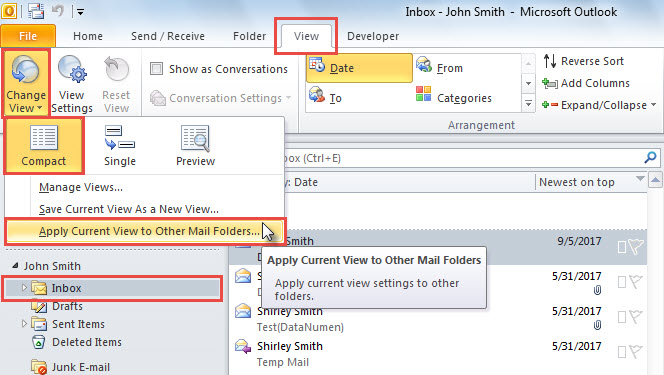
- Хамгийн эхэнд Outlook програмаа ажиллуулна уу.
- Дараа нь навигацийн самбар дээрх "Ирсэн имэйл" хавтас гэх мэт мэйл хавтас дээр бичнэ үү.
- Дараа нь "Харах" таб руу шилжүүлээрэй.
- Үүний дараа "Харагдах байдлыг өөрчлөх" товчийг дарна уу.
- Унждаг цэснээс "Одоогийн харагдацыг бусад шуудангийн хавтас руу ашиглах" хэсгийг олоод сонгоно уу.

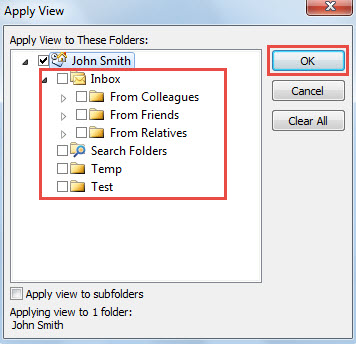
- Попап харилцах цонхонд та зорилтот имэйл хавтсыг сонгож болно.

- Эцэст нь өөрчлөлтийг хадгалахын тулд "OK" дээр дарна уу.
Тайлбар: Энэ арга нь дараахь дутагдалтай талуудтай.
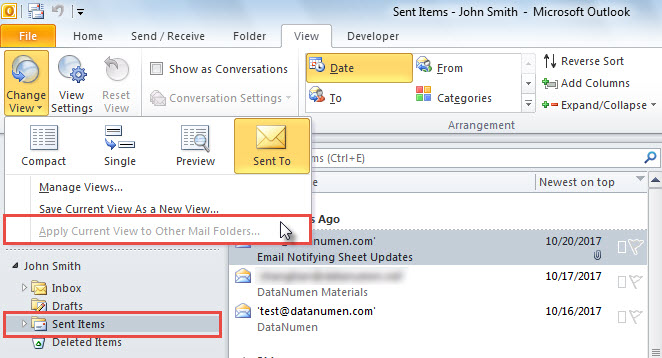
- Таны харж байгаагаар "Илгээсэн зүйлс", "Ноорог", "Устгасан зүйлс", "Хэрэггүй имэйл" хавтас зэрэг зарим хавтсанд Ирсэн имэйл хавтасны харагдах байдлыг ашиглах боломжгүй.
- Мөн "Илгээсэн зүйлс" хавтас болон бусад зүйлийг сонгох үед "Одоогийн харагдацыг бусад шуудангийн хавтсанд хэрэглэх" функц нь дараах зураг шиг саарал өнгөтэй болно.

Тиймээс, бид танд ийм алдаа дутагдалгүй өөр аргыг хуваалцах болно.
Арга 2: Outlook VBA ашиглан амжилтанд хүрнэ
- Эхлэхийн тулд Outlook VBA засварлагчийг "Таны Outlook дээр VBA кодыг хэрхэн ажиллуулах вэ".
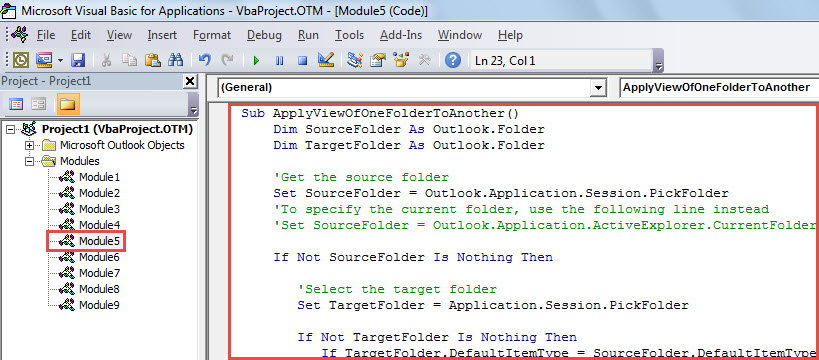
- Дараа нь дараахь VBA кодыг модульд оруулна уу.
Sub ApplyViewOfOneFolderToAnother()
    Dim SourceFolder As Outlook.Folder
    Dim TargetFolder As Outlook.Folder

    'Get the source folder
    Set SourceFolder = Outlook.Application.Session.PickFolder
    'To specify the current folder, use the following line instead
    'Set SourceFolder = Outlook.Application.ActiveExplorer.CurrentFolder

    If Not SourceFolder Is Nothing Then

       'Select the target folder
       Set TargetFolder = Application.Session.PickFolder

       If Not TargetFolder Is Nothing Then
          If TargetFolder.DefaultItemType = SourceFolder.DefaultItemType Then

             'Copy the View Settings from source folder to the target
             With TargetFolder.CurrentView
                  .XML = SourceFolder.CurrentView.XML
                  .Save
             End With

          Else
             MsgBox "Source and target folder should be in the same type.", vbExclamation + vbOKOnly
          End If
       End If
    End If
End Sub
- Эцэст нь энэ макро ажиллуулахын тулд "F5" товчийг дарна уу.
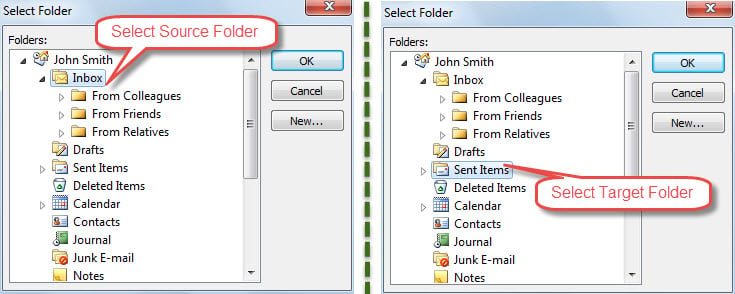
- Үүний дараа танаас "Ирсэн имэйл" болон "Илгээсэн зүйлс" гэх мэт эх сурвалж болон зорилтот хавтсыг сонгохыг шаардах болно.

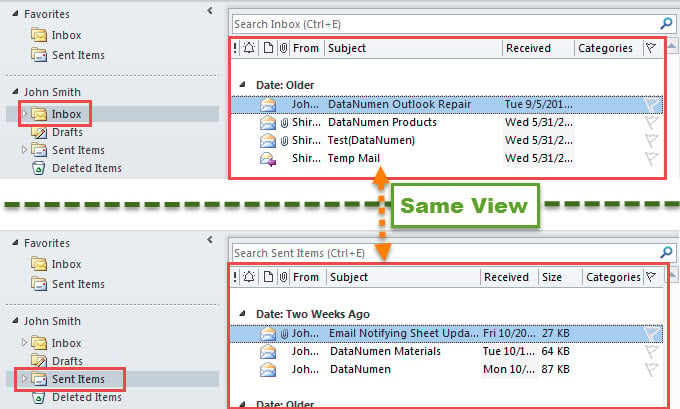
- Макро хийж дууссаны дараа та "Ирсэн имэйл" болон "Илгээсэн зүйлс"-ийн харагдац нь доорх дэлгэцийн агшинтай адил байгааг харах болно.

Хэрэв Outlook-ийн авлигатай тулгарвал яах вэ
Outlook гэмтсэн тохиолдолд ерөнхийдөө юу хийх ёстой вэ? Ихэнх тохиолдолд та эхлээд ирсэн имэйлийн хайрцагны засварын хэрэгслийн тусламжийг авч засварлаж болно авлигад автсан Outlook файл. Хэрэв хэрэглүүр харамсалтай нь амжилтгүй болбол танд гадны хүчирхэг хэрэгсэл ашиглахаас өөр аргагүй болно. DataNumen Outlook Repair.
Зохиогчийн танилцуулга:
Ширли Жан бол мэдээлэл сэргээх мэргэжилтэн юм DataNumen, Үүнд мэдээлэл сэргээх технологиор дэлхийд тэргүүлэгч, Inc. сэргээх Sql Server програм хангамжийн бүтээгдэхүүнийг засах хэтийн төлөв. Дэлгэрэнгүй мэдээллийг авна уу WWW.datanumen.com