
Тооллын функцууд нь Excel дээр хамгийн түгээмэл хэрэглэгддэг функцууд юм. Энэ нийтлэлд бид 5 тооллын янз бүрийн функцуудын талаар дэлгэрэнгүй авч үзэх болно.
COUNT, COUNTA, COUNTBLANK, COUNTIF, COUNTIFS гэсэн тооллын функцүүдийн 5 хувилбар байдаг. Доор бид тэдний хэрэглээний талаар дэлгэрэнгүй ярих болно.
1. COUNT
COUNT функц нь заасан муж дахь тоонуудыг агуулсан нүднүүдийн тоог тоолно. Үүнээс гадна массив дахь тоонуудыг тоолно. Энэ хүрээ эсвэл массив нь COUNT функцын аргумент юм. Одоо бид доорх зурган дээрх муж дахь нүднүүдийг тоолохыг хүсч байна.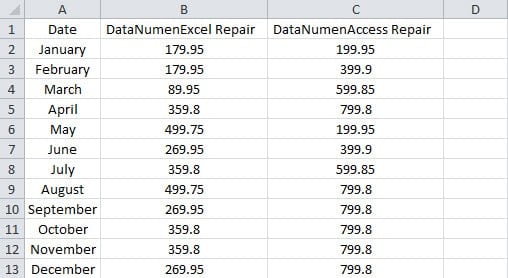
- Үр дүнг харуулах шаардлагатай хоосон нүдийг дарна уу.
- Дараа нь энэ томъёог нүдэнд оруулна уу:
= COUNT (A1: C13)
Бид томъёонд зөвхөн нэг аргумент оруулдаг. Та томъёонд 255 хүртэлх аргумент оруулах боломжтой.
- Тэгээд "Enter" дээр дарна уу. Тиймээс үр дүн нь нүдэнд шууд гарч ирнэ.

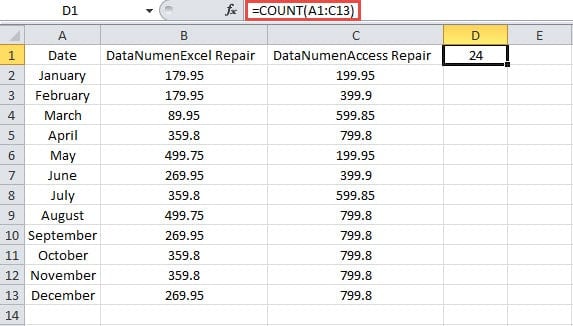
Үнэндээ энэ мужид 39 нүд байдаг. Гэхдээ бусад 15 нүдэнд тооны оронд агуулга байдаг. Тиймээс үр дүн нь 24 байна.
Олон аргументын тухайд COUNT функц мөн төгс ажиллах боломжтой. Одоо доорх томъёог хоосон нүдэнд оруулна уу:
= COUNT (A1: C13,179.95)
Дараа нь та үр дүнг 25 авах болно.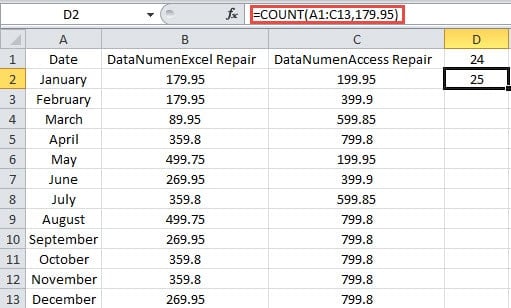
Энэ хүрээнд "179.95" тоог агуулсан олон нүд байдаг гэж зарим хүмүүс гайхаж магадгүй. Томъёо нь яагаад "25" -ын үр дүнг авах вэ? COUNT функцэд томъёоны бүх утгууд зэрэгцэн орно. Тиймээс “179.95” тоо нь мужтай ямар ч холбоогүй юм. Үүний үр дүнд томъёо нь томъёонд байгаа хоёр утгын тоог нэмнэ.
2. COUNTA
COUNTA функц нь муж доторх бланк бус нүднүүдийн тоог тоолно. Хоосон текстийг оруулаад нүдэнд утга байгаа л бол энэ функц эдгээр нүдийг тоолох болно.
- Хоосон нүдийг дарна уу.
- Дараа нь томъёог нүдэнд оруулна уу:
= COUNTA (A1: C13)
- Дараа нь "Enter" товчийг дарна уу.

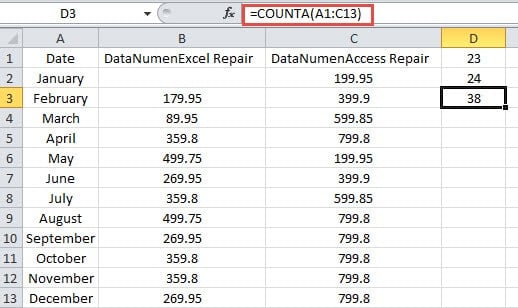
Энд бид B2 дахь дугаарыг устгана. Тиймээс та нүдэнд 38 биш "39" гэсэн үр дүнг харах болно.
Нэмж дурдахад энэ функц нь 255 аргумент нэмэх боломжтой. Одоо та энэ томъёог нүдэнд оруулбал:
= COUNTA (A1: C13,499.95)
Дараа нь та "39" гэсэн үр дүнг авах болно. Энэ нь COUNT функцтэй ижил байна.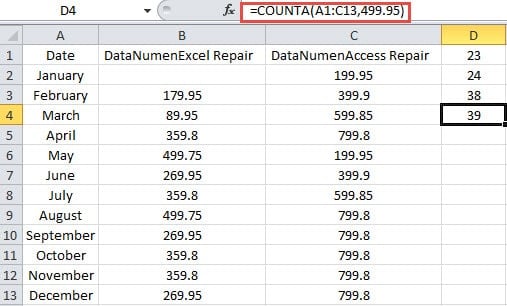
3. COUNTABLANK
COUNTA функцээс өөр COUNTBLANK функц нь муж дахь хоосон нүднүүдийг тоолно. Энд хоосон нүдэнд бусад томъёогоор буцаж ирдэг хоосон текст бүхий нүднүүд орно. Энэ жишээнд бид B2 нүдэн дэх дугаарыг устгасан болно. Мөн C2 нүдэнд бид IF томъёог ашиглан хоосон утгыг буцаана.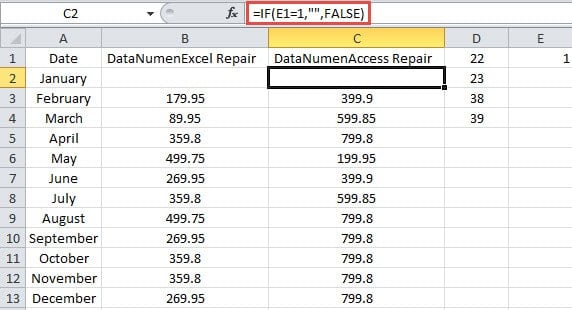
Одоо COUNTBLANK хэрхэн хэрэгжиж байгааг харцгаая.
- Хоосон нүдийг дарна уу.
- Дараа нь томъёог нүдэнд оруулна уу:
= COUNTBLANK (A1: C13)
- Дараа нь "Enter" товчийг дарна уу. Тиймээс та үр дүнг авах болно.

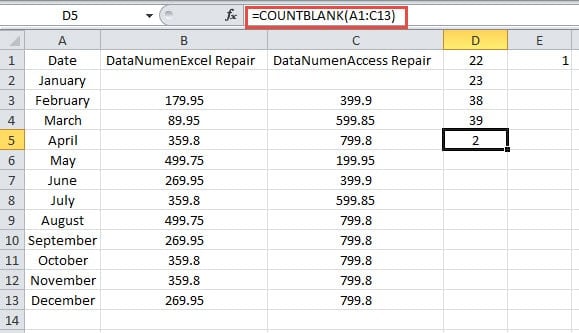
Үр дүн нь хоосон текст орсон байсан ч гэсэн энэ функц үүнийг тоолох болно гэсэн үг юм. D3 ба D4 нүдэнд COUNTA томъёог агуулдаг. C2 нүдэн дэх утга хоосон байвал COUNTA функцын үр дүн өөрчлөгдөхгүй. Тиймээс эдгээр хоёр функцийг ашиглахдаа хоосон текстэнд илүү болгоомжтой хандах хэрэгтэй.
4. COUNTIF
Тодорхой шалгуурыг хангасан нүдний тоог тоолохын тулд та COUNTIF функцийг ашиглаж болно. Энэ функцын хэрэглээг бид өмнөх нийтлэлдээ аль хэдийн оруулсан болно COUNTIF функцээр дамжуулан нөхцөлийг хангасан бүх зүйлийг хэрхэн тоолох вэ?. Өмнөх нийтлэл дэхь хэрэглээний оронд та тэмдэгт тэмдэгтүүдийг томъёогоор ашиглаж болно.
- Ажлын хуудсан дээрх хоосон нүдийг дарна уу.
- Дараа нь томъёог нүдэнд оруулна уу:
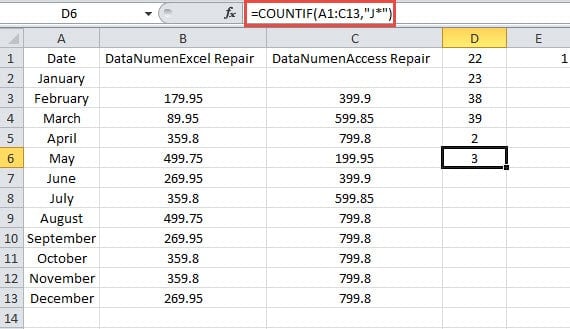
= COUNTIF (A1: C13, "J *")
Энд "J" эхлэлтэй хичнээн нүд агуулагдаж байгааг хайж олохыг хүсч байна. Тиймээс, томъёонд өгөгдсөн аргумент нь “J *” байна.
- Дараа нь "Enter" товчийг дарна уу. Одоо та 3 нүдэнд "J" -ийн эхлэлийг агуулж байгааг мэдэж болно.
5. COUNTIFS
Хэрэв та олон шалгуурыг хангасан нүдийг тоолох шаардлагатай бол COUNTIFS функцийг ашиглах хэрэгтэй. Та томъёонд олон муж, тэдгээрийн харгалзах шалгуурыг оруулах боломжтой. Муж бүр ижил мөрийн баганын дугаартай байх шаардлагатай. Үгүй бол энэ функц ажиллах боломжгүй. Энэ нь жаахан төвөгтэй юм шиг санагдаж болох бөгөөд бид түүний хэрэглээг доорх жишээн дээр харуулъя.
- Хоосон нүдийг дарна уу.
- Дараа нь томъёог нүдэнд оруулна уу:
=COUNTIFS(B2:B13,”>350″,C2:C13,”>550″)
Энэ томъёонд бид хоёр мужийг оруулсан болно.
- Дараа нь "Enter" товчийг дарна уу.

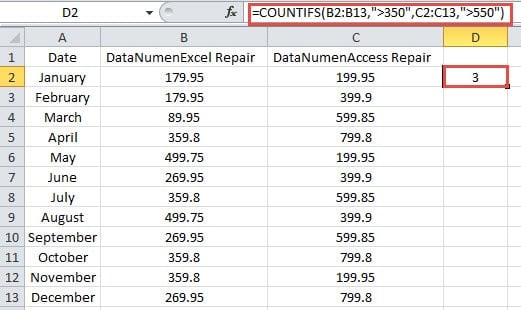
Энд бид нүдэнд хоёр муж оруулав. Бид өгөгдсөн шалгуураар эдгээр хоёр муж дахь тоонуудыг тоолох хэрэгтэй. Ижил харьцангуй байрлал бүхий нүдүүд бүгд тохирох шалгуурыг хангасан тохиолдолд томъёо 1-ийг тоолно.
Хоёр муж дахь эхний нүднүүд нь B2 ба C2 юм. Гэхдээ хоёр нүдний хоёр утга нь тэдгээрийн харгалзах шалгуурыг хангаж чадахгүй байна. Тиймээс томъёо нь 1-ийг нэмэхгүй.
Гурав дахь нүд B4 ба C4-ийг үзье. В4 дэх тоо нь шалгуурыг хангаж чадахгүй байхад С4 дээрх тоо таарч байна. Тиймээс энэ томъёо нь 1-ийг нэмэхгүй.
Одоо B5 ба C5 нүднүүдийг үргэлжлүүлэн шалгаж үзээрэй. Энэ хоёр тоо нь холбогдох шалгуурыг хангаж байгааг бид олж мэдлээ. Тиймээс томъёо нь эдгээр хоёр нүдэнд 1-ийг нэмэх болно.
Дээрх дүн шинжилгээний дагуу та COUNTIFS функц хэрхэн хэрэгжиж эхлэх талаар илүү сайн ойлголттой болно. Нэмж дурдахад та тэдгээрийн харгалзах шалгуур үзүүлэлтээр 127 хүртэлх мужийг нэмж болно.
Excel дээр томъёогоо анхаарч үзээрэй
Зарим томъёо нь Excel дээр маш төвөгтэй байдаг. Тиймээс та тэдгээрийн талаар илүү их анхаарал хандуулах хэрэгтэй. Эдгээр төвөгтэй томъёог санамсаргүйгээр устгасны дараа үүнийг үүсгэхийн тулд бүх алхмуудыг дахин нягтлах хэрэгтэй. Энэ нь үнэхээр ядаргаатай юм. Энэ мөчид та манай хүчирхэг хэрэгслийг ашиглаж болно Excel-ийг засахЭнэ хэрэгслийг ашиглан Excel-ийн бараг бүх элементүүдийг хэдхэн минутын дотор авах боломжтой.
Зохиогчийн танилцуулга:
Анна Ма бол мэдээлэл сэргээх мэргэжилтэн юм DataNumen, Үүнд мэдээлэл сэргээх технологиор дэлхийд тэргүүлэгч, Inc. үг сэргээх програм хангамжийн бүтээгдэхүүнийг засах хэтийн төлөв. Дэлгэрэнгүй мэдээллийг авна уу WWW.datanumen.com