
Одоо та товчлолын товчлуурууд болон олох, солих функцийг ашиглан мөрийн тасалдлыг багцад хурдан оруулах боломжтой.
Бидний өмнөх нийтлэлд Бүх агуулгыг харагдахуйц байлгахын тулд урт текстийг Excel нүдэнд боох 2 хурдан зөвлөгөө, бид Excel нүднүүдэд урт текстийг боох хоёр аргыг нэвтрүүлсэн. Үнэн хэрэгтээ, хэрэв та "Ctrl + Enter" товчлуурыг ашиглавал нүднүүдэд мөрийн завсарлага нэмж байгаа болно. Гэхдээ та зөвхөн нэг нүдэнд зориулж нэмж болно. Энд бид багцаар мөр таслах, оруулах, устгах тухай ярих болно.
Мөр завсарлага оруулах
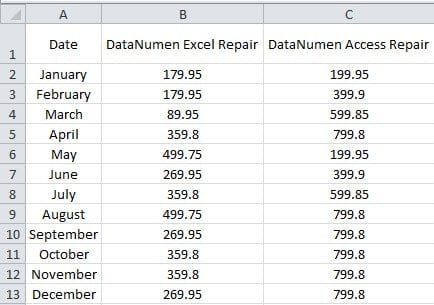
Доорх энэ зурган дээр В баганын өргөн ба С баганын өргөн нь 1-р мөрөнд агуулгыг харуулах хангалттай том байгааг харж болно.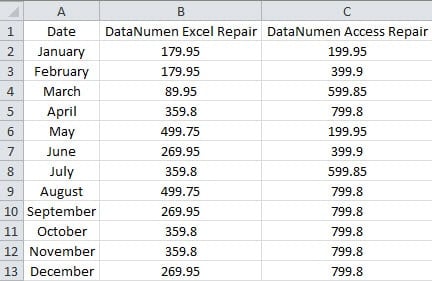
Гэсэн хэдий ч өргөн нь бусад нүднүүдийн тоонуудын хувьд хэтэрхий том байна. Тиймээс та текстийг B1 болон C2 нүдэнд ороож болно. Өмнөх нийтлэлийн 2 аргыг ашиглахын оронд та доорх алхмуудыг дагаж болно.
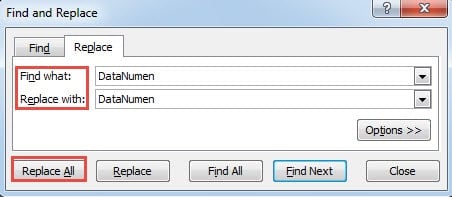
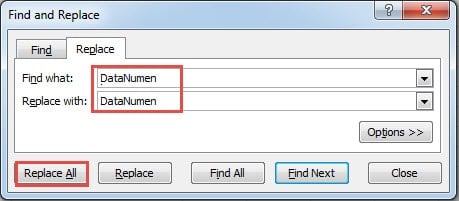
- "Ctrl + H" товчийг дарна уу.
- Дараа нь " тэмдэгтийг оруулна ууDataNumen ” (зайгаар) “Юуг олох” текстийн талбарт оруулна уу.
- Одоо " гэж оруулна ууDataNumen” гэж дараагийн текст хайрцагт оруулна.
- Үүний дараа "Ctrl + J" товчийг дарж "" тэмдэгтүүдийн ард дарна уу.DataNumen”. Энэ алхамд та мөрийн завсарлага оруулсан байна. Гэхдээ энэ нь текстийн хайрцагт харагдахгүй байна.

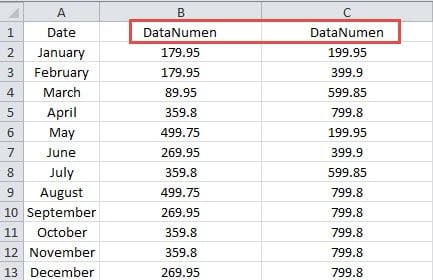
- Одоо цонхон дээрх "Бүгдийг солих" товчийг дарна уу. Тиймээс мөрийн завсарлагыг "-ын ижил эхлэлтэй бүх нүдэнд оруулах болно.DataNumen”. Нэмж дурдахад та "Дараа нь олох" дээр дарж, зарим алдаа гарсан тохиолдолд нэг нэгээр нь солих боломжтой.
- Та солих ажлыг дуусгасны дараа цонхыг хаа. Мөн та зөвхөн нүдэнд тодорхой тэмдэгтүүдийг харж болно.

- Одоо 1-р эгнээний өндрийг тохируулж, нүднүүдийн агуулгыг бүхэлд нь харах боломжтой эсэхийг шалгаарай.

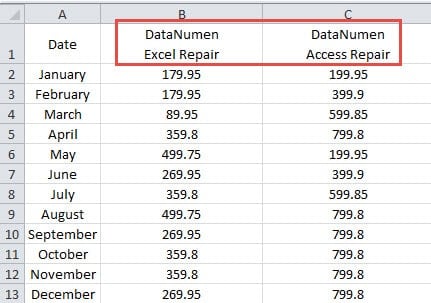
Энд Excel-ийн олох, солих функцийг ашигласнаар багцад мөрийн таслалтыг хурдан оруулах боломжтой. Хэрэв нүдэнд ижил тэмдэгтүүд байгаа бол энэ арга нь "Ctrl + Enter" товчлуурыг ашиглахаас хурдан юм.
Мөр таслалтыг устгах
Энэ хэсэгт бид мөрийн тасалдлыг арилгах талаар ярих болно. Хэрэв та "Текстийг боох" товчийг дарвал энэ аргыг ашиглах боломжгүй. Учир нь "Текст боох" товчлуураар нүднүүдэд мөр тасрахгүй. Гэхдээ энэ нь "Ctrl + Enter" товчийг ашиглан мөрийн завсарлагад хүчин төгөлдөр болно. Та тэдгээрийг гараар устгахын оронд олох, солих функцийг ашиглаж болно.
- "Ctrl + H" товчийг дарна уу.
- Дараа нь " тэмдэгтийг оруулна ууDataNumen” гэснийг “Юуг олох” текст талбарт оруулна уу.
- Дараа нь үгийн ард "Ctrl + J" товчийг дарна уу. Энд мөр тасрах нь харагдахгүй хэвээр байна.
- Одоо " гэж оруулна ууDataNumen ” (зайгаар) “Орлуулах” текстийн талбарт оруулна.

- Дараа нь "Бүгдийг солих" товчийг дарна уу. Тиймээс бүх мөрийн завсарлага нүднээсээ нэн даруй устгагдах болно.
Нэмж дурдахад, та яг хаана байгааг мэдэхгүй байсан ч энэ аргыг мөрийн завсарлага арилгахад ашиглаж болно. Мөн энэ нь маш их цаг хугацаа, эрчим хүчийг хэмнэж чадна.
Excel-ийн эвдрэл нь таны ажилд саад болно
Хэрэв та Excel-ийн алдаатай тулгарвал таны ажил замбараагүй байх нь гарцаагүй. Та Excel яагаад эвдэрч байгааг олж мэдэх хэрэгтэй бөгөөд асуудлыг шийдэх арга замыг олох хэрэгтэй. Төлөө Excel-ийг сэргээх, та тусламж авахын тулд гуравдагч талын хэрэгсэлд хандаж болно. Төгс дизайнтай энэхүү хэрэгсэл нь Excel дээрх бараг бүх асуудлыг шийдэж чадна.
Зохиогчийн танилцуулга:
Анна Ма бол мэдээлэл сэргээх мэргэжилтэн юм DataNumen, Үүнд мэдээлэл сэргээх технологиор дэлхийд тэргүүлэгч, Inc. үг сэргээх програм хангамжийн бүтээгдэхүүнийг засах хэтийн төлөв. Дэлгэрэнгүй мэдээллийг авна уу WWW.datanumen.com