
Энэ нийтлэлд бид танд Ms Access програмын автомат маягтын шидтэнг танилцуулж, түүгээр маягт үүсгэх нь хэр хялбар болохыг харуулах болно.
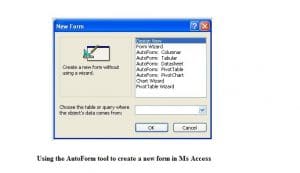 MS Access дахь Автомат Маягтын Шидтэн нь програмын хамгийн тохиромжтой хэрэгслүүдийн нэг юм. Автомат Маягт нь MS Access дээр үүсгэж болох Автомат Маягтуудыг хэлнэ. Нэрнээс нь харахад Автомат Маягт нь бидэнд өгөгдсөн аливаа асуулга эсвэл хүснэгтэд автоматаар маягт үүсгэх боломжийг олгодог. Автомат Маягтын тусламжтайгаар бид хэдхэн секундын дотор энгийн өгөгдөл оруулж авах боломжтой; энэ нь бидний сонгосон хүснэгт эсвэл асуулга дээр үндэслэх болно. Энэ хэрэгсэл нь MS Access дээр маягт үүсгэх хамгийн хурдан бөгөөд хамгийн тохиромжтой аргуудын нэг юм. Та маягт үүсгэхэд ашиглахыг хүссэн хүснэгт болон асуулгуудаа сонгосны дараа Автомат Маягт нь талбаруудыг автоматаар байрлуулж, маягт үүсгэх болно.
AutoForm-д үүсгэсэн бүх маягтууд нь урьдчилан тодорхойлсон Автомат формат дээр суурилдаг. MS Access дахь AutoForm нь хоёр өөр төрлийн AutoForm-ээс бүрдэнэ.
- Шинэ объектын автомат хэлбэр - Эдгээр нь нарийн төвөгтэй эсвэл бүр сэтгэл хөдөлгөм гэж тооцогдох зүйлгүй маш энгийн өгөгдөл оруулах маягт юм.
- Барилгачинд суурилсан авто маягтууд – Эдгээр нь арай илүү гоёмсог маягтуудыг үүсгэх боломжтой хэвээр байгаа бөгөөд үүгээр та таван өөр төрлийн маягт үүсгэх боломжтой бөгөөд үүнд:
- Багана: Бүх талбарууд тусдаа мөрөнд, тусдаа шошготой байх болно.
- Хүснэгт: Бичлэг бүрт байгаа талбарууд нэг мөрөнд гарч ирэх бөгөөд шошго нь зөвхөн дээд талд харагдах болно.
- Өгөгдлийн хуудас: Бичлэг тус бүрт байгаа талбаруудыг мөр, баганын форматаар харуулсан бөгөөд мөр бүрт нэг бичлэг, багана бүр нэг талбар агуулсан байна. Талбарын нэр багана бүрийн дээр гарч ирнэ.
- Тэнхлэгийн хүснэгт: Энэ маягт нь пивот хүснэгтийн харагдац дээр нээгдэнэ; талбаруудыг талбарын жагсаалтаас өөр харах талбар руу чирж нэмж болно.
- Пивот диаграм: Энэ маягт нь пивот диаграмын харагдац дээр нээгдэнэ; талбаруудыг талбарын жагсаалтаас өөр харах талбар руу чирж нэмж болно.
AutoForm ашиглан маягт үүсгэх нь зүгээр л нэг бялуу биш юм; та хэдхэн минутын дотор хийж болно. Үүнтэй ижил алхамуудыг доор дурдсан болно.
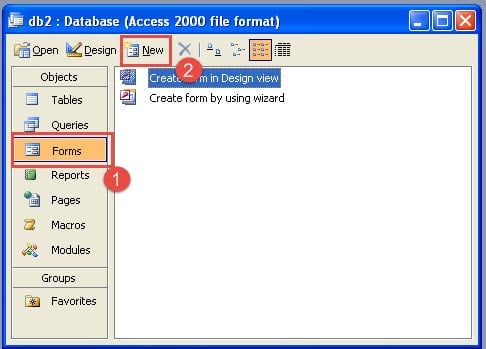
- Өгөгдлийн сангийн цонх руу очно уу.
- Объект мөрөнд Маягтын дүрсийг сонгоно уу.
- Шинэ товчийг дарна уу.

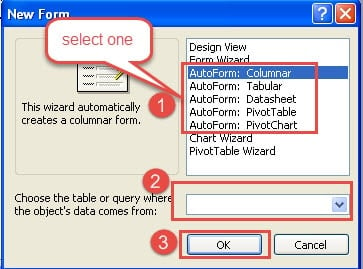
- Дараах автомат маягтын аль нэгийг сонгоно уу:
- Багана
- Хүснэгт
- Datasheet
- Тэнхлэгийн хүснэгт
- Пивот диаграм
- Маягт үүсгэхдээ ашиглахыг хүссэн асуулга эсвэл хүснэгтээ сонгоно уу. Энэ сонголтыг унадаг жагсаалтаас хийх ёстой.
- OK товчийг дарна уу

Ms Access өгөгдлийн сангийн эвдрэл нь таны үүсгэсэн тохируулсан маягтыг оруулаад бүх хадгалсан өгөгдлийг эвдэж болзошгүй.
Access өгөгдлийн сангийн эвдрэл нь зөвхөн таны бүртгэлд төдийгүй таны үүсгэсэн аливаа захиалгат маягтыг эвдэж болзошгүй. Тиймээс хэрэв та хэзээ нэгэн цагт Access-ийн гэмтэлтэй тулгарвал та үүнийг барьж авах нь логик юм Файл засварлах програм хангамжид хандах шиг DataNumen Access Repair маягт, хадгалсан асуулга, индекс зэрэг агуулгыг сэргээх. Энэхүү хүчирхэг програм нь өгөгдлийн сангийн асар том файлуудыг хялбархан зохицуулахаас гадна бүрэн будагдсан MDB файлуудаас агуулгыг гаргаж авах боломжтой.
Зохиогчийн танилцуулга:
Вивиан Стивенс бол мэдээлэл сэргээх мэргэжилтэн юм DataNumen, Үүнд мэдээлэл сэргээх технологиор дэлхийд тэргүүлэгч, Inc. mdf файлыг засах болон excel сэргээх програм хангамжийн бүтээгдэхүүнүүд. Дэлгэрэнгүй мэдээллийг авна уу WWW.datanumen.com