
Хэн нэгэн нь шуудангийн хайрцагт тодорхой имэйл ирэхэд Outlook автоматаар шинэ ажлууд үүсгэж чадна гэж найдаж байна. Гэхдээ Outlook энэ функцийг анхдагчаар санал болгодоггүй. Хэрэв танд ийм хүсэл байгаа бол энэ нийтлэлд тайлбарласан арга замаар та үүнийг биелүүлж чадна.
Outlook нь тодорхой имэйл хүлээн авах үед автоматаар шинэ даалгавар үүсгэх эх дэмжлэг байхгүй. Гэсэн хэдий ч та дүрэм журам болон VBA-ийн тусламжтайгаар үүнийг ойлгож чадна. Хэрэв та энэ чадварыг сонирхож байвал цааш уншина уу. Дараах нь нарийн алхамууд юм.
Тодорхой имэйл хүлээн авах үед автоматаар шинэ даалгавар үүсгэх
- Эхлээд Outlook-г ажиллуулж, макро идэвхжүүлнэ үү.
- "Файл" цэс рүү ороод "Сонголт" -ыг сонгоно уу.
- "Outlook Options" хэсэгт "Trust Center" таб руу шилжиж, "Trust Center Settings" товчийг дарна уу.
- Дараа нь "Итгэлийн төв" цонхноос "Макро тохиргоо" таб руу шилжиж, "Бүх макроны мэдэгдэл" -ийг сонгоно уу.

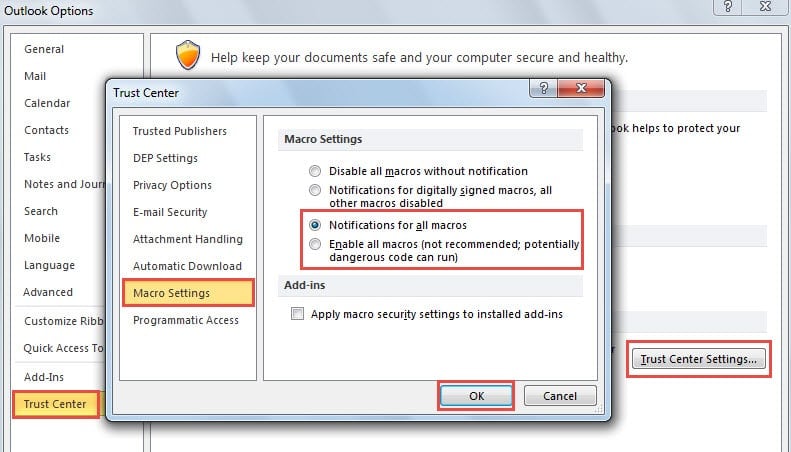
- Өөрчлөлтүүдийг идэвхжүүлж, Outlook үндсэн цонх руу буцахын тулд хэд хэдэн "OK" дээр дарна уу.
- Одоо "Хөгжүүлэгч" таб руу очоод "Visual Basic" товчийг дарна уу.
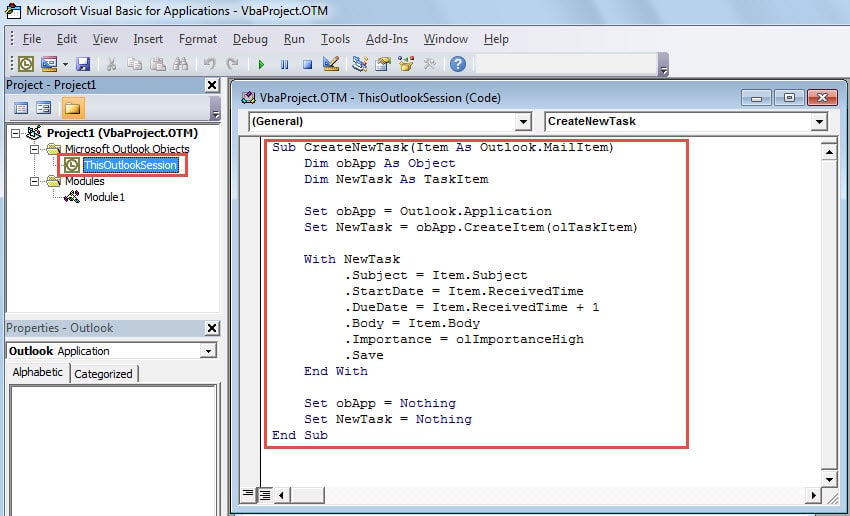
- Дараагийн цонхонд зүүн талд байгаа төслийн жагсаалтаас "ThisOutlookSession" дээр давхар товшино уу.
- Дараа нь гарч ирэх "ThisOutlookSession" цонхонд дэлгэцийн агшин шиг дараах кодуудыг хуулж буулгах хэрэгтэй.
Sub CreateNewTask(Item As Outlook.MailItem)
    Dim obApp As Object
    Dim NewTask As TaskItem

    Set obApp = Outlook.Application
    Set NewTask = obApp.CreateItem(olTaskItem)

    With NewTask
        .Subject = Item.Subject
        .StartDate = Item.ReceivedTime
        .DueDate = Item.ReceivedTime + 1
        .Body = Item.Body
        .Importance = olImportanceHigh
        .Save
    End With

    Set obApp = Nothing
    Set NewTask = Nothing
End Sub
- Үүний дараа одоогийн "Visual Basic" дэлгэцийг багасгаж, Outlook үндсэн цонх руу буцна уу.
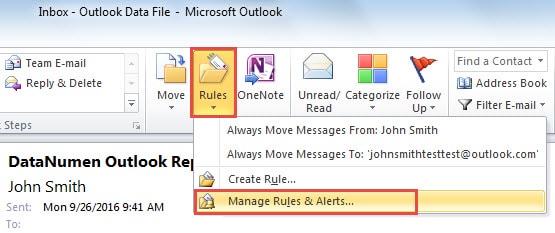
- Дараа нь "Нүүр хуудас" таб руу шилжиж, "Зөөх" бүлгийн "Дүрэм" товчийг дарна уу. Унждаг цэснээс "Дүрэм, сэрэмжлүүлгийг удирдах" хэсгийг сонгоно уу.

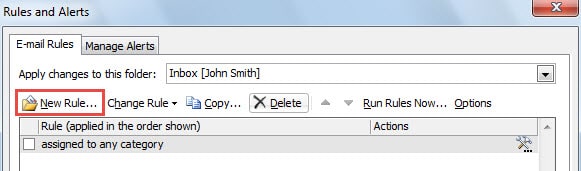
- "Дүрэм ба сэрэмжлүүлэг" цонхны шинэ цонхонд "Шинэ дүрэм" дээр дарна уу.

- "Дүрмийн шидтэн" өөр харилцах цонх гарч ирнэ. Та "Миний хүлээн авсан мессежүүдэд дүрэм хэрэглэх" гэснийг сонгоод "Дараах" товчийг дарна уу.
- Дараа нь, сүүлийн дэлгэц дээр та дүрмийн нөхцөлийг, тухайлбал ямар төрлийн имэйлээс шинэ даалгавар үүсгэхийг хүсч байгаагаа зааж өгч болно. Жишээлбэл, хэрэв та даргаасаа имэйл хүлээн авахдаа шинэ даалгавар үүсгэхийг хүсвэл:
- "Хүмүүс эсвэл олон нийтийн бүлгээс" сонгоно уу.
- Дараа нь "2-р алхам" дээрх "хүмүүс эсвэл олон нийтийн бүлэг" холбоос дээр дарна уу.
- "Дүрмийн хаяг" харилцах цонхонд даргынхаа имэйл хаяг дээр давхар товшоод "OK" дээр дарна уу.

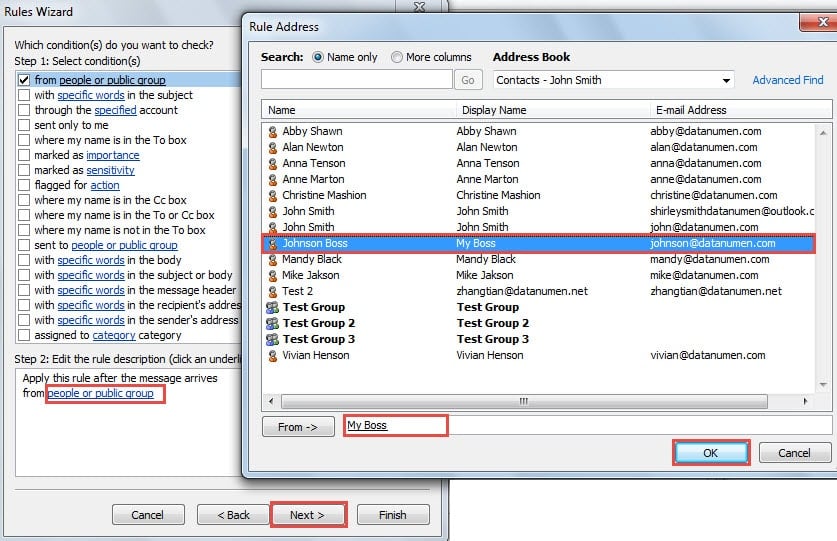
- Нөхцөл байдлыг өөрийн хэрэгцээнд тохируулсны дараа "Дараах" товчийг дарна уу.
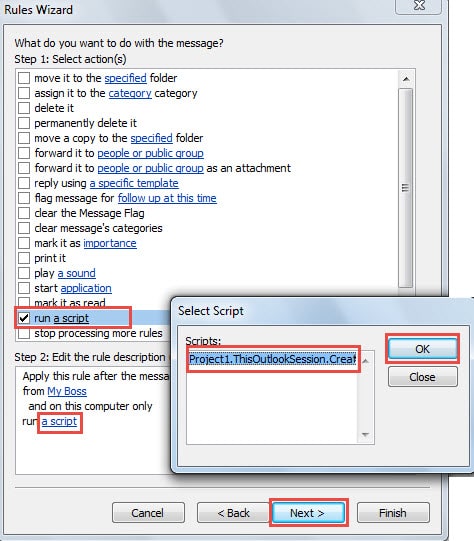
- Дараа нь та үйлдлийг сонгох шаардлагатай болно - "Скрипт ажиллуулах". "2-р алхам" талбарт "скрипт" холбоос дээр дарна уу. "Скрипт сонгох" шинэ жижиг харилцах цонх гарч ирэх бөгөөд та өмнө нь нэмсэн макро дээр тавиад "OK" дээр дарна уу.

- Эцэст нь хоёр "OK" дээр дарснаар та эцсийн дэлгэц рүү орох болно. Эндээс та энэ дүрэмд шинэ нэр өгч, дүрмийн тайлбартай танилцаж болно. Алдаа гараагүйг баталгаажуулсны дараа та "Дуусгах" товчийг дарж болно.

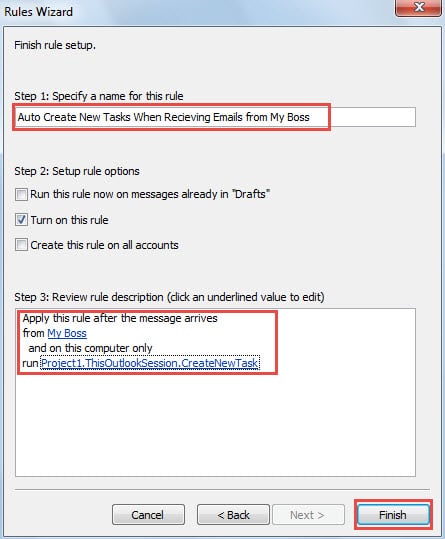
Үүний дараа, та дүрмийн нөхцөлтэй нийцсэн имэйлийг хүлээн авмагц Outlook автоматаар тохирох даалгавруудыг үүсгэх болно. Та эдгээр даалгавруудыг ажлын хавтсандаа шалгаж болно.
Хортой имэйлээс сэрэмжтэй байгаарай
Имэйлээр дамждаг вирус нь аюулгүй байдлын заналхийллийн улам бүр түгээмэл төрөл болж байна. Ерөнхийдөө хор хөнөөлтэй зүйлүүд нь үл мэдэгдэх холбоосууд, танигдаагүй хавсралтууд болон суулгагдсан макронууд юм. Outlook-ийн өгөгдлийг хамгаалахын тулд сэжигтэй хавсралтыг хэзээ ч нээхгүй байх зэрэг эрсдэлээс болгоомжлох хэрэгтэй. Түүнээс гадна хамгийн шилдэг засварын хэрэгсэлд хөрөнгө оруулахыг санал болгож байна DataNumen Outlook RepairБайна. Ингэж чаддаг Outlook имэйлийн асуудлыг засах сэвшээ салхи шиг
Зохиогчийн танилцуулга:
Ширли Жан бол мэдээлэл сэргээх мэргэжилтэн юм DataNumen, Үүнд мэдээлэл сэргээх технологиор дэлхийд тэргүүлэгч, Inc. засвар SQL Server файлын хохирол програм хангамжийн бүтээгдэхүүнийг засах хэтийн төлөв. Дэлгэрэнгүй мэдээллийг авна уу WWW.datanumen.com