
Таныг Илгээх/Хүлээн авах товчийг дарахад RSS хангамжууд автоматаар шинэчлэгдэх болно. Хэрэв олон RSS хангамж байгаа бол илгээх/хүлээн авах үйл явцыг бүхэлд нь удаашруулна. Энэ нийтлэл нь RSS хангамжийг энгийн имэйлээс хэрхэн салгах, автоматаар биш гараар шинэчлэх талаар ярих болно.
Би Outlook дээрх RSS Feeds-ээр дамжуулан хэд хэдэн мэдээллийн товхимол захиалсан. Үнэнийг хэлэхэд, би олон вэбсайт руу нэвтрэх шаардлагагүйгээр зөвхөн Outlook дээр захиалсан бүх мэдээг шалгаж чаддагт маш их талархаж байна. Гэсэн хэдий ч саяхан, тэжээл нэмэгдэхийн хэрээр Outlook дээр хачирхалтай үзэгдэл гарч ирэв. Имэйл хүлээн авах эсвэл илгээхэд өмнөхөөсөө хоёр дахин их хугацаа шаардагддаг. Судалгааны дараа би RSS Feeds буруутай болохыг олж мэдсэн. Эцэст нь би дараах аргыг олж мэдсэн.
RSS хангамжийг автоматаар шинэчлэхээс урьдчилан сэргийлэх
- Эхлээд Outlook-г ажиллуулаад "Илгээх/Хүлээн авах" тууз руу шилжинэ үү.
- Дараа нь "Бүлгүүдийг илгээх/хүлээн авах" товчийг дараад унадаг жагсаалтаас "Илгээх/хүлээн авах бүлгийг тодорхойлох" гэснийг сонгоно уу.
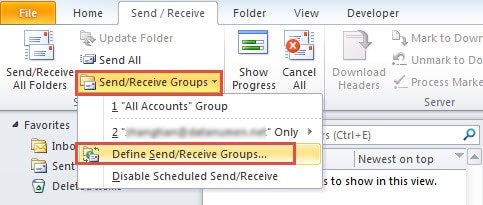
- Дараа нь "Бүлгүүдийг илгээх/хүлээн авах" шинэ харилцах цонхны "Засварлах" товчийг дарна уу.
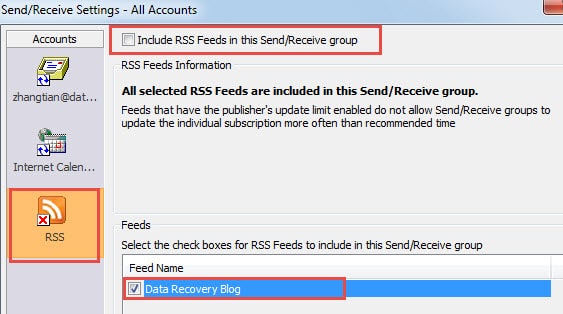
- Дараа нь өөр нэг попап цонхонд зүүн талд байгаа “RSS” дүрс дээр гарч ирээд, баруун талд байгаа зорилтот RSS фийдийг сонгоно уу. Мөн дээд хэсэгт байгаа “Энэ Илгээх/Хүлээн авах бүлэгт RSS фийдийг оруулах” гэсэн сонголтыг болиулна уу.

- Эцэст нь Outlook руу буцахын тулд "OK" дээр дарна уу.
RSS хангамжид зориулсан тусгай илгээх/хүлээн авах бүлгийг тохируулах
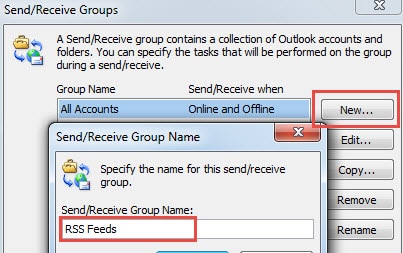
- Эхлэхийн тулд "Бүлгүүдийг илгээх/хүлээн авах" харилцах цонх руу орж, "Шинэ" товчийг дарж шинээр үүсгээд RSS Feed гэх мэт нэрийг зааж өгнө үү.

- Та нэрлэж дуусаад "OK" дээр дарахад "Илгээх/хүлээн авах тохиргоо - RSS хангамж" цонх гарч ирэх бөгөөд энэ цонхонд RSS-ээс бусад акаунтуудын сонголтыг цуцлах шаардлагатай.
- “RSS” таб дээрээс зорилтот RSS тэжээлийг сонгоод, “Энэ Илгээх/Хүлээн авах бүлэгт RSS тэжээлийг оруулах” гэсэн сонголтыг идэвхжүүлээд “OK” дээр дарна уу.
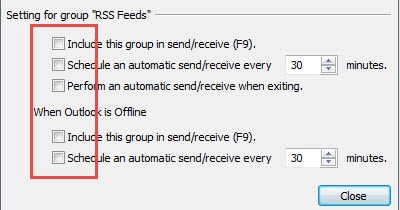
- Дараа нь та "RSS Feeds" бүлгийг сонгоод дараагийн тохиргоо руу шилжих хэрэгтэй. Бүх тохиргооны сонголтыг идэвхгүй болго.

- Эцэст нь "OK" дээр дарж бүлгийг хадгалаад Outlook руу буцна уу.
Дээрх хоёр үндсэн алхмыг гүйцэтгэхэд RSS автоматаар шинэчлэгдэхгүй. Та үүнийг шинэчлэхийг хүсвэл "Бүлэг илгээх/хүлээн авах" товчийг товшоод гараараа шинэчлэхийн тулд унадаг жагсаалтаас "RSS Feeds" бүлгийг сонго.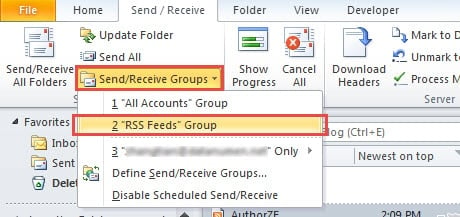
Гэмтсэн Outlook файлыг сэргээх
Хэдий хэтийн төлөв нь бидний хэрэгцээг хангадаг ч авлигад ихээхэн өртөмтгий байдаг. Цахилгааны тасалдал, вирусын халдвар, техник хангамжийн доголдол болон бусад доголдол нь Outlook эвдрэлд амархан хүргэдэг. Тиймээс хэрэглэгчид тодорхой давтамжтайгаар нөөцлөлт хийх шаардлагатай бөгөөд ингэснээр осол гарсан тохиолдолд өгөгдлийг сэргээхэд хялбар байдаг. Цаашилбал, хүчтэй засварын хэрэгслийг ойролцоо байлгахыг зөвлөж байна DataNumen Outlook Repair, энэ нь ялангуяа зориулагдсан Outlook програмыг засах файл. Энэ нь ямар ч асуудалгүйгээр файлыг сканнердаж, эвдрэлийг багасгах боломжтой.
Зохиогчийн танилцуулга:
Ширли Жан бол мэдээлэл сэргээх мэргэжилтэн юм DataNumen, Үүнд мэдээлэл сэргээх технологиор дэлхийд тэргүүлэгч, Inc. sql сэргээх програм хангамжийн бүтээгдэхүүнийг засах хэтийн төлөв. Дэлгэрэнгүй мэдээллийг авна уу WWW.datanumen.com