
Word-ийн том хэмжээний баримт бичгийн хувьд бид баримт бичгийн тодорхой хэсгийг гүйлгэж гүйлгэхгүйгээр байршлыг хурдан олохыг хүсч магадгүй юм. Энэ нийтлэлд бид таны үгийн тодорхой хэсэг рүү хурдан шилжих 3 аргыг танилцуулах болно.
Та урьд өмнө нь том хэмжээний Word баримт бичиг дээр ажиллаж байсан бөгөөд түүний тодорхой хэсэг рүү хурдан шилжихийг хүсч байна уу? Текстийг олохын тулд том блокуудыг гүйлгэх нь үнэхээр хэцүү байдаг. Гэсэн хэдий ч та урт баримт бичгийн тодорхой хуудас, гарчиг эсвэл хэсгийг хурдан олохын тулд дараах 3 аргыг ашиглаж болно.
Арга 1: Тодорхой хуудас руу үсрэх
"Go To" командыг ашиглан Word нь курсороо баримт бичгийнхаа хүссэн хуудсанд хурдан шилжүүлэх боломжийг олгоно. Энэ функцийг ашиглахын тулд та дараах алхмуудыг дагаж болно:
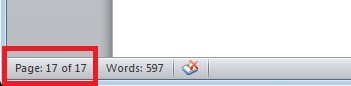
- Word хуудасныхаа доод талд байрлах "Хуудас: 17-ийн 17" дээр дарна уу. Эсвэл та гар дээрээ "F5" товчийг дарж болно.
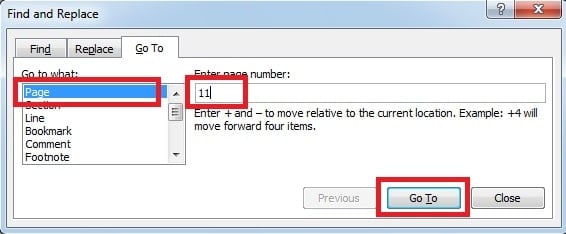
- Дараа нь Word нь "Find and Replace" харилцах цонхны "Go To" табыг харуулна. Харилцах цонхны зүүн талд "Юу руу очих" сонголтын доор "Хуудас" -ыг сонгосон эсэхээ шалгаарай. “Хуудасны дугаар оруулах” нүдэн дээр шилжүүлэх хуудсын дугаараа оруулна уу. Эцэст нь "Очих" дээр дарна уу.
Арга 2: Навигацийн самбараар дамжуулан гарчиг руу шилжих
Хэрэв та баримт бичгийнхээ гарчигт гарчгийн хэв маягийг ашигласан бол зорилтот бүлэгт хүрэхийн тулд "Навигацийн хэсэг"-ийг ашиглаж болно.
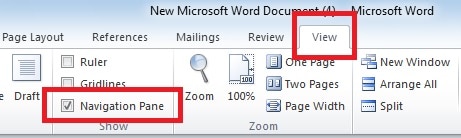
- "Харах" хуудас руу ороод "Навигацийн самбар" хайрцгийг дарна уу.

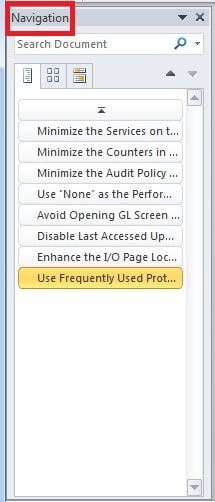
- Гарчиг нь таны хуудасны зүүн талд байрлах навигацийн самбар дээр гарч ирнэ. Хүссэн гарчиг руу шилжихийн тулд Чиглүүлэгч самбар дээрх гарчгийг дарахад л хангалттай.

Арга 3: Үгнээсээ хэсгийг олохын тулд хавчуурга нэмж оруулаарай
Баримтынхаа тодорхой хэсгийг олохын тулд хуудсыг доош гүйлгэхийн оронд үгэндээ хавчуурга ашиглан үүнийг хурдан олж авах боломжтой.
- Хавчуурга нэмэх газраа курсороо байрлуул.
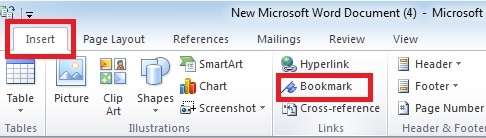
- "Оруулах" хуудасны доор "Холбоосууд" хэсгийн "Хавчуурга" дээр дарна уу. Эсвэл та "Ctrl + Shift + F5" товчийг дарж нээнэ үү.

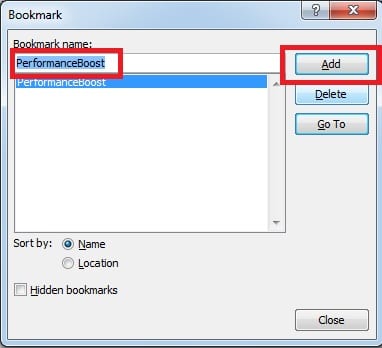
- Хавчуургын харилцах цонх гарч ирэхэд та "Хавчуургын нэр" хэсэгт нэр оруулах боломжтой. Дараа нь "Нэмэх" дээр дарна уу.

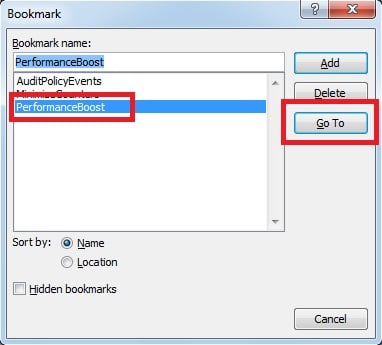
- Дараагийн удаа хийсэн хавчуурга руугаа орохыг хүсвэл "Хавчуурга" дээр дахин дарах эсвэл "Ctrl + Shift + F5" товчийг дарж харилцан яриагаа нээнэ үү. Дараа нь та аль хавчуурга руу шилжихийг сонгоод "Очих" дээр дарна уу.

Гэмтсэн үгийн файлыг хэрхэн яаж засах вэ
Үг нь нийтлэг хэрэглэгчдэд маш их тохь тухыг авчрах олон ашигтай шинж чанаруудтай ирдэг. Гэсэн хэдий ч Word файлууд нь мөн эвдрэл, гэмтлээс хамаарна. Word файлд янз бүрийн шалтгаанаар алдаа, гэмтэл гарч болзошгүй. Ийм хувилбарын хувьд нэг арга бол Word дээр суурилуулсан засварын хэрэгслийг ашиглах явдал юм. Өөр нэг арга бол гадна талыг сонгох явдал юм док засвар Гэмтсэн Word файлыг засах хэрэгсэл. Энэ хэрэгсэл нь алдагдсан өгөгдлөө сэргээх хамгийн сайн сонголтыг санал болгодог бөгөөд өгөгдөл сэргээх өндөр түвшинд хүрэх маш сайн боломжийг амлаж байна.
Зохиогчийн танилцуулга
Келли Жао бол мэдээлэл сэргээх мэргэжилтэн юм DataNumen, Үүнд мэдээлэл сэргээх технологиор дэлхийд тэргүүлэгч, Inc. excel сэргээх болон pdf програм хангамжийн бүтээгдэхүүнийг засах. Дэлгэрэнгүй мэдээллийг авна уу WWW.datanumen.com