
Бидний мэдэж байгаагаар уншаагүй имэйлийн тоог захидлын хавтасны нэрний төгсгөлд хаалтанд бичнэ. Харин тоо нь 4 бол хавтас нээхэд 2 л захидал олддог. Юу болсон бэ? Энэ нийтлэл нь зөвхөн энэ асуудалд зориулагдсан болно.
Би ийм асуудалтай тулгарч байсан - уншаагүй бүх имэйлийг харж чадахгүй байна. Илэрхий навигацийн самбар дээрх фолдерын нэрний төгсгөлд байгаа тоо надад үнэхээр таалагдахгүй байна. Үнэн хэрэгтээ энэ асуудлыг хоёр шалтгаан үүсгэж болно, тухайлбал шүүсэн харагдац болон хуваалцсан Exchange шуудангийн хайрцагт зөвшөөрөл байхгүй байна. Хоёр өөр шалтгаанаас хамааран 2 аргыг энд оруулав.
1. Outlook нь шүүсэн харагдац хэрэглэж байгаа эсэхийг шалгана уу
Хэрэв Outlook мессежүүд нь шүүсэн харагдацтай, шинэ имэйл нь шүүлтүүрт тохирсон байвал мэдээж имэйл харагдахгүй. Тиймээс, хэрэв та уншаагүй бүх имэйлд хандах боломжгүй бол эхлээд Outlook нь шүүсэн харагдац ашиглаж байгаа эсэхийг шалгах хэрэгтэй. Та үүнийг Outlook-ийн статус талбараас хялбархан шалгаж болно. Хэрэв Outlook шүүсэн харагдацтай бол тэнд "Шүүлтүүр ашигласан" гэсэн шошго байх болно.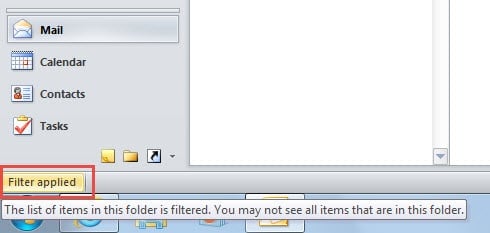
Хэрэв та "Шүүлтүүрийг ашигласан" гэж харвал үүнийг арилгах хэрэгтэй. Одоогийн харагдацыг өөрчлөх, дахин тохируулах зэрэг нь үүнийг устгаж болно.
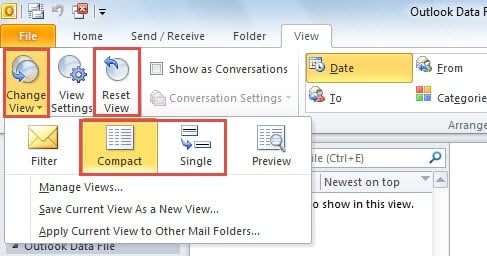
- "Харах" табын "Харагдах байдлыг өөрчлөх" товчийг дарна уу. Унждаг жагсаалтаас "Компакт" эсвэл "Ганц"-ыг сонгоно уу.

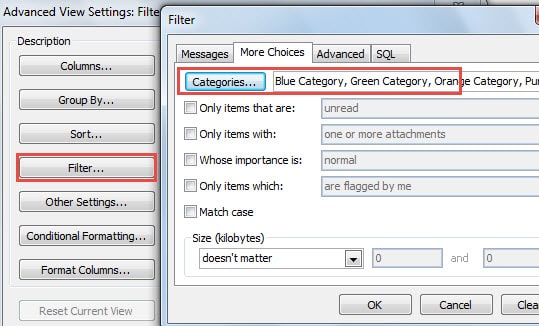
- Харагдах байдлыг дахин тохируулахын тулд танд хоёр сонголт байна. Нэг нь "Харагдах байдлыг дахин тохируулах" товчийг дарснаар өмнөх бүх тохиргоог арилгана. Өөр нэг зүйл бол "Тохиргоог харах"> "Шүүлтүүр" дээр дарна уу. "Шүүлтүүр" цонхонд та бүх шүүлтүүрийг устгаж болно.

2. Имэйлийг харах зөвшөөрөлтэй эсэхээ шалгаарай
Та хуваалцсан солилцсон шуудангийн хайрцгийг ашиглаж байгаа боловч уншаагүй бүх имэйлийг харах боломжгүй байгаа бол та тэдгээрийг үзэх зөвшөөрөлтэй эсэхээ шалгах хэрэгтэй. Хэрэв шинэ имэйлүүд хувийнх бөгөөд танд зөвшөөрөл байхгүй бол та тэдгээрийг шалгах боломжгүй гэсэн үг юм. Энэ тохиолдолд та имэйлийг үл тоомсорлож эсвэл шуудангийн хайрцгийн админаас зөвшөөрөл хүсч болно. Админуудын үүднээс тэд дараах алхмуудыг хийж болно.
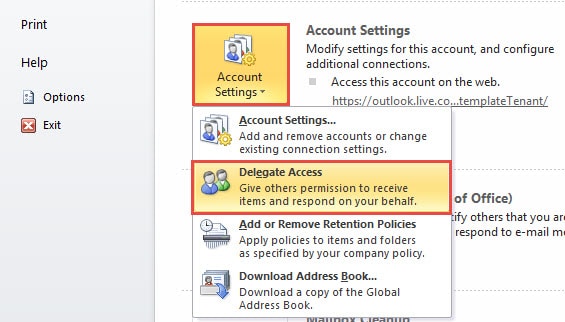
- "Файл" цэс рүү очоод "Мэдээлэл" таб дээрх "Бүртгэлийн тохиргоо" товчийг дарна уу.
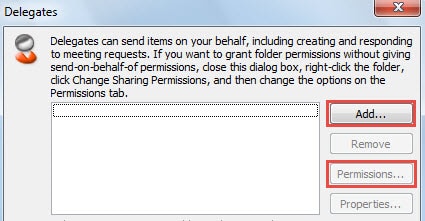
- Дараа нь унадаг жагсаалтаас "Төлөөлөгчийн хандалт"-ыг сонгох хэрэгтэй.

- Дараагийн попап цонхонд та "Нэмэх" товчийг дарж төлөөлөгч нэмж болно. Гэхдээ хэрэв зорилтот харилцагч нь төлөөлөгчдийн жагсаалт байсан бол та үүн дээр дараад "Зөвшөөрөл" товчийг шууд дарж болно.

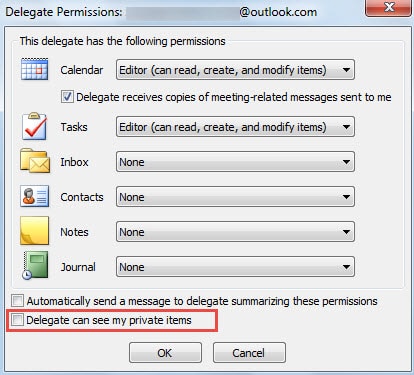
- "Төлөөлөх зөвшөөрөл" харилцах цонхонд та бүх төрлийн зөвшөөрлийг тохируулах боломжтой. "Төлөөлөгч миний хувийн зүйлсийг харах боломжтой" гэдгийг сонгохоо мартуузай.

- Эцэст нь "OK" дээр дарж зөвшөөрлийн тохиргоог идэвхжүүлнэ.
Гэмтсэн тохиолдолд Outlook өгөгдлийг сэргээх
Үнэнийг хэлэхэд, та POP3, IMAP эсвэл Exchange акаунт ашиглаж байсан ч Outlook нь эмзэг байдаг. Тиймээс та болзошгүй эрсдэлээс болгоомжилж, янз бүрийн алдаануудад анхаарлаа хандуулах хэрэгтэй. Хэрэв харамсалтай нь та Outlook-ийн алдаатай тулгарна. Та Outlook-ыг засахын тулд Scanpst.exe програмыг ашиглаж болно. Хэрэв бүтэлгүйтвэл өөр хэрэгсэл худалдаж авах нь таны хамгийн сүүлчийн арга юм. Тухайлбал, DataNumen Outlook Repair өндөр учраас маш их санал болгож байна хэтийн төлөв сэргээх хувь хэмжээ.
Зохиогчийн танилцуулга:
Ширли Жан бол мэдээлэл сэргээх мэргэжилтэн юм DataNumen, Үүнд мэдээлэл сэргээх технологиор дэлхийд тэргүүлэгч, Inc. sql сэргээх програм хангамжийн бүтээгдэхүүнийг засах хэтийн төлөв. Дэлгэрэнгүй мэдээллийг авна уу WWW.datanumen.com