
Та янз бүрийн урттай, аравтын бутархайн оронтой тооны баганатай байж болно. Тэдгээрийг аравтын бутархайгаар байрлуулснаар та тэдгээрийг илүү ойлгомжтойгоор харьцуулж болно.
Бид тэдгээрийг сайтар харьцуулж болохын тулд та бүлгүүдийг хүснэгтэд аравтын бутархайгаар нь жагсаах шаардлагатай байсан уу? Гэсэн хэдий ч, та догол мөрийг зэрэгцүүлэх товчлууруудыг яаж ч хийсэн хамаагүй, тэдгээр нь аравтын бутархайн цэг дээр зөв дараалагдахгүй. Тиймээс ачааны жин, валютын хэмжээ зэрэг аравтын тоонуудыг аравтын бутархайн бутархайгаар нь зэрэгцүүлэхийн тулд та доорх аргыг ашиглах хэрэгтэй.
Аравтын бутархай тоогоор дугаарлана
Тоонуудтай ажиллахдаа тооны цувааг зүүн эсвэл баруун тийш зэрэгцүүлэхээс гадна аравтын бутархай табыг тохируулж тоонуудын баганыг аравтын бутархайгаар нь зэрэгцүүлж болно.
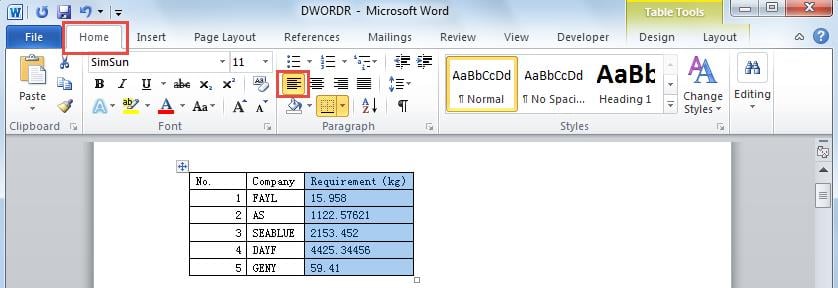
- Агуулгыг тааруулах баганааа сонгоод тууз дээрх “Нүүр хуудас” таб дээр дарна уу.
- "Догол мөр" бүлгийн "Текстийн зүүн талд байрлуулах" товчийг дарна уу.
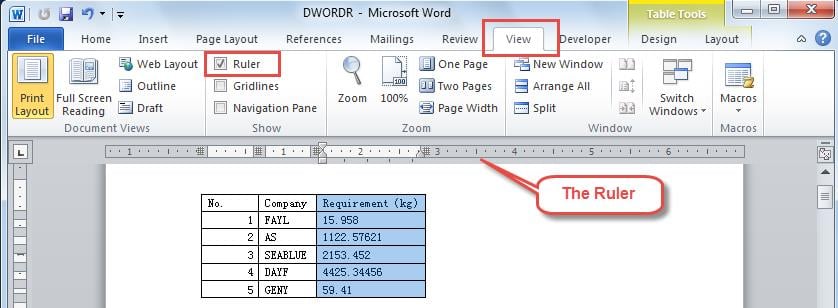
- "Харах" таб руу шилжиж, "Захирагч" дээр дарна уу. Дараа нь бид доороос харж байгаачлан захирагч хуудасны дээд талд гарч ирнэ.

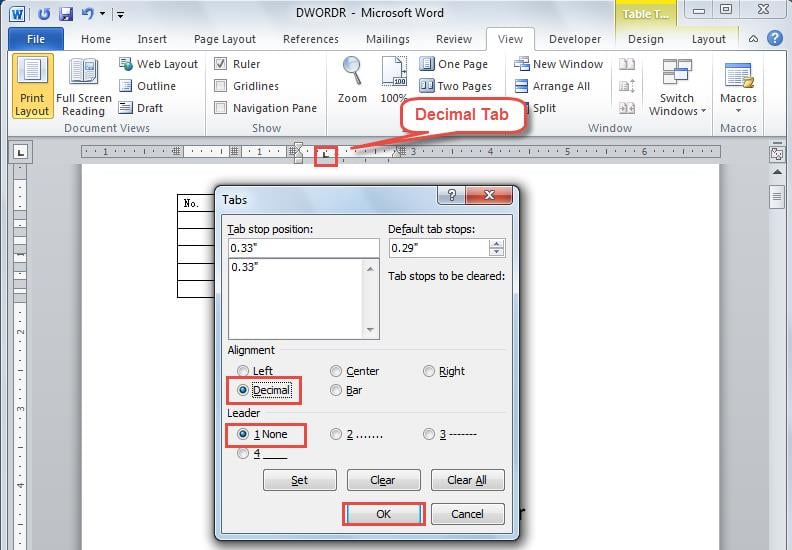
- Аравтын бутархайг байрлуулахыг хүссэн захирагч дээр давхар товшино уу. Дараа нь та захирагч дээр аравтын бутархай таб гарч ирэхийг анзаарах болно.
- Дараах "Tabs" харилцах цонхноос "Alignment" дотроос "Аравтын тоо"-г сонгоод "Leader" хэсэгт "1 None"-г сонгоно уу. Тэгээд "OK" дээр дарна уу.

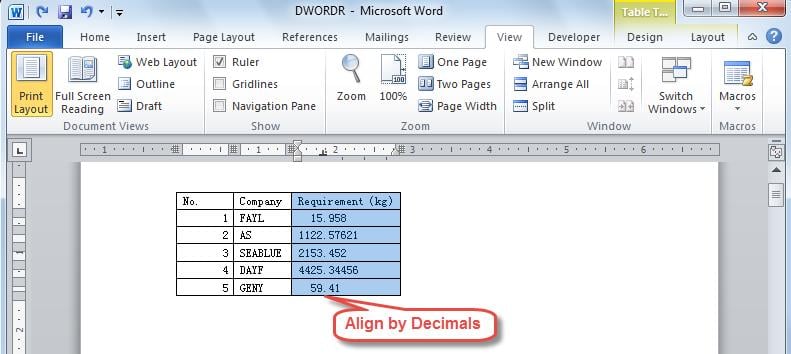
- Дараа нь та багана дахь тоонууд аравтын бутархайгаар зэрэгцэж эхлэхийг харах болно. Дараагийн удаа та энэ баганад тоо оруулахад түүний аравтын цэг аравтын бутархайн таб дээр зэрэгцэх болно.

- Хэрэв та аравтын бутархай байгаа газрыг өөрчлөхийг хүсвэл аравтын бутархай табыг товшиж чирж зөөж болно.
Үг эвдэрсэн тохиолдолд мэдээллээ сэргээнэ үү
Өмнө дурьдсанчлан Word програм нь тоонуудыг аравтын бутархайгаар нь жагсаах боломжийг олгодог. Үүнээс гадна Word нь бусад олон ашигтай функцуудыг санал болгодог. Гэсэн хэдий ч бид Word баримтаа үргэлж болгоомжтой байлгах хэрэгтэй, учир нь энэ нь гэнэт эвдэрч болзошгүй юм. Word програм гацсан тохиолдолд та Word-д суулгасан засварын хэрэгслийн тусламжийг авах хэрэгтэй. Гэсэн хэдий ч, хэрэв дээрх хэрэгсэл ажиллахгүй бол та тусгай мэргэжлийн гадны байгууллагад хандах хэрэгтэй үг засах хэрэгсэл. Таны мэдэлд байгаа энэхүү хүчирхэг хэрэгслийн тусламжтайгаар та өгөгдлөө хамгийн бага алдагдалтайгаар сэргээх боломжтой.
Зохиогчийн танилцуулга
Келли Жао бол мэдээлэл сэргээх мэргэжилтэн юм DataNumen, Үүнд мэдээлэл сэргээх технологиор дэлхийд тэргүүлэгч, Inc. excel сэргээх болон pdf програм хангамжийн бүтээгдэхүүнийг засах. Дэлгэрэнгүй мэдээллийг авна уу WWW.datanumen.com