
Анхдагчаар, Outlook today цонхонд бид даалгавруудыг зөвхөн Чухал байдал, Хугацаа дуусах огноо, Эхлэх огноо эсвэл Үүсгэсэн огноогоор нь эрэмбэлж болно. Гэхдээ зарим хэрэглэгчид тэдгээрийг цагаан толгойн үсгийн дарааллаар, тухайлбал гарчгаар нь эрэмбэлэхийг хүсдэг. Энэ нийтлэлд үүнийг хэрхэн хийх талаар танилцуулах болно.
Олон хүмүүс Outlook-г Outlook Today цонхноос эхлүүлэхийг илүүд үздэг бөгөөд учир нь тэд өнөөдрийн бүх даалгавар, уулзалт болон шинэ имэйлийг эндээс хялбархан шалгаж болно. Энэ нь дараах дэлгэцийн агшин шиг харагдаж байна:
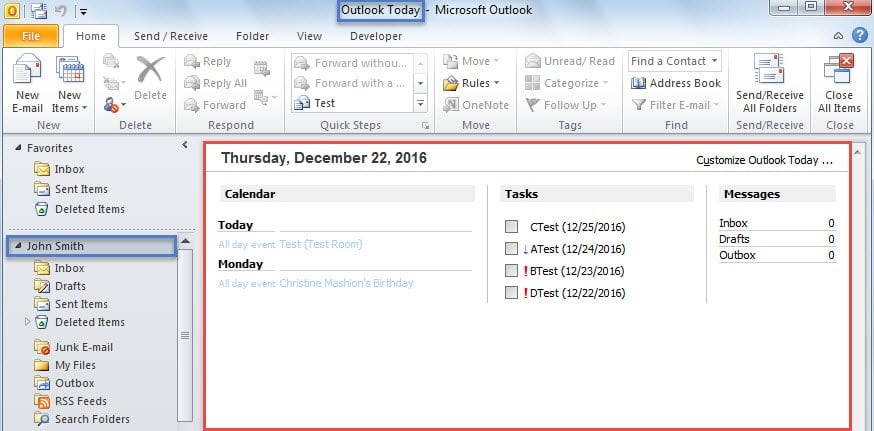
Даалгаврын дарааллыг өөрчлөхийн тулд та баруун дээд буланд байрлах "Өнөөдөр Outlook-ийг тохируулах" дээр дарж, доорх зурган дээр харуулсан "Миний ажлын жагсаалтыг эрэмбэлэх" жагсаалтаас хүссэн эрэмбэлэх үндэслэлээ сонгох боломжтой.
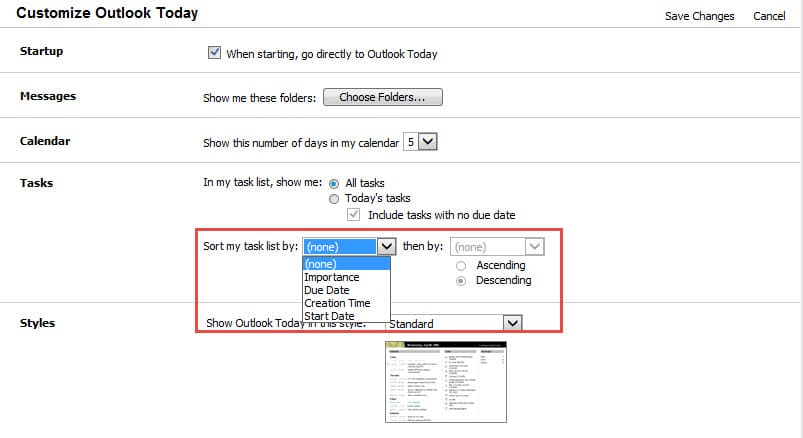
Гэсэн хэдий ч зөвхөн дөрвөн сонголт байна. Эдгээр нь тус тус "Чухал", "Хугацаа дуусах огноо", "Үүсгэх цаг" болон "Эхлэх огноо" юм. "Гарчиг" сонголт байхгүй. Тиймээс хэрэв та даалгавруудыг сэдвээр нь эрэмбэлэхийг хүсвэл хоёр бүртгэлийн утгыг өөрчилж болно.
Outlook Өнөөдөр цонхны даалгавруудыг сэдвээр нь эрэмбэлэх
- Эхлэхийн тулд Outlook програмаас гараад "Эхлүүлэх цэс" рүү очно уу.
- Дараа нь хайлтын талбарт "regedit" гэж бичээд "Enter" товчийг дарна уу.

- "Бүртгэлийн хяналт" цонхны шинэ цонхонд "Тийм" гэснийг сонгох хэрэгтэй.
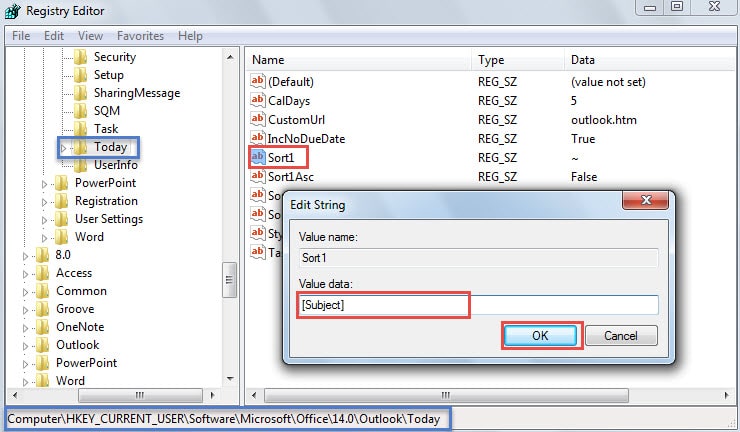
- Дараа нь та Бүртгэлийн редакторын цонх руу нэвтрэх боломжтой болно. Одоо та түлхүүрүүдийг олох хэрэгтэй: “KEY_CURRENT_USER” > “Програм хангамж” > “Microsoft” > “Office” > “ ” > “Төлөв байдал” > “Өнөөдөр”.

Тайлбар: Энд " ” түлхүүр нь таны Outlook хувилбараас хамаарч өөр өөр байдаг. Жишээлбэл, хэрэв та Outlook 2010 ашиглаж байгаа бол "14.0" товчлуурыг сонгох хэрэгтэй.
- "Өнөөдөр" товчлуурыг сонгосны дараа баруун талын самбар руу эргэ. Та "Sort1" утгыг давхар товшино уу. Дараа нь "Мөр засах" харилцах цонхны "Утгын өгөгдөл" талбарт "[Сэдэв]" гэж бичнэ үү. Үүнийг хадгалахын тулд "OK" дээр дарна уу.

- Үүний дараа "Sort1Asc" утгыг давхар товшоод өгөгдлийг "Үнэн" болгож өөрчилнө үү. Өөрчлөлтүүдийг хадгалахын тулд "OK" дээр дарна уу.

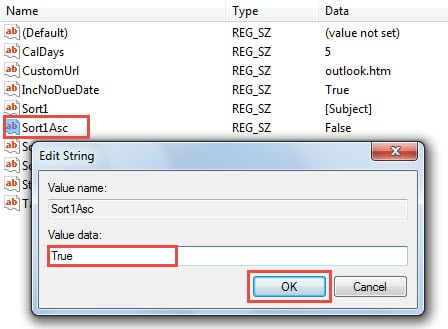
Тайлбар: Хэрэв та "Sort1" болон "Sort1Asc" утгуудыг олж чадахгүй бол тэдгээрийг гараар үүсгэх хэрэгтэй. Эдгээр нь хоёулаа мөрийн утга юм.
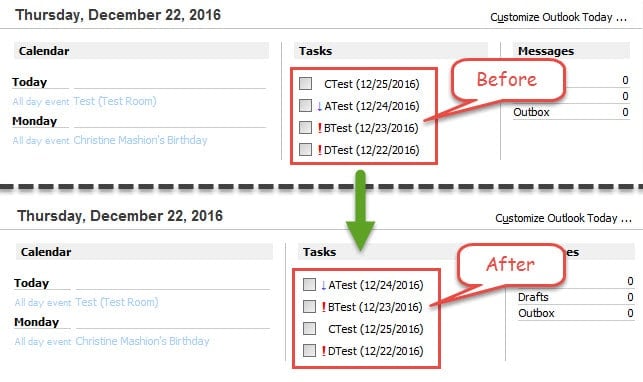
- Эцэст нь та Registry Editor цонхыг хааж, Outlook-г дахин эхлүүлж болно. Outlook today цонхонд доорх зураг шиг даалгавруудыг сэдвээр нь эрэмбэлж байгааг харах болно:

Өөрийн эвдэрсэн Outlook өгөгдлөө аврах
Хэрэв та Outlook-н байнгын хэрэглэгч бол Outlook хариу өгөхгүй байх, алдааны мессеж байнга гарах, тэр ч байтугай Outlook-г эхлүүлж чадахгүй байх зэрэг олон Outlook асуудалтай тулгарсан байж магадгүй юм. Товчхондоо, иймэрхүү тохиолдлууд зайлшгүй гардаг. Гэхдээ та тэдгээрийг шийдвэрлэхийн тулд яаралтай арга хэмжээ авч болно. Жишээлбэл, хэрэв асуудал нь таны Outlook өгөгдлийн файлуудтай холбоотой бол та Scanpst.exe програмыг ашиглан сканнердах хэрэгтэй. Outlook өгөгдлийн алдааг засах. Ирсэн имэйлийг засах хэрэгсэл амжилтгүй болвол та гуравдагч талын хэрэгсэлд хандаж болно.
Зохиогчийн танилцуулга:
Ширли Жан бол мэдээлэл сэргээх мэргэжилтэн юм DataNumen, Үүнд мэдээлэл сэргээх технологиор дэлхийд тэргүүлэгч, Inc. SQL mdf өгөгдлийг засах програм хангамжийн бүтээгдэхүүнийг засах хэтийн төлөв. Дэлгэрэнгүй мэдээллийг авна уу WWW.datanumen.com