
Бид Outlook и-мэйл илгээхдээ уншсан баримт хүсэх эрхтэй. Гэхдээ хэн нэгэн Outlook тодорхой имэйл илгээхдээ уншсан баримтыг автоматаар авахыг хүсдэг. Энэ нийтлэл нь Outlook VBA-ийн тусламжтайгаар үүнийг хэрэгжүүлэх болно.
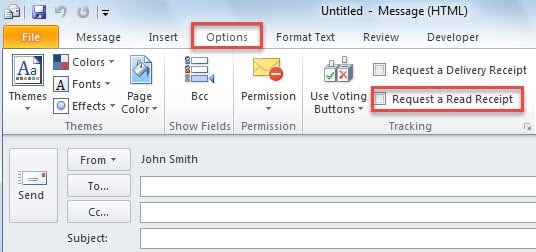
Ерөнхийдөө, хэрэв та уншсан баримтыг хүсэх гэж байгаа бол танд хоёр арга бий. Үүний нэг нь дараах дэлгэцийн агшин шиг шинэ мессежийн цонхон дээрх "Уншсан баримтыг хүсэх" сонголтыг гараар шалгах явдал юм.
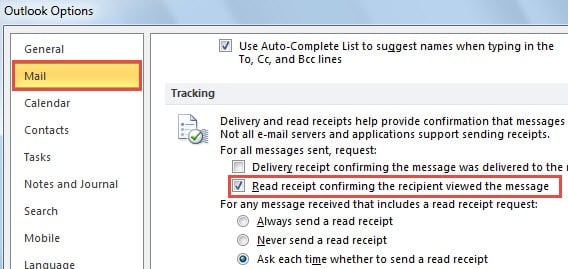
Нөгөө нь Outlook Options-ийн "Мэйл" табын доор байгаа "Илгээсэн бүх мессежийн хувьд уншсан хүлээн авсан хүсэлт"-ийг идэвхжүүлэх явдал юм.
Гэсэн хэдий ч олон хэрэглэгчид шуудангийн гарчиг эсвэл хүлээн авагч гэх мэт тодорхой имэйл илгээх үед л уншсан баримтыг автоматаар хүсэхээр Outlook-г тохируулахыг хүсдэг. Энд бид Outlook VBA-ийн тусламжтайгаар түүнд хүрэх аргыг танилцуулах болно.
Тодорхой и-мэйл илгээхдээ автомат хүсэлтийг уншсан баримт
- Хамгийн эхэнд Outlook програмыг ажиллуулаад "Developer" таб руу шилжээрэй.
- Дараа нь шинэ цонх гарч ирэх "Visual Basic" товчийг дарна уу.
- "Visual Basic" цонхонд "ThisOutlookSession" төслийг нээж дараах VBA кодуудыг энэ төсөл рүү хуулна.
Sub Application_ItemSend(ByVal Item As Object, Cancel As Boolean)
    If Item.Class = olMail Then
       RequestReciept Item
    End If
End Sub

Sub RequestReciept(NewMail As MailItem)
    Dim Addr As String
    Dim Subj As String

    'Replace Addr & Subj with your own desired strings
    Addr = "example@mail.com"
    Subj = "test"

    'Specify the email recipients and subject
    If InStr(LCase(NewMail.To), Addr) > 0 And InStr(LCase(NewMail.Subject), Subj) Then
       NewMail.ReadReceiptRequested = True
    End If
End Sub
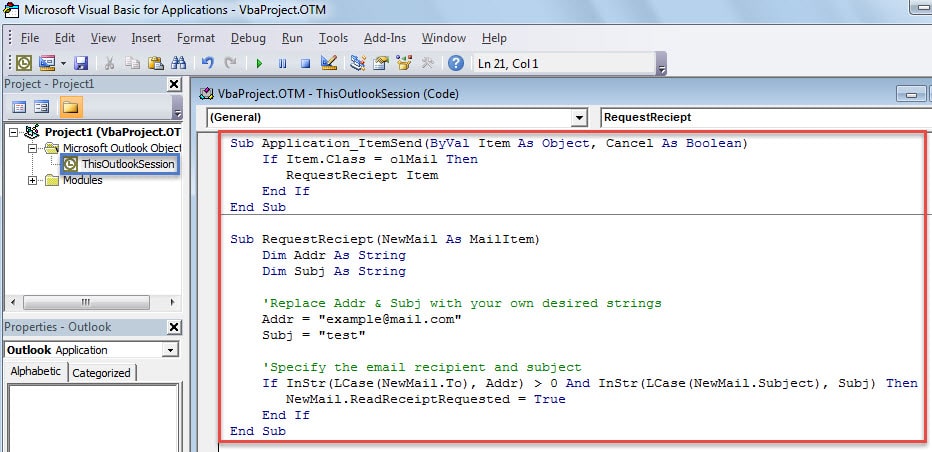
- Үүний дараа та энэ кодонд гарын үсэг зурж, зөвхөн дижитал гарын үсэг бүхий макрог идэвхжүүлэхийн тулд макро тохиргоог өөрчлөх хэрэгтэй.
- Эцэст нь та код хэвийн ажиллаж чадах эсэхийг шалгахыг оролдож болно.
- Outlook үндсэн цонхон дээрх "Шинэ имэйл" товчийг дарна уу.
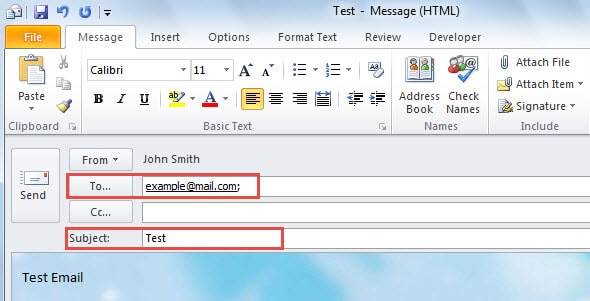
- Дараа нь та ердийнхөөрөө имэйл бичиж болно, гэхдээ хүлээн авагчийг сонгоод кодын дагуу сэдвийг бөглөнө үү. Миний хувьд, хүлээн авагчид example@mail.com хаяг, гарчиг нь "тест" байх ёстой.

- Дараа нь "Илгээх" товчийг дарна уу.
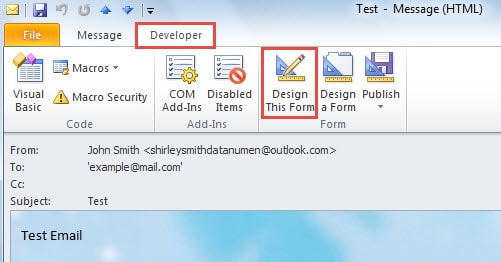
- Захиа илгээсний дараа давхар товшиж нээх боломжтой. Түүний цонхон дээр "Хөгжүүлэгч" таб руу очоод "Энэ маягтыг зохион бүтээх" дээр дарна уу.

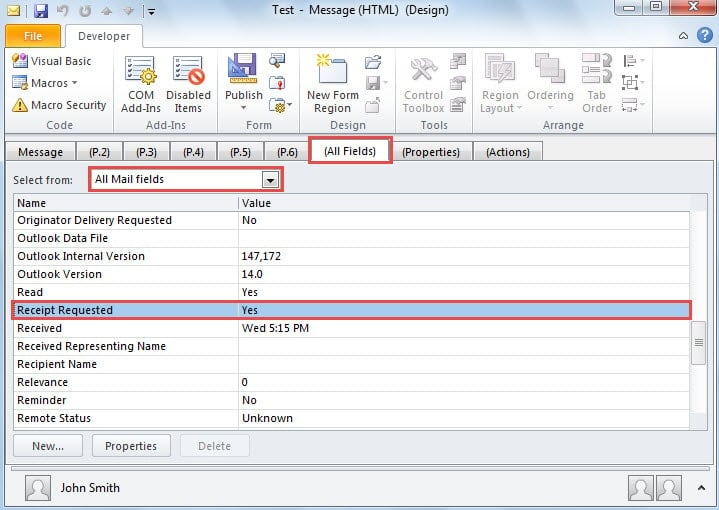
- Үүний дараа "(Бүх талбарууд)" шошго руу шилжиж, "Бүх шуудангийн талбарууд" -ыг сонгоно уу. Одоо та "Хүлээн авалт хүссэн" талбарыг олох хүртэл доош гүйлгэж болно. Та төлбөрийн баримт шаардлагатай эсэхийг шалгаж болно.

Үл мэдэгдэх имэйлийг болгоомжтой байгаарай
Өнөө үед хорлонтой имэйлүүд улам бүр газар авч байна. Тиймээс, Outlook-ийн бүх хэрэглэгчид сэжигтэй имэйлээс сэрэмжтэй байх нь чухал юм. Нэмж дурдахад бат бөх барихыг зөвлөж байна Outlook гэмтлийг засах хэрэгсэл. Таныг Outlook-ийн авлигад автсан үед энэ нь таныг аврах болно.
Зохиогчийн танилцуулга:
Ширли Жан бол мэдээлэл сэргээх мэргэжилтэн юм DataNumen, Үүнд мэдээлэл сэргээх технологиор дэлхийд тэргүүлэгч, Inc. SQL mdf файлыг засах програм хангамжийн бүтээгдэхүүнийг засах хэтийн төлөв. Дэлгэрэнгүй мэдээллийг авна уу WWW.datanumen.com