
Энэ нийтлэлд бид Word дээрх зургийн зарим нийтлэг алдаа, асуудлыг хэрхэн шийдвэрлэх талаар танд мэдээлэх болно.
Үе үе, та баримтыг нээх үед зураг гарч ирэхгүй эсвэл Үг нь зөвхөн зургийн нэг хэсгийг харуулдаг. Та бүгд эдгээр асуудлуудыг юунаас болж байгааг олж мэдэхийг хүсч байгаа бөгөөд хамгийн чухал нь тэдгээрийг засахын тулд юу хийж болохыг олж мэдэхийг хүсч байна гэж би бодож байна.
Үнэндээ эдгээр асуудлын шалтгаан нь нөхцөл байдлаас шалтгаалан өөр өөр байдаг. Тиймээс бид энд зөвхөн тодорхой асуудлын дагуу өөр өөр шийдлүүдийг өгөх төдийгүй таныг түүнд хүргэж буй шалтгааныг өгөх болно.
Дараах нь танд тулгарч болох хоёр үндсэн асуудал юм.
Асуудал 1: Зөвхөн зураг байршуулагчийг харуулах
Магадгүй та Word баримтаа нээнэ үү, гэхдээ эргэн тойронд байгаа зургуудыг харахгүй, зөвхөн доорх зурагны орлуулагчийг харах боломжтой. 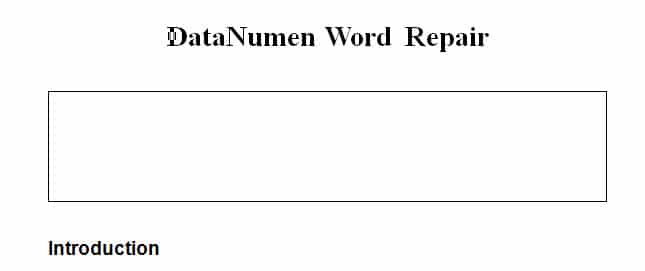
Учир нь "Зураг орлуулагчийг харуулах" сонголтыг сонгосон байна.
Үүнийг засахын тулд дараах алхмуудыг дагана уу.
- Юуны өмнө "Цэс" дээрх "Файл" дээр дарна уу.
- Дараа нь "Сонголтууд" руу очно уу.
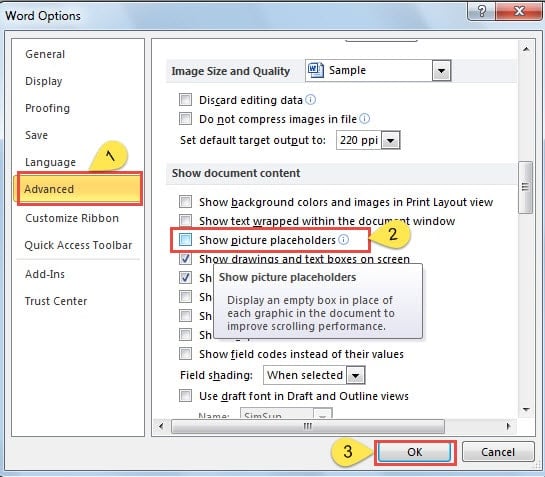
- "Үгийн сонголтууд" цонхны зүүн талд байгаа "Нарийвчилсан" сонголтыг дарна уу.
- "Баримт бичгийн агуулгыг харуулах" бүлгийн нүднүүдийг доош гүйлгэнэ үү.
- Одоо та "Зураг орлуулагчийг харуулах" нүдэн дэх тэмдэглэгээг харж болно. Зүгээр л буцаа.
- Өөрчлөлтийг хадгалж, цонхыг хаахын тулд "OK" дээр дарна уу.

Одоогоор зураг хэвийн харагдах болно.
Асуудал 2: Зургийн зөвхөн нэг хэсгийг харуулах
Үнэндээ ийм доголдол үүсгэж болох хоёр шалтгаан бий.
Шалтгаан 1: Зураг хэт том байна
Зураг хэт том болвол хуудас бүрэн хэмжээгээрээ харуулах боломжгүй. Үүнийг даван туулах арга замыг дараах байдлаар жагсаав.
- Зургийг дарна уу.
- Зургийн эргэн тойрон дахь цэгүүдэд курсороо байрлуул.
- Дараа нь зургийг зөвшөөрөгдсөн хэмжээгээр тайрахын тулд чирнэ үү.
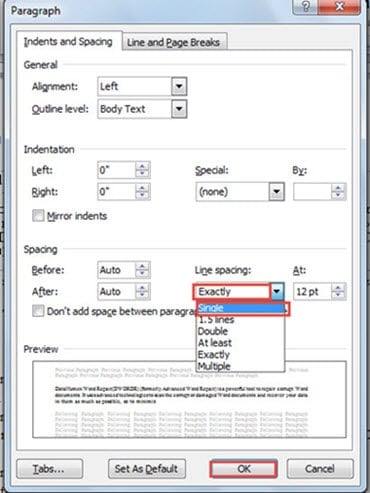
Шалтгаан 2: Word баримтыг "Яг" мөр хоорондын зайгаар тохируулж байна
Зургийн хувьд "Тексттэй нийцүүлэн" боодлын хэв маягаар тохируулсан бол, хэрэв таны Word баримтыг "Яг" мөр хоорондын зайтай тохируулсан бол та үүнийг бүрэн хэмжээгээр харах боломжгүй. Жишээ нь: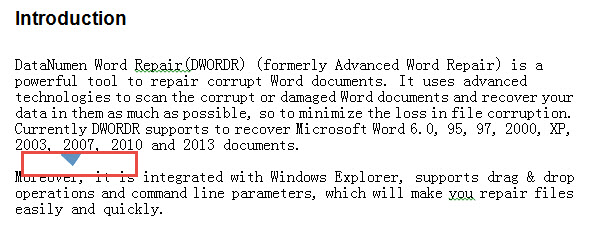
Зургийг зөв харуулахын тулд тохиргоог тохируулахын тулд цаашдын алхмуудыг дагана уу.
- Зургийг дарна уу.
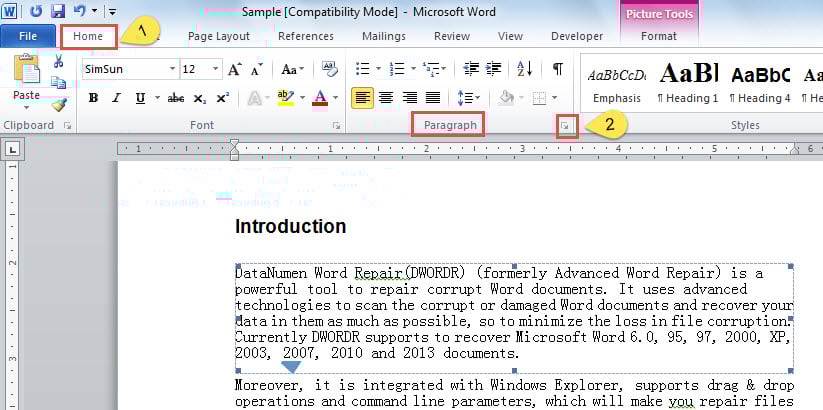
- Дараа нь "Нүүр хуудас" дээр дарна уу.
- Дараа нь "Параграф" бүлэгт очоод "Параграф" дээр дарж харилцах цонхыг нээнэ үү.

- "Мөр хоорондын зай" доорх жагсаалтаас "Ганц" гэснийг сонгоно уу.
- Эцэст нь “OK” дээр дарна уу.
Файлын эвдрэлээс болгоомжил
Бидний Word баримт бичигт зураг оруулах гол шалтгаан нь тэдгээрийг илүү сайн харагдуулахын тулд өнгөлөх явдал юм. Гэхдээ бид хэзээ ч аюулгүй байдлаас илүү гоо сайхныг хөөцөлдөхгүй гэдгийг үргэлж санаж байх ёстой. Зургууд нь баримт бичгийн аюулгүй байдалд заналхийлэхийн зэрэгцээ нүдэнд файлыг хялбар болгох боломжтой. Хэдийгээр багаж хэрэгслийг ашиглах нь тийм ч хэцүү биш юм үгийг сэргээх, энэ нь цаг хугацаа, мөнгө шаарддаг. Тиймээс эхнээс нь файлын авлигаас зайлсхийх нь ухаалаг хэрэг болно.
Зохиогчийн танилцуулга:
Вера Чен бол мэдээлэл сэргээх мэргэжилтэн юм DataNumen, Үүнд мэдээлэл сэргээх технологиор дэлхийд тэргүүлэгч, Inc. excel сэргээх болон pdf програм хангамжийн бүтээгдэхүүнийг засах. Дэлгэрэнгүй мэдээллийг авна уу WWW.datanumen.com