
Заримдаа бид имэйлийг дагаж мөрдөх зорилгоор дарцаглаж болно. Үүнийг дуусгах үед бид үүнийг нэг товшилтоор дууссан гэж тэмдэглэх боломжтой. Гэхдээ дарцагласан имэйлүүд дууссан гэж тэмдэглэгдсэн цагийг бид хэрхэн зөв олж мэдэх вэ? Энэ нийтлэл нь танд энгийн аргыг харуулах болно.
Outlook 2003 болон түүнээс өмнөх хувилбаруудад бид имэйлийг дууссан гэж тэмдэглэх үед дууссан огноо, цагийг хоёуланг нь харах боломжтой. Гэсэн хэдий ч Outlook 2007-ээс хойшхи шинэ хувилбаруудад имэйл нь дараах дэлгэцийн агшин шиг нарийн цаг хугацаагүйгээр зөвхөн дууссан огноог харуулах болно.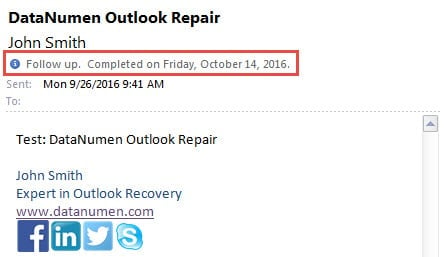
Гэхдээ дууссан цаг хугацааг харуулах өөр нэг арга бий. Энд тодорхой алхамууд байна.
Имэйлийг дууссан гэж тэмдэглэсэн цагийг яг таг аваарай
- Хамгийн эхэнд Outlook програмыг эхлүүлээрэй.
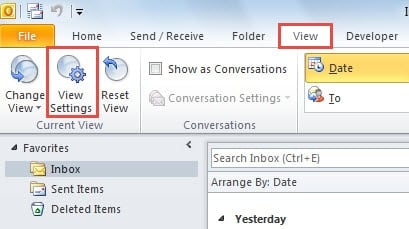
- Outlook үндсэн цонхны "Мэйл" хэсэгт та "Нүүр хуудас" табаас "Харах" таб руу шилжих хэрэгтэй.
- "Харах" табын доор "Одоогийн харагдац" бүлгийн "Харах тохиргоо" товчийг олж, дарна уу.

- Дараа нь "Advanced View Settings" товчлуурын шинэ харилцах цонх гарч ирнэ. Үүн дээр та "Багана" товчийг дарах хэрэгтэй.
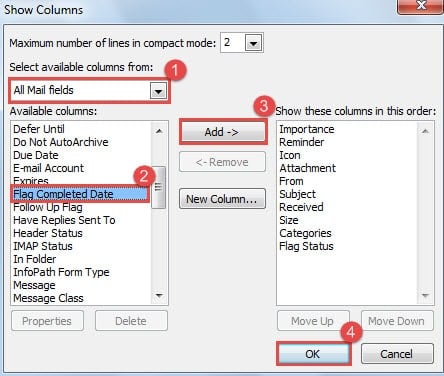
- Дараа нь гарч ирэх "Баганыг харуулах" харилцах цонхонд та дараах алхмуудыг хийх хэрэгтэй.
- Нэгдүгээрт, "Боломжтой баганыг сонгох" талбар дахь доош сумыг товшоод доош унах жагсаалтаас "Бүх шуудангийн талбарууд" -ыг сонгоно уу.
- Үүний дараа "Боломжтой баганууд" жагсаалтаас "Туг дууссан огноо" баганыг цэгцэлж, цэгцлээрэй.
- Дараа нь "Нэмэх" товчийг дарж "Эдгээр баганыг энэ дарааллаар харуулах" баруун талбарт нэмнэ үү. Сонголтоор та "Дээш зөөх" товчийг ашиглан дарааллыг өөрчилж болно.
- Эцэст нь "OK" товчийг дарснаар та өмнөх харилцах цонх руу буцна.

- "Нарийвчилсан харах тохиргоо" харилцах цонхонд "Баганыг форматлах" товчийг дарна уу.
- Дараа нь "Баганыг форматлах" шинэ харилцах цонхны дараах алхмуудыг дагана уу.
- Эхлээд "Боломжтой талбарууд" дотроос "Бүрэн гүйцэтгэсэн огноо"-г сонгоно уу.
- Дараа нь "Форматлах" хэсэгт доош чиглэсэн сумыг сонгоод унах жагсаалтыг идэвхжүүлнэ үү. Мөн сонгож болох бүх форматын дундаас та хамгийн тохиромжтойг нь сонгох хэрэгтэй бөгөөд үүнд тэмдэглэгээ дууссан огноо болон дэлгэрэнгүй цаг, тухайлбал "Баасан гараг, 2016 оны 10-р сарын 14, 9:58 AM" гэх мэт аль аль нь багтана.
- Эцэст нь “OK” товчийг дарна уу.

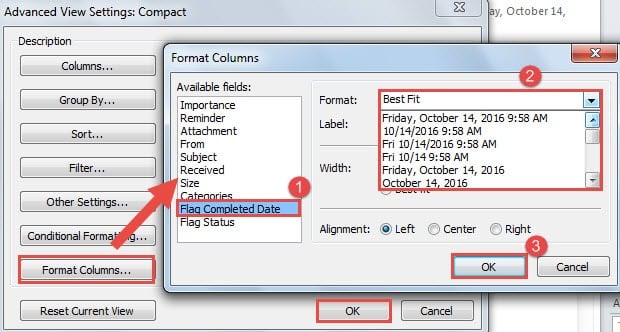
- Эцэст нь "Advanced View Settings" харилцах цонхны "OK" товчийг дарж, шинэ тохиргоог идэвхжүүлнэ.
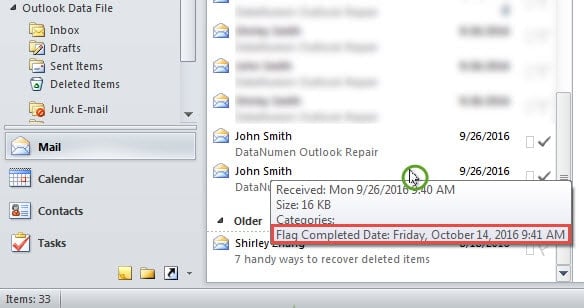
- Имэйлийн жагсаалт руу буцахдаа хулганаа дарцагласан имэйл дээр байрлуулж болно. Дэлгэцийн зөвлөмж гарч ирэх бөгөөд энэ нь таны сонгосон форматаар гүйцэтгэсэн огноо, цагийг багтаасан болно.

Авлигаас зугтаж чадахгүй
Хэдийгээр олон боломжуудтай ч Outlook нь эмзэг байдаг нь үнэн. Тиймээс, бие даасан имэйл клиент эсвэл хуваарийн менежерийн хувьд бид түүний эрүүл мэндэд болгоомжтой хандах хэрэгтэй. Үүнийг хамгаалахын төлөө хүчин чармайлт гаргах ёстой гэсэн үг. Мэдээжийн хэрэг, бидэнд мэргэжлийн хэрэгсэл хэрэгтэй DataNumen Outlook RepairАль болох засварын газар үр дүнтэй файл.
Зохиогчийн танилцуулга:
Ширли Жан бол мэдээлэл сэргээх мэргэжилтэн юм DataNumen, Үүнд мэдээлэл сэргээх технологиор дэлхийд тэргүүлэгч, Inc. sql сэргээх програм хангамжийн бүтээгдэхүүнийг засах хэтийн төлөв. Дэлгэрэнгүй мэдээллийг авна уу WWW.datanumen.com