
Энэ нийтлэлд бид MS Access програмыг баримт сканнердахдаа ашиглах алхамууд, яагаад үүнийг хийх ёстойг тайлбарлах болно.
Хэрэв та MS Access-ийг тогтмол ашиглаж байсан бол түүний санал болгож буй олон функцийг сайн мэддэг байх болно. Хэдийгээр эдгээрийн ихэнх нь хэрэглэгчдийн мэддэг зүйл боловч тэдгээрийн ихэнх нь тийм ч их ашиглагддаггүй бөгөөд бид ихэнхдээ тэдний оршин тогтнолыг бүрэн мартдаг. Бидний мартдаг зүйл бол MS Access-д анхдагчаар байхгүй зүйлийг нэмж нэмж, програмыг ашиглахад хялбар болгож, зарим ажлыг хурдан гүйцэтгэх боломжтой юм. Аппликешн дээр салхи мэт ажиллахын тулд MS Access-д нэмж болох нэг нэмэлт функц бол сканнердах функц юм.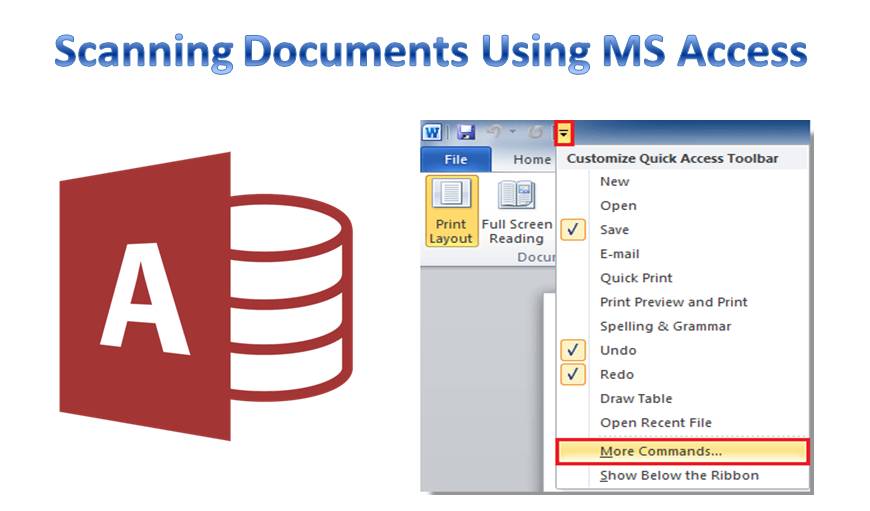
Хүн төрөлхтөн энэ байгаль орчинд ямар их хэмжээний хохирол учруулж байгаа талаар бид бүгд ярьдаг, гэхдээ бид аливаа зүйлийг өөрчлөх гэж хэр чин сэтгэлээсээ оролддог вэ? Цаасыг дахин ашигладаг, дахин боловсруулдаг байгууллага болох гээд байна уу? Эсвэл бүр илүү сайн, цаас хэрэглэдэггүй юу? Энэ нь үнэн байхааргүй дэндүү сайхан сонсогдож магадгүй ч бидний одоо танд санал болгож буй зүйл эерэг өөрчлөлтийг авчрахад тань маш их тус болно.
Аюулгүй байдлыг хангах зорилгоор MS Access-ээр сканнердаж байна
 Хэдийгээр MS Access програмыг ашиглахдаа баримт бичгийг хэвлэх шаардлага тийм ч их байдаггүй ч гэсэн та ямар ч үед баримт бичгийг хадгалах, хуваалцах шаардлагатай байж болно. Ийм нөхцөлд тэдгээрийг сканнердах нь маш их тус болно. Энэ нь тэдгээрийг шаардлагатай үед хандах боломжтой аюулгүй газар хадгалах боломжийг олгодог.
Access аппликейшнийг сканнердах зорилгоор ашиглахын тулд та эхлээд Access дэлгэц дээр скан хийх товчлуур нэмэх хэрэгтэй. Энэ бол аппликейшнаар дамжуулан скан хийж эхлэхээсээ өмнө сурах ёстой цорын ганц процедур юм. Access дэлгэц дээр скан хийх функц нэмэх алхмуудыг доор харуулав.
- Хандалтын маягтынхаа аль нэг рүү очоод тэнд байгаа Scan сонголт дээр дарна уу.
- Гарч ирэх дэлгэц дээр та баримт бичгийг хадгалах байршлыг шийдэх хэрэгтэй бөгөөд та сервер дээрээ төв байршлыг сонгох боломжтой.
- Эндээс сканнерийн дэлгэц гарч ирэх бөгөөд та ашиглахыг хүссэн сканнераа сонгохыг хүсэх болно. Таны компьютерт хавсаргасан сканнеруудын тоо их байх тусам сонголтуудын жагсаалт их байх болно.
- Скан хийж эхэл, дууссаны дараа баримт бичиг нь сервер дээр PDF хэлбэрээр хадгалагдсан болохыг олж мэдэх болно.
- Энэхүү сканнердсан баримт бичгийн холбоос нь мэдээллийн санд автоматаар хадгалагдах болно. Энэ нь дараагийн шатанд баримт бичгийг хялбархан сэргээх боломжийг олгоно.
Та яагаад Хандалтын баримт бичгүүдийг сканнердах ёстой вэ?
Энэ үйлдэлд таны хадгалах боломжтой бүх цааснаас гадна энэ нь ихэвчлэн гараар баримт сканнердаж, дараа нь хадгалахад зарцуулдаг бүх цагийг хэмнэхэд тусална. Аппликешн доторх скан хийх сонголтыг ашигласнаар энэ нь автоматаар сканнердах төдийгүй таны мэдээллийн санд линкийг хадгалах болно.
MS Access-д хадгалагдсан бүх өгөгдөл нь эвдрэлд өртөмтгий байдаг. Өгөгдлийн сангийн эвдрэл танд дараах байдалтай үлдэж болно эвдэрсэн хандалт гэх мэт тусгай хэрэгсэл хэрэгтэй болно DataNumen Access Repair нөхцөл байдлыг засахын тулд.
Зохиогчийн танилцуулга:
Вивиан Стивенс бол мэдээлэл сэргээх мэргэжилтэн юм DataNumen, Үүнд мэдээлэл сэргээх технологиор дэлхийд тэргүүлэгч, Inc. sql сэргээх болон excel сэргээх програм хангамжийн бүтээгдэхүүнүүд. Дэлгэрэнгүй мэдээллийг авна уу WWW.datanumen.com