
Энэ нийтлэлд MS Access дахь Hyperlink хаягийг гараар өөрчлөх алхмуудыг тайлбарласан болно
Интернет дэх гипер холбоосууд нь зориулалтын вэб хуудсанд хурдан, хялбар хүрэхэд ихээхэн тусалдаг. Та Гипер холбоосыг зөвхөн Интернетэд төдийгүй офлайн баримт бичигт ашиглах боломжтой. MS Access-д та маягт, тайлан, хүснэгт дэх гипер холбоосыг ашиглаж болно. Хүснэгтийн бусад хэсэгт нэг их төөрөгдөл үүсгэхгүйгээр хэрэглэгчдэд илүү их мэдээлэл авах боломжийг олгодог Access дахь гипер холбоосууд нь маш их тус болно. Хэдийгээр MS Access-д гипер холбоос оруулах нь үнэхээр хэцүү биш ч гараар засварлах нь нэг асуудал байж болох юм. Гипер холбоосыг засахын тулд бид эхлээд гипер холбоосын өөр өөр хэсгүүдийг ойлгох хэрэгтэй.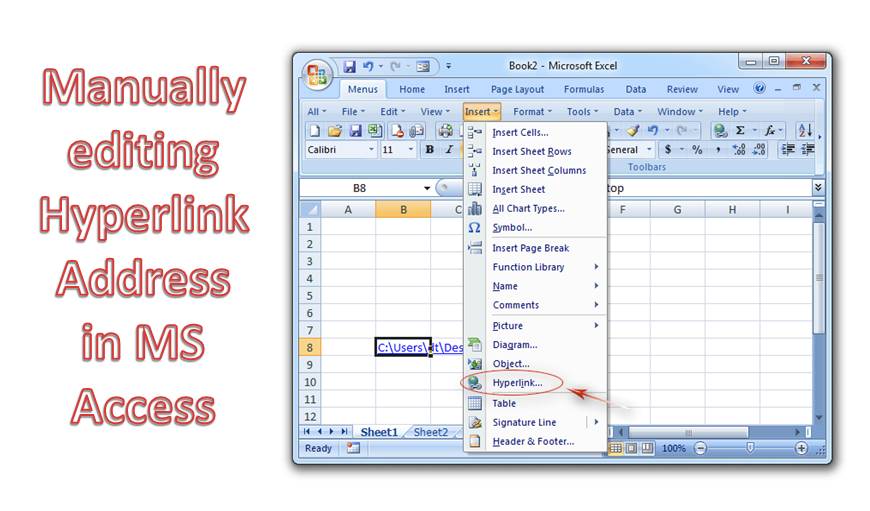
Гипер холбоос хаягийн шугамын дөрвөн сегмент байдаг
- Текстийг харуулах – Энэ бол хяналт эсвэл талбарт бидний харж буй текст юм. Энэ нь холбоосын зорилгыг илтгэнэ.
- Хаяг – Гадаад файлын замын нэрийг хаяг гэж нэрлэдэг.
- Дэд хаяг – Энэ нь маягт, тайлан зэрэг объектуудыг нэг товшилтоор нээхэд зориулагдсан.
- Дэлгэцийн зөвлөмж – Энэ бол зөвлөмж болгон гарч ирэх текст юм.
- Та гипер холбоосын талбарт дээд тал нь 2048 тэмдэгт хадгалах боломжтой. Гипер холбоосын синтакс нь эдгээр бүх сегментүүдийн нэгдэл юм.
Энэ нийтлэл дэх бидний гол зорилго бол эхлээд гипер холбоос бүхий хүснэгт үүсгэх замаар MS Access дээр гипер холбоосын хаягийг гараар засварлахад чиглэнэ.
MS Access дээрх жишээ хүснэгтэд Hyperlink талбар үүсгэх алхамууд
 Хүснэгт үүсгэж, талбар нэмж, өгөгдлийн төрлийг Hyperlink гэж тохируулна уу.
- Хүснэгтийг хадгалаад мэдээллийн хуудасны харагдацаар нээнэ үү.
- Талбарт гипер холбоосын өгөгдлийг нэмснээр та гипер холбоосын талбарыг идэвхтэй гэж харах бөгөөд зөвхөн гипер холбоосын агуулгын дэлгэцийн текстийг харуулах болно.
- Хулганы заагчийг гипер холбоос руу аваачиж, гипер холбоосын мэдээллийг засахын тулд товшино уу. Та мөн холбоосыг засах харилцах цонхонд хүрэхийн тулд товчлолын цэснээс сонголтыг авч болно.
- Харилцах цонхонд та гипер холбоосын утгуудад өөрчлөлт оруулахын тулд удирдлагын утгуудыг оруулж болно. Гипер холбоос талбарт утгыг шууд нэмэх боломжгүй.
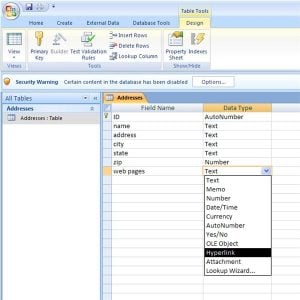 Хүснэгт үүсгэж, талбар нэмж, өгөгдлийн төрлийг Hyperlink гэж тохируулна уу.
- Гэсэн хэдий ч, талбарыг гараар засварлах нь нэг энгийн заль мэхийг ашиглан хийж болно.
- Хүснэгтийг хааж, дараах үйлдлийг гүйцэтгэнэ үү.
- "Оффис товч" дээр дарна уу
- "Хандалтын сонголтууд"-ыг сонгоно уу
- "Нарийвчилсан" руу очих
- "Талбарт орох зан үйл" гэсэн сонголтыг хайж олоорой.
- "Талбарын төгсгөлд очих" сонголтыг дарна уу.
- OK товчийг дарснаар Хандалтын сонголтуудын удирдлага хаагдана.
- Дээрх алхмуудыг хийж дууссаны дараа хүснэгтийг нээнэ үү.
Та одоо талбарын төгсгөлд байгаа оруулах цэгийг олж, гипер холбоосын мэдээллийг харуулах болно. Та одоо энэ оруулах цэгийг талбарт засвар хийхийг хүссэн байршил руу зөөж болно.
Чухал зүйл
- Олон бичлэгийг өөрчлөхийн тулд та "Зан үйлийн талбарт орох" сонголтыг "Бүтэн талбарыг сонгох" болгож тохируулж болно.
- Та мөн маягт дээр байгаа Label Control-ийг тодорхой шинж чанаруудаас нь шалтгаалан гипер холбоосын удирдлага болгон ашиглаж болно.
Уулзах нь Авлигад нэвтрэх Хэрэв MS Access-ийн суулгасан Компакт болон Засвар үйлчилгээ амжилтгүй болвол хар дарсан зүүд болно. Тиймээс та тусгайлсан Access Recovery хэрэгсэлд хандах хэрэгтэй DataNumen Access Repair.
Зохиогчийн танилцуулга:
Вивиан Стивенс бол мэдээлэл сэргээх мэргэжилтэн юм DataNumen, Үүнд мэдээлэл сэргээх технологиор дэлхийд тэргүүлэгч, Inc. sql сэргээх болон excel сэргээх програм хангамжийн бүтээгдэхүүнүүд. Дэлгэрэнгүй мэдээллийг авна уу WWW.datanumen.com