
Хэт том Outlook файлаас зайлсхийхийн тулд хавсралтыг локал дискэнд хадгалсны дараа имэйлээс устгахыг зөвлөж байна. Хавсралтын өөр байршлаас хамааран бид тэдгээрийг дараахь аргаар зайлуулах хэрэгтэй.
Хэн нэгэн имэйлийн мессежээс хавсралтыг арилгахад хялбар байдаг гэж хэн нэгэн бодож магадгүй юм. Гэхдээ энэ нь хавсаргасан шугаманд байрладаг хүмүүст төвлөрдөг. Хэрэв тэдгээрийг мессежийн хэсэгт оруулсан бол энэ нь жаахан төвөгтэй байх болно. Энд үйл ажиллагааг нарийвчлан үзүүлэв.
Хэрэв хавсаргасан шугам дахь хавсралтууд
HTML эсвэл Энгийн Текст форматтай нийтлэг имэйлийн мессежүүдэд хавсралтууд хавсаргасан мөрөнд зөв байрлана. Тиймээс тэдгээрийг арилгах нь энгийн зүйл юм. Зөвхөн баруун товшоод л бүх үйл явцыг дуусгах боломжтой. Гэхдээ бетоны ажил нь таны Outlook хувилбаруудаас хамаарна.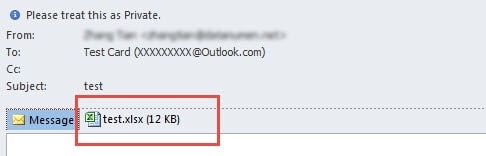
- Хэрэв та Outlook 2007 болон түүнээс өмнөх хувилбаруудыг ашиглаж байгаа бол эхлээд мессежийг нээхийн тулд хоёр удаа дарах хэрэгтэй. Дараа нь хавсралт талбарт зорилтот хавсралтууд дээр хулганы баруун товчийг дараад контекст цэснээс "Хавсралтыг устгах" гэснийг сонгоно уу.
- Хэрэв та Outlook 2010 болон түүнээс хойшхи хувилбаруудыг ашиглаж байгаа бол унших хэсэгт байгаа зорилтот хавтаснууд дээр хулганы баруун товчийг дараад "Хавсралтыг устгах" гэснийг сонгож болно.
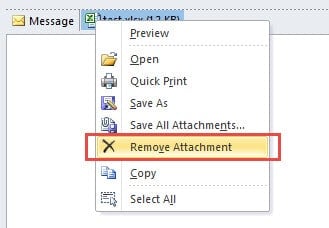
"Устгах" сонголтыг сонгосны дараа устгах үйлдлийг баталгаажуулахын тулд Outlook сэрэмжлүүлэг гарч ирнэ. Зөвхөн "Тийм" дээр дарахад хавсралтыг устгах болно.
Хэрэв мессежийн хэсэгт хавсаргасан бол
HTML ба Энгийн Текстийн формат дахь имэйлүүдээс ялгаатай нь та Rich Text Format дахь имэйлүүдээс баруун товчлуураар хавсралтыг арилгах боломжгүй юм. Тэдгээрийг мессежийн хэсэгт оруулах болно. Та эхний ээлжинд "засах горим" руу шилжих хэрэгтэй.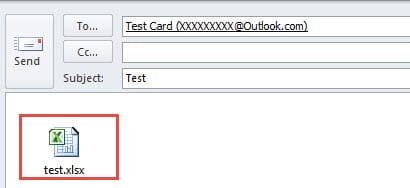
- Хамгийн эхэнд та имэйлийг нээхийн тулд давхар товшино уу.
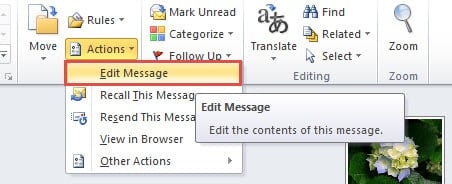
- Дараа нь зурвас цонхонд та "Move" туузанд байгаа "Action" товчийг дарна уу.
- Унтраах жагсаалтаас "Засварлах мессеж" -ийг сонгоно уу.

- Дараа нь хавсралтууд дээр хулганы баруун товчийг дараад баруун товчлуурын цэснээс "Хавсралтыг арилгах" командыг сонгож болно. Нэн даруй та хавсралтыг алга болохыг харж болно.
- Эцэст нь та мессежийг хаахын тулд баруун дээд буланд байгаа "X" дүрсийг дарж болно.
Энэ мессеж дэх өөрчлөлтийг хадгалах эсэхийг танаас асуух болно. Энэ үед, хэрэв та хавсралтыг устгасандаа харамсаж байгаа бол "Үгүй" гэсэн сонголтыг хийх боломжтой бөгөөд энэ нь таны хувьд хамгийн сүүлийн сонголт юм.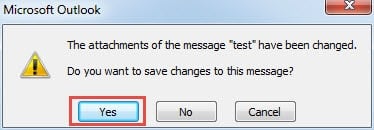
Нөөцлөлтийг хэзээ ч битгий хар
Хэдийгээр бид шуудангийн хайрцгаа тогтмол хугацаанд цэвэрлэж, Outlook файлын хэмжээг хязгаарлахын тулд чадах бүхнээ хийхийг хичээдэг ч гэсэн Outlook нь алдаанаасаа салж чадахгүй гэдгийг бид бүгд мэднэ. Тиймээс бид Outlook профайл эсвэл өгөгдлийн файлтай хамаагүй гэнэтийн авлигаас урьдчилан сэргийлэхийн тулд тогтмол нөөцлөлт хийх нь зайлшгүй чухал юм. Нөөцлөлтүүд нь үнэ цэнэтэй өгөгдлийг хялбархан аврах боломжтой. Үүнээс гадна бид засварын хэрэгслийг ашиглах хэрэгтэй DataNumen Outlook Repair. Энэ нь алдааг шалгаж болно Outlook програмыг засах хэдэн минутын дотор файл.
Зохиогчийн танилцуулга:
Ширли Жан бол мэдээлэл сэргээх мэргэжилтэн юм DataNumen, Үүнд мэдээлэл сэргээх технологиор дэлхийд тэргүүлэгч, Inc. sql сэргээх програм хангамжийн бүтээгдэхүүнийг засах хэтийн төлөв. Дэлгэрэнгүй мэдээллийг авна уу WWW.datanumen.com