
Өнөөдрийн бичлэгт бид Word баримтаас тодорхой тодруулгын өнгийг арилгах үр дүнтэй аргыг та бүхэнтэй хуваалцаж байгаадаа баяртай байна.
Өмнөх нийтлэлүүдийнхээ нэгэнд бид онцлох өнгийг арилгах арга замын талаар аль хэдийн ярьсан. Дэлгэрэнгүй мэдээллийг та энэ холбоосоос авна уу. Word баримт бичигтээ тодруулах эсвэл сүүдэрлэхийг арилгах 5 арга
Өнөөдөр баримт бичиг нь өөр өөр агуулгатай байхын тулд олон тодруулсан өнгө агуулж болох өөр нэг тохиолдлыг авч үзье. Ийм тохиолдолд ердийн арга нь тодорхой нэг тодруулах өнгийг таньж мэддэггүй. Үнэн хэрэгтээ, Word макро ажиллуулах нь зөвхөн хурдан бөгөөд үр дүнтэй арга юм.
Одоо хөөрөх аргыг үзээрэй.
Тодорхой тодруулах өнгийг VBA-ээр арилгана уу
- Юуны өмнө, "Тууз" дээрх "Хөгжүүлэгч" таб дээр дарна уу.
- Дараа нь "Visual Basic" дээр дарж Word дээр VBA засварлагч ажиллуулна уу. Танд "Хөгжүүлэгч" таб хараахан байхгүй байгаа гэж бодож байгаа бол оронд нь "Alt + F11" товчийг дарж болно.
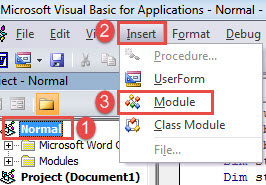
- Дараа нь редактор дахь зүүн баган дээрх "Normal" төслийг дарна уу.
- Дараа нь цэсний мөрөнд "Оруулах" таб дээр дарна уу.
- Унтраах цэснээс “Модуль” -г сонгоно уу.

- Одоо кодлох хэсгийг нээхийн тулд шинэ модуль дээр давхар товшино уу.
- Дараахь макро модуль дээр буулгана уу.
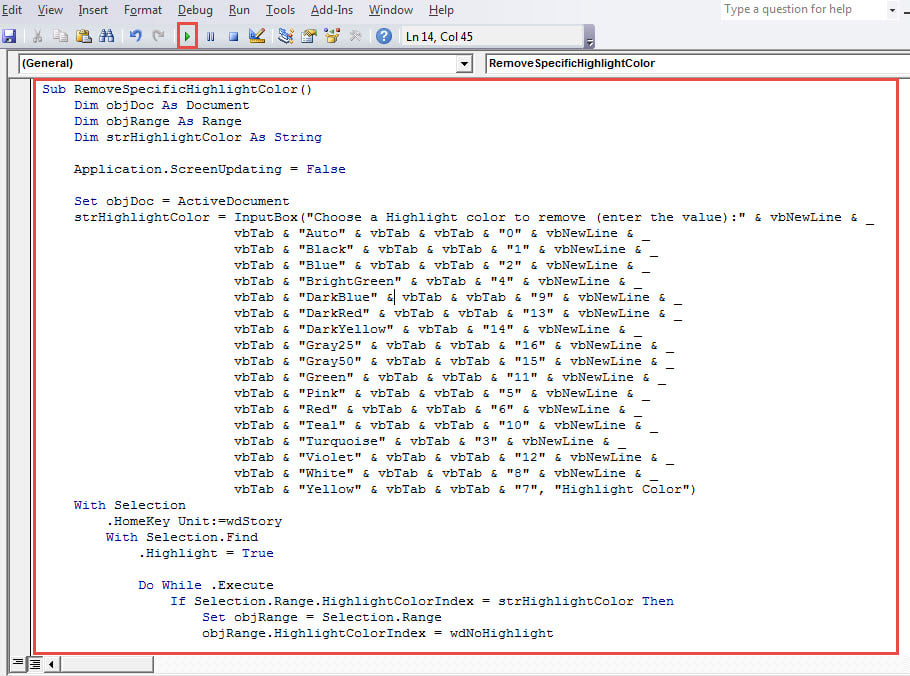
Sub RemoveSpecificHighlightColor()
  Dim objDoc As Document
  Dim objRange As Range
  Dim strHighlightColor As String

  Application.ScreenUpdating = False

  Set objDoc = ActiveDocument
  strHighlightColor = InputBox("Choose a Highlight colour to remove (enter the value):" & vbNewLine & _
                      vbTab & "Auto" & vbTab & vbTab & "0" & vbNewLine & _
                      vbTab & "Black" & vbTab & vbTab & "1" & vbNewLine & _
                      vbTab & "Blue" & vbTab & vbTab & "2" & vbNewLine & _
                      vbTab & "BrightGreen" & vbTab & "4" & vbNewLine & _
                      vbTab & "DarkBlue" & vbTab & vbTab & "9" & vbNewLine & _
                      vbTab & "DarkRed" & vbTab & vbTab & "13" & vbNewLine & _
                      vbTab & "DarkYellow" & vbTab & "14" & vbNewLine & _
                      vbTab & "Gray25" & vbTab & vbTab & "16" & vbNewLine & _
                      vbTab & "Gray50" & vbTab & vbTab & "15" & vbNewLine & _
                      vbTab & "Green" & vbTab & vbTab & "11" & vbNewLine & _
                      vbTab & "Pink" & vbTab & vbTab & "5" & vbNewLine & _
                      vbTab & "Red" & vbTab & vbTab & "6" & vbNewLine & _
                      vbTab & "Teal" & vbTab & vbTab & "10" & vbNewLine & _
                      vbTab & "Turquoise" & vbTab & "3" & vbNewLine & _
                      vbTab & "Violet" & vbTab & vbTab & "12" & vbNewLine & _
                      vbTab & "White" & vbTab & vbTab & "8" & vbNewLine & _
                      vbTab & "Yellow" & vbTab & vbTab & "7", "Highlight Color")
  With Selection
    .HomeKey Unit:=wdStory
    With Selection.Find
      .Highlight = True

      Do While .Execute
        If Selection.Range.HighlightColorIndex = strHighlightColor Then
          Set objRange = Selection.Range
          objRange.HighlightColorIndex = wdNoHighlight
          Selection.Collapse wdCollapseEnd
        End If
      Loop
    End With
  End With

  MsgBox ("The chosen highlight color has been removed in the document.")

  Application.ScreenUpdating = True
  Set objDoc = Nothing
End Sub
- Дараа нь кодыг ажиллуулахын тулд "Ажиллуулах" товчийг дарна уу эсвэл "F5" дээр дарна уу.

- Дараа нь "Тодруулах өнгө" хайрцаг байна. Өнгө бүрийн утга байна. Устгах тодотголтой холбоотой утгыг оруулна уу.
- Эцэст нь хэлэхэд хамгийн бага нь биш “OK” дээр дарж үргэлжлүүлээрэй.

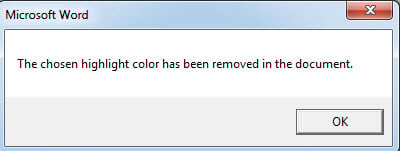
- Үүнийг хийсний дараа танд ийм мессеж хайрцаг ирэх болно.

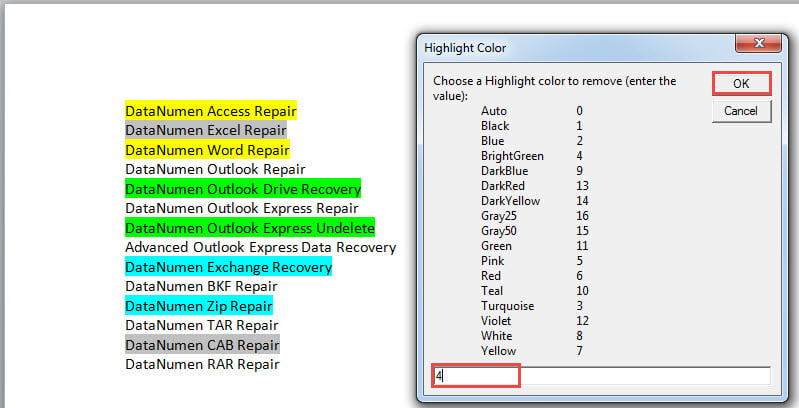
Боломжит үр дүн энд байна: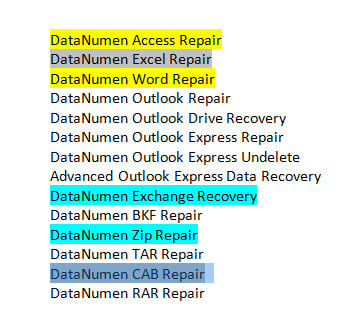
Мэдээллээ аюулгүй байлгаарай
Өгөгдлийн бүрэн бүтэн байдал амархан алдагдаж болзошгүй. Бүх зүйл хэтэрхий оройтохоос өмнө урьдчилан сэргийлэх арга хэмжээ авах цаг болжээ. Жишээлбэл, хамгийн их зөвлөдөг арга бол файлуудыг тогтмол нөөцлөх явдал юм. Гэнэтийн зүйл тохиолдох үед хамгийн сүүлийн хувилбарыг ашиглахаа үргэлж шалгаарай. Үгүй бол та дараах зүйлсийг хийх шаардлагатай болно. Үг сэргээх өгөгдлийг буцааж авах.
Зохиогчийн танилцуулга:
Вера Чен бол мэдээлэл сэргээх мэргэжилтэн юм DataNumen, Үүнд мэдээлэл сэргээх технологиор дэлхийд тэргүүлэгч, Inc. xlsx-ийг засах болон pdf програм хангамжийн бүтээгдэхүүнийг засах. Дэлгэрэнгүй мэдээллийг авна уу WWW.datanumen.com