
Энэ нийтлэлд бид танд Word хүснэгтэд мөр, багануудыг жигд хуваарилах 4 үр дүнтэй аргыг санал болгож байна.
Анхдагчаар хүснэгт оруулах үед мөрийн өндөр ба баганын өргөн жигд тархдаг. Гэхдээ хүснэгтийн нүдэнд текст, тоон өгөгдлийг оруулахад мөр, багана нь өөр өөр өндөр, өргөнтэй болно. Энэ нь харааны нөлөөг их бага хэмжээгээр бууруулдаг. Тиймээс чирэх багануудыг тэгш хуваарилах арга барилыг танд үзүүлэхэд бид баяртай байна.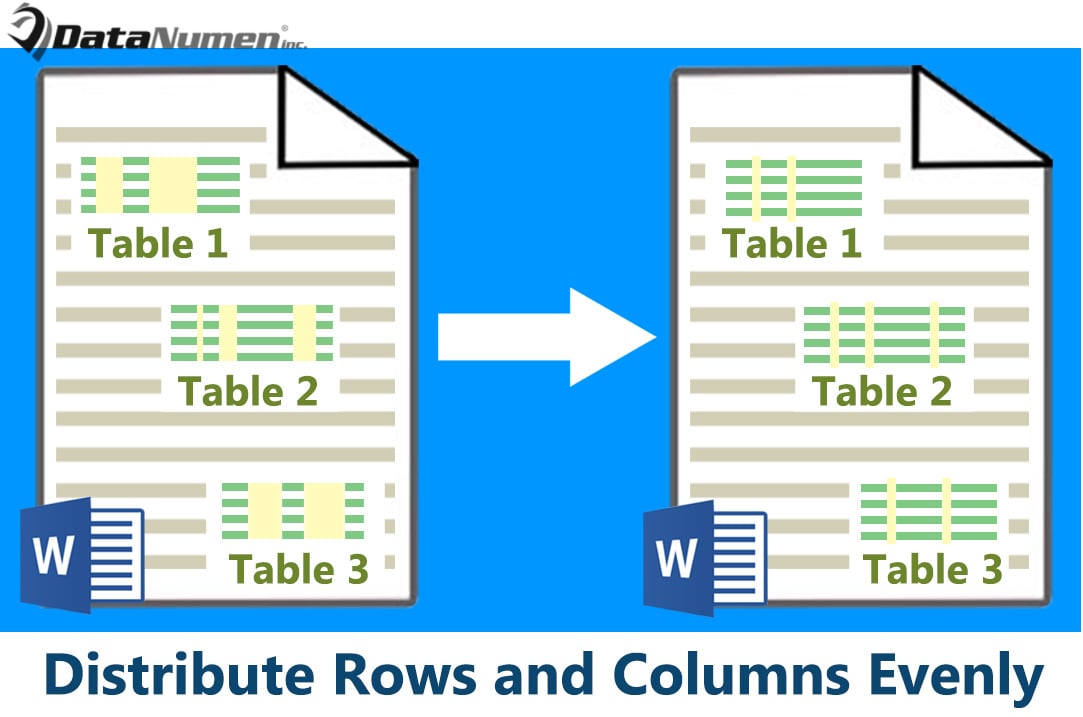
Арга 1: Туузан дахь командыг ашиглан мөр, багануудыг тараана
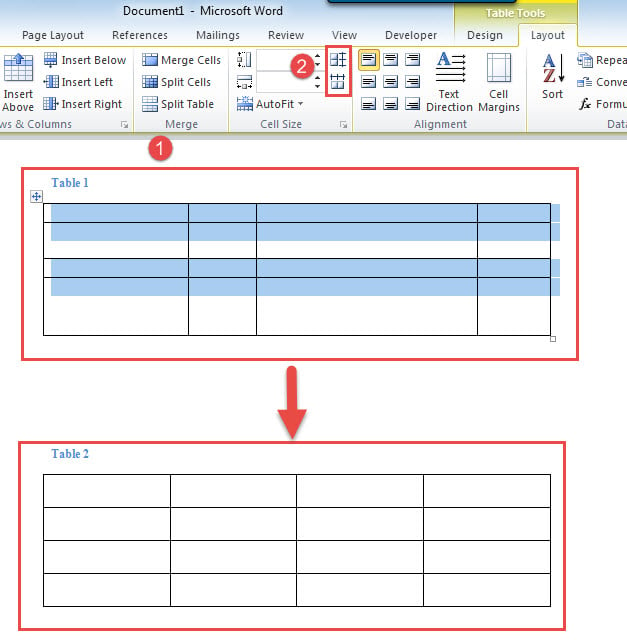
- Юуны өмнө курсорыг зорилтот хүснэгтийн дотор байрлуулна уу.
- Дараа нь хүснэгтийн зүүн дээд буланд байгаа нэмэх тэмдэг дээр дарж сонгоно уу.
- Дараа нь "Хүснэгт хэрэгсэл" дээрх "Layout" дээр дарна уу.
- "Cell Size" бүлэгт эгнээний өндрийг тэнцүү тохируулахын тулд "Distribute Rows" дээр дарна уу. Баганын өргөнийг жигд тохируулахын тулд "Багана тараах" товчийг дарна уу.

Арга 2: Контекст цэстэй мөр, багануудыг тараана
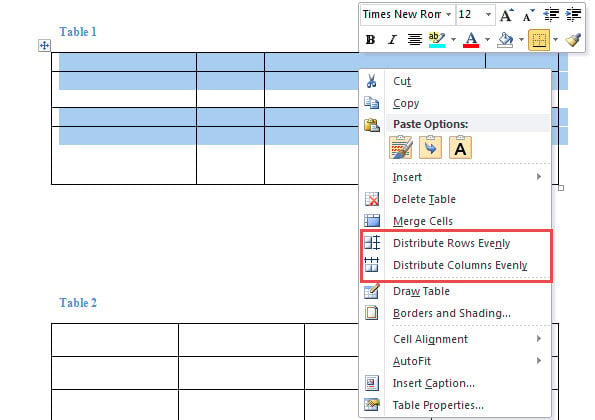
- Хүснэгтийг сонгохын тулд 2-р аргын эхний 1 алхамыг давт.
- Дараагийн баруун товчлуур дээр дарж "Мөрүүдийг жигд хуваарилах" ба "Багануудыг жигд хуваарилах" дээр дарна уу.

Арга 3: Өндөр ба өргөнийг зааж мөр, багануудыг тараана
- Үүнтэй адил хүснэгтийг сонгохын тулд 2-р аргын эхний 1 алхамыг давт.
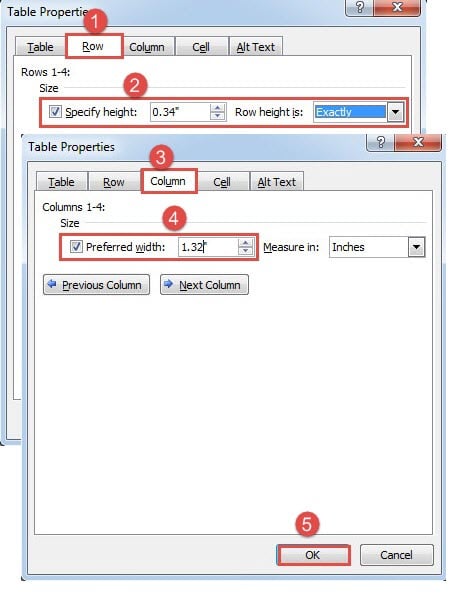
- Дараа нь хүснэгт дээр хулганы баруун товчийг дарж контекст цэснээс "Хүснэгтийн шинж чанарууд" -ыг сонгоно уу.
- Нээлттэй нүдэн дээр эхлээд "Мөр" таб дээр дарна уу.
- Дараа нь "Specify height" хайрцгийг шалгаад утга оруулна уу.
- Эгнээний өндрийг "Яг" гэж сонгохоо бүү мартаарай.
- Дараа нь "Багана" таб дээр дарна уу.
- Үүнтэй адилаар "Тохирсон өргөн" хайрцгийг шалгаад дараа нь өргөний утгыг оруулна уу.
- Эцэст нь “OK” дээр дарна уу.

Арга 4: Баримт бичгийн бүх хүснэгт дэх мөр, багануудыг VBA-ээр дамжуулан тараана
Дээрх 3 арга нь мөр, багануудыг нэг хүснэгтэд хуваарилахад чиглэгддэг. Доорх арга нь танд бүх хүснэгтийг нэг дор багцлан боловсруулах боломжийг олгоно.
- Эхлэхийн тулд VBA засварлагчийг ажиллуулахын тулд "Alt" + "F11" товчийг дарна уу.
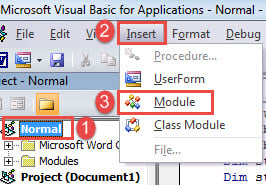
- Дараа нь зүүн баганад байгаа "Хэвийн" төслийг дарна уу.
- Дараа нь "Оруулах" дээр дарна уу.
- Унтраах цэснээс "Модуль" -г сонгоно уу.

- Шинэ модуль дээр давхар товшоод нээгээд дараахь макро наана уу:
Sub DistributeSameColumnWidthAndRowHeight()
  ' Check if there are any table in the document.
  If ActiveDocument.Tables.Count > 0 Then
    Dim objTable As Table

    For Each objTable In ActiveDocument.Tables
      objTable.Select
      ' Distribute same column width for table.
      objTable.Range.Cells.DistributeWidth
      ' Distribute same row height for table.
      objTable.Range.Cells.DistributeHeight
    Next
  Else
    MsgBox ("There is no table in this document!")
  End If
End Sub
- Хамгийн сүүлд гэхдээ хамгийн бага нь биш, "Ажиллуулах" дээр дарна уу.

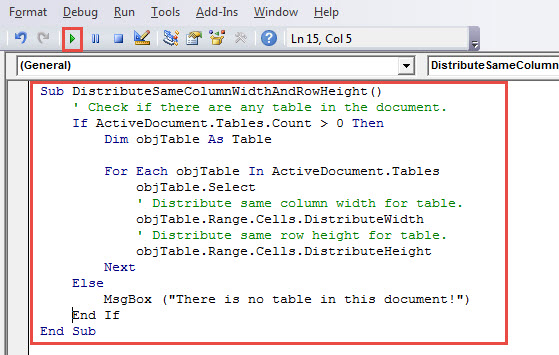
Дараа нь та энэ баримт бичгийн бүх хүснэгтээс мөр, багануудыг жигд хуваарилах боломжтой.
Үг алдаа засах
Гэх мэтчилэн үгийн асуудлууд гарч ирдэг завхарсан үг болон эвдэрсэн баримт бичиг. Ийм нөхцөлд бид зогсолт болон эдийн засгийн зардлыг багасгахын тулд асуудлыг нэн даруй засах арга хэмжээ авах ёстой. Бидний хамгийн сайн сонголт бол маш сайн засварын хэрэгсэл худалдаж авах явдал юм.
Зохиогчийн танилцуулга:
Вера Чен бол мэдээлэл сэргээх мэргэжилтэн юм DataNumen, Үүнд мэдээлэл сэргээх технологиор дэлхийд тэргүүлэгч, Inc. xlsx-ийг сэргээх болон pdf програм хангамжийн бүтээгдэхүүнийг засах. Дэлгэрэнгүй мэдээллийг авна уу WWW.datanumen.com