
Нэлээд урт имэйлийн захианы төгсгөлд текстүүдийг хурдан оруулахыг хүсвэл доошоо гүйлгэж дуустал хэсэг хугацаа шаардагдана. Энэ нийтлэл нь VBA-ээр дамжуулан имэйлийн эхлэлийг төгсгөл эсвэл эхэнд хурдан үсрэх боломжийг танд олгоно.
 Заримдаа урт имэйл мессежийг үзэх үед та хүссэн үедээ мессежийн төгсгөл эсвэл эхлэл рүү хурдан үсрэх эсвэл курсорыг зөөх боломжтой байхыг хүсч магадгүй юм. Жишээлбэл, та илгээгчийн гарын үсгийг шалгахыг хүсч байгаа тул төгсгөл рүү үсрэх хэрэгтэй. Ерөнхийдөө та төгсгөлд нь хүрэх хүртэл доош гүйлгэх хэрэгтэй. Энэ нь жаахан төвөгтэй байж магадгүй юм. Тиймээс бид энд танд нэг товшилтоор төгсгөл рүү үсрэх эсвэл эхлэхэд туслах VBA кодын хэсгийг санал болгож байна.
Мессежийн эхлэл эсвэл төгсгөл рүү хурдан үсрэх
- Хамгийн эхэнд Outlook програмаа эхлүүлээрэй.
- Дараа нь Outlook-ийн үндсэн цонхонд "Alt + F11" товчийг дарна уу.
- Дараа нь та "Програмд зориулсан Microsoft Visual Basic" цонхонд орно.
- Энэ үед та хоосон модулийг нээх эсвэл шинээр шинээр оруулах хэрэгтэй.
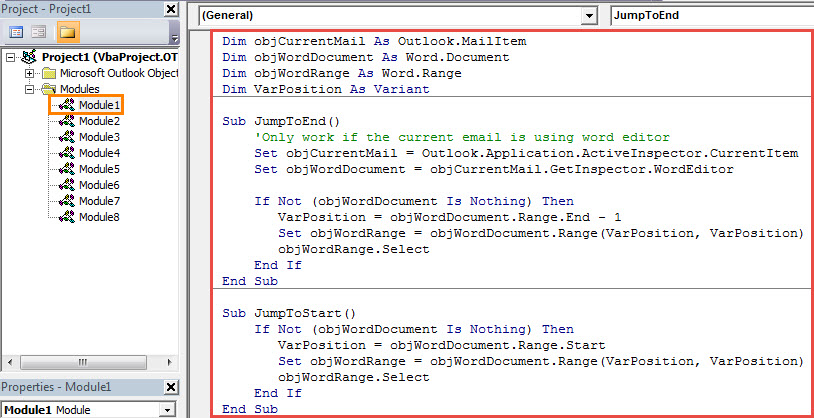
- Дараа нь та дараахь VBA кодыг хуулж аваад ийм модулийн цонхонд оруулах хэрэгтэй.
Dim objCurrentMail As Outlook.MailItem Dim objWordDocument As Word.Document Dim objWordRange As Word.Range Dim VarPosition As Variant Sub JumpToEnd() 'Одоогийн имэйл нь Word засварлагч ашиглаж байгаа тохиолдолд л ажиллана Set objCurrentMail = Outlook.Application.ActiveInspector.CurrentItem Set objWordDocument = objCurrentMail.GetInspector.WordEditor If Not (objWordDocument Is Nothing) Then VarPosition = objWordDocument.Range.End - 1 Set objWordRange = objWordDocument.Range(VarPosition, VarPosition) objWordRange.Select End If End Sub Sub JumpToStart() If Not (objWordDocument Is Nothing) Then VarPosition = objWordDocument.Range.Start Set objWordRange = objWordDocument.Range(VarPosition, VarPosition) objWordRange.Select End If End Sub
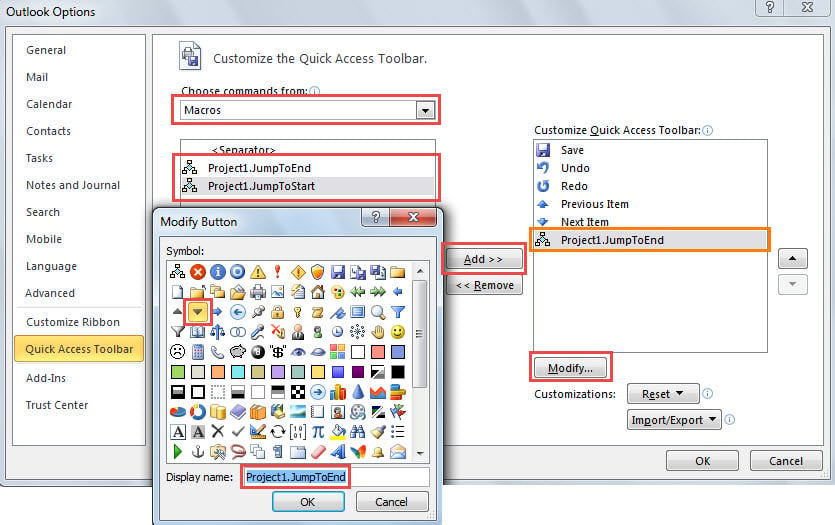
- Үүний дараа та хоёр шинэ дэд програмыг мессежний цонхны Quick Access Toolbar дээр нэмж оруулсан нь дээр.
- Нэгдүгээрт, мессеж цонхонд имэйл нээнэ үү.
- Дараа нь Quick Access Toolbar дээрх доош сумыг дарна уу.
- Унтраах жагсаалтаас та "Илүү тушаал" -ыг сонгох хэрэгтэй.
- Дараагийн цонхонд та дараахь дэлгэцийн агшин шиг Quick Access Toolbar дээр макро нэмэх боломжтой:

- Эцэст нь өөрчлөлтийг хадгалахын тулд цуврал "OK" дээр дарна уу.
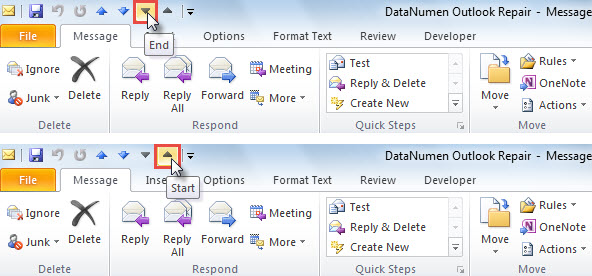
- Эцэст нь, одооноос эхлэн та дараах зурагт үзүүлсэн шиг Quick Access Toolbar дахь товчийг дарж имэйлийн эхлэл эсвэл төгсгөл рүү үсрэх боломжтой.

Хэрэв PST файл эвдэрвэл яах вэ
PST файл нь алдаа, завхралд өртөмтгий тул та өөрийн PST мэдээллийг хамгаалахын тулд чадах бүхнээ хийх хэрэгтэй. Жишээлбэл, та PST файлыг үе үе нөөцлөх хэрэгтэй. Түүнээс гадна, эргэж очих боломжтой байхын тулд гэмтсэн PST Хэрэв та цаг тухайд нь өгвөл хүчирхэг хэрэгслийг ойролцоо байлгах хэрэгтэй DataNumen Outlook Repair. Энэ нь PST-ийн асуудлыг засах, PST өгөгдлийг авах чиглэлээр мэргэшсэн.
Зохиогчийн танилцуулга:
Ширли Жан бол мэдээлэл сэргээх мэргэжилтэн юм DataNumen, Үүнд мэдээлэл сэргээх технологиор дэлхийд тэргүүлэгч, Inc. SQL Server засах програм хангамжийн бүтээгдэхүүнийг засах хэтийн төлөв. Дэлгэрэнгүй мэдээллийг авна уу WWW.datanumen.com