
Зарим хэрэглэгчид a-ийн слайдыг импортлохыг хүсдэг PowerPoint үзүүлэнг имэйлийн хавсралт болгон нэмэхийн оронд үзүүлэнг имэйлд оруулах. Одоо энэ нийтлэлд бид үүнийг хэрэгжүүлэхэд тохиромжтой аргыг танилцуулах болно.
Microsoft дээр PowerPoint аппликешн, хэрэглэгчдэд хурдан илгээхийг дэмждэг төрөлх функц байдаг PowerPoint имэйл хавсралт хэлбэрээр танилцуулна. Гэсэн хэдий ч ихэнх хэрэглэгчид үзүүлэнг имэйлээр илгээх, тухайлбал үзүүлэнгийн слайдыг шуудангийн мессежийн хэсэгт импортлохыг хүсдэг. Одоо MS Outlook болон PowerPoint Ийм функцийг өгөхгүй бол та үүнийг хэрэгжүүлэхийн тулд дараах VBA кодыг ашиглаж болно. VBA кодыг хэрхэн ажиллуулах талаар та нийтлэлээс үзнэ үү - "Таны Outlook дээр VBA кодыг хэрхэн ажиллуулах вэ".
a-ийн слайдыг импортлох PowerPoint Илтгэлийг цахим шуудангаар хийх
- Эхлэхийн тулд Outlook програмыг ажиллуулна уу.
- Дараа нь "Alt + F11" товчийг ашиглан Outlook VBA засварлагч руу нэвтэрнэ үү.
- Дараа нь шинэ цонхонд "Microsoft PowerPoint "Объектын сан" гэсэн нийтлэлтэй холбогдуулан – "VBA дээр объектын номын сангийн лавлагааг хэрхэн нэмэх вэ".
- Дараа нь доорх VBA кодыг төсөл эсвэл модуль руу хуулна уу.
Sub ImportSlidesOfPowerPointPresentationToMail()
    Dim strPresentation As String
    Dim objPowerPointApp As PowerPoint.Application
    Dim objPresentation As PowerPoint.Presentation
    Dim objSllide As PowerPoint.Slide
    Dim objMail As Outlook.MailItem
    Dim objMailDocument As Word.Document

    'Change the path to the specific PowerPoint presentation
    strPresentation = "E:\DataNumen Products\DataNumen Products.pptx"
    Set objPowerPointApp = CreateObject("PowerPoint.Application")
    Set objPresentation = objPowerPointApp.Presentations.Open(strPresentation)
    objPowerPointApp.Visible = msoCTrue

    'Create a new outlook email
    Set objMail = Outlook.Application.CreateItem(olMailItem)
    objMail.Display
    Set objMailDocument = objMail.GetInspector.WordEditor
    Set objWordApp = objMailDocument.Application

    'Copy the contents of presentation into the message body
    For Each objSlide In objPresentation.Slides
        objSlide.Copy
        objWordApp.Selection.Paste
    Next
End Sub
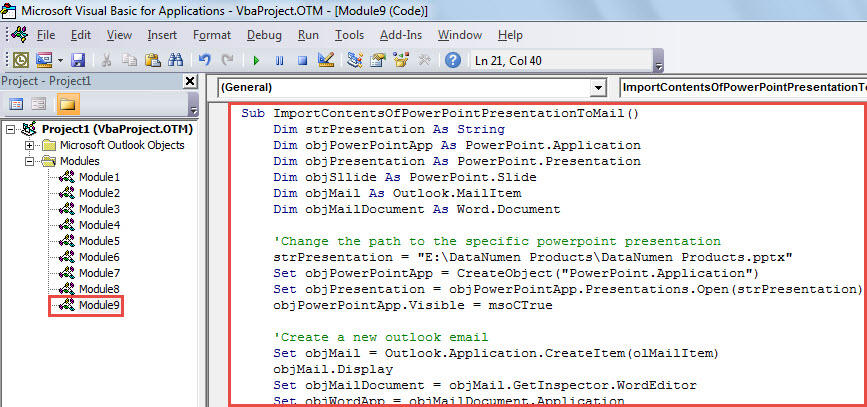
- Үүний дараа та энэ макро ажиллуулж болно. "F5" товчийг дарна уу.
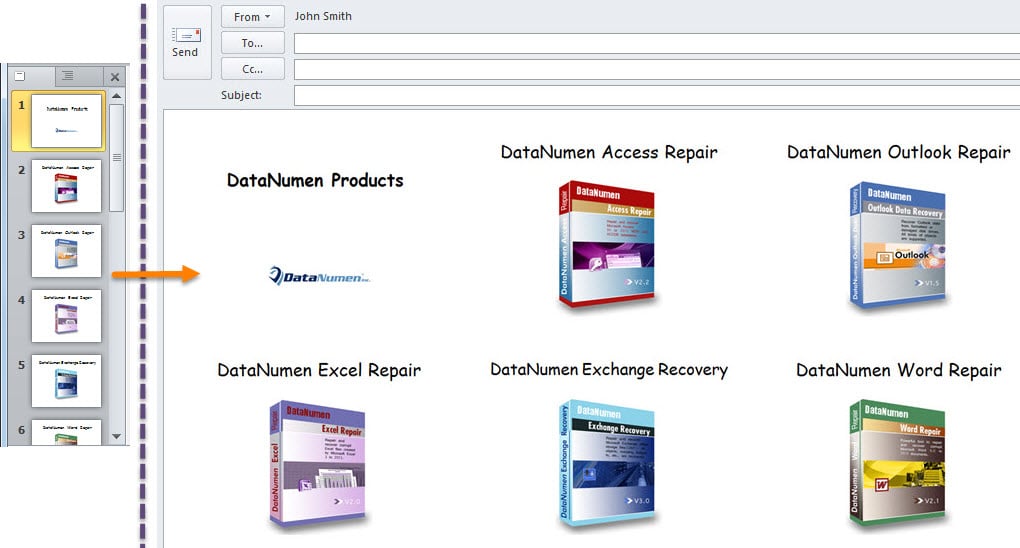
- Макро дууссаны дараа танд шинэ имэйл ирэх болно. Энэ нь эх сурвалжийн бүх слайдыг агуулж байна PowerPoint Дараах дэлгэцийн агшин шиг имэйлийн бие дэх танилцуулга:

PST-ийн авлигыг анхааралтай ажиглаарай
Олон хэрэглэгчид Outlook-ийн асуудал, авлигын талаар маш их гомдоллодог. Үнэнийг хэлэхэд, Outlook дээр ийм асуудлуудыг урьдчилан таамаглах эсвэл урьдчилан сэргийлэхэд хэцүү байдаг. Таны хийж чадах зүйл бол ийм тохиолдлын магадлалыг бууруулахын тулд зохих урьдчилан сэргийлэх арга хэмжээ авах явдал юм. Жишээлбэл, та PST файлын эргэн тойронд гарч болзошгүй бүх эрсдэл, тухайлбал хортой програм, вирус гэх мэтийг анхаарч үзэх хэрэгтэй. Нэмж дурдахад, ойролцоох PST засах гайхалтай хэрэгслийг авахыг зөвлөж байна DataNumen Outlook Repair. Энэ нь танд өгөгдлийг буцааж авахад туслах боломжтой авлига авсан PST хялбар файл.
Зохиогчийн танилцуулга:
Ширли Жан бол мэдээлэл сэргээх мэргэжилтэн юм DataNumen, Үүнд мэдээлэл сэргээх технологиор дэлхийд тэргүүлэгч, Inc. гэмтсэн mdf програм хангамжийн бүтээгдэхүүнийг засах хэтийн төлөв. Дэлгэрэнгүй мэдээллийг авна уу WWW.datanumen.com