
Та хавсралтын мэдээллийн жагсаалтыг нээлттэй эсвэл сонгосон имэйлээс гаргаж авахыг хүсч байсан уу? Үүнийг гар аргаар авахад цаг хугацаа их шаардагдах болно. Энэ нийтлэл нь танд Outlook VBA-т хүрэх хурдан аргыг танилцуулах болно.
Зарим шалтгааны улмаас та хавсралтын нэр, индекс, хэмжээ гэх мэт хавсралтын мэдээллийн жагсаалтыг имэйлээс авах шаардлагатай болж магадгүй юм. Магадгүй та тайлан бичих эсвэл хавсралтын жагсаалттай имэйлд хариу бичих шаардлагатай байгаатай холбоотой байх. Яагаад танд хэрэгтэй байгаагаас үл хамааран, хэрэв та үүнийг гараар хийвэл, тухайлбал нэг нэгээр нь шалгаж, хуулж авбал энэ нь нэлээд төвөгтэй бөгөөд алдаа гарах магадлалтай байх болно. Тэгэхээр та яагаад VBA-г ашиглаж болохгүй гэж? Энэ нь танд хавсралтын талаарх бүх төрлийн мэдээллийг хамгийн хялбархан авахад тусална. Дэлгэрэнгүй алхамууд болон холбогдох VBA кодуудыг энд оруулав.
Хавсралтын мэдээллийн жагсаалтыг имэйлээс гаргаж авна уу
- Эхэндээ Outlook-ийг хэвийн байдлаар ажиллуулна уу.
- Дараа нь VBA засварлагч руу нэвтрэхийн тулд "Alt + F11" товчлолыг дарна уу.
- Дараагийн цонхонд та ашиглаагүй байгаа модулийг нээх эсвэл "Оруулах"> "Модуль" -ыг сонгоод шинэ модулийг оруулах хэрэгтэй.
- Дараа нь та дараахь VBA кодыг хуулж шинэ модуль дээр буулгаж болно.
Sub GetlAttachmentList()
    Dim olItem As MailItem
    Dim olAtt As attachment
    Dim olAtts As Attachments
    Dim sAttInfo As String
    Dim Dataobj As DataObject

    Select Case Application.ActiveWindow.Class
           Case olExplorer
                Set olItem = ActiveExplorer.Selection.Item(1)
           Case olInspetor
                Set olItem = ActiveInspector.CurrentItem
    End Select

    If TypeOf olItem Is MailItem Then
       Set olAtts = olItem.Attachments
       If olAtts.Count > 0 Then
          For Each olAtt In olAtts
              sAttInfo = sAttInfo & vbCrLf & "------------------------------------------------------------" & vbCrLf
              sAttInfo = sAttInfo & "No. " & olAtt.Index & " : " & olAtt.DisplayName & " Size: " & olAtt.Size & ".KB"
          Next
          sAttInfo = sAttInfo & vbCrLf & "------------------------------------------------------------"
          'Copy the attachment list
          Set Dataobj = New MSForms.DataObject
          Dataobj.SetText sAttInfo
          Dataobj.PutInClipboard
       End If
    End If
End Sub
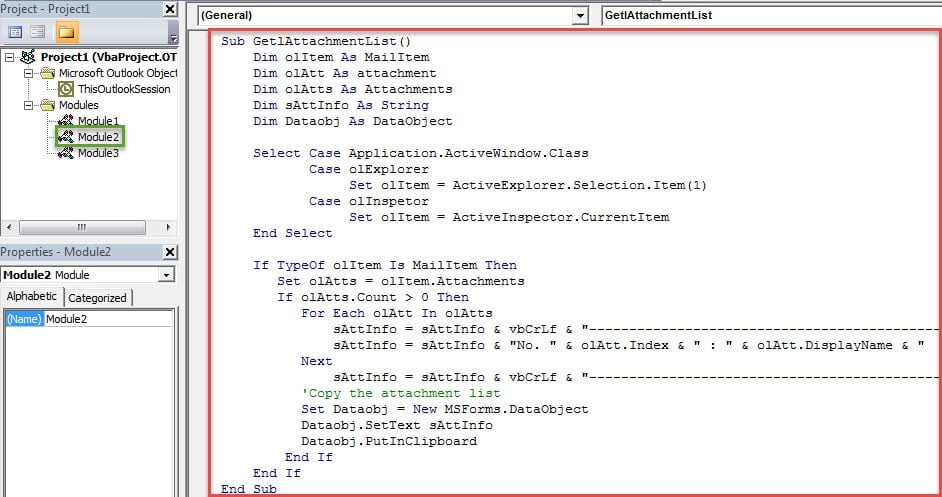
- Үүний дараа та одоо байгаа цонхыг хааж, шинэ төслийг Quick Access Toolbar дээр нэмэх боломжтой.
- Нэгдүгээрт, "Файл"> "Сонголтууд" руу орно уу.
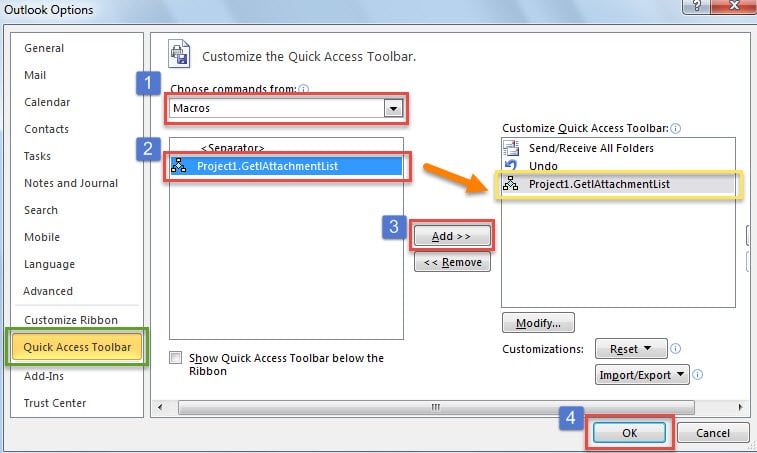
- Дараа нь "Outlook Options" цонхонд "Quick Access Toolbar" таб руу шилжих хэрэгтэй.
- Дараа нь шинэ макро нэмэхийн тулд доорх зурган дээр харуулсан алхмуудыг дагана уу.

- Outlook-ийн үндсэн цонх руу буцаж орсны дараа та оролдож үзээрэй.
- Нэгдүгээрт, имэйл сонгоод Quick Access Toolbar дээрх макро товчийг дарна уу.
- Дараа нь энэ имэйлийн хавсралтын жагсаалтыг түр санах ойд байрлуулна.
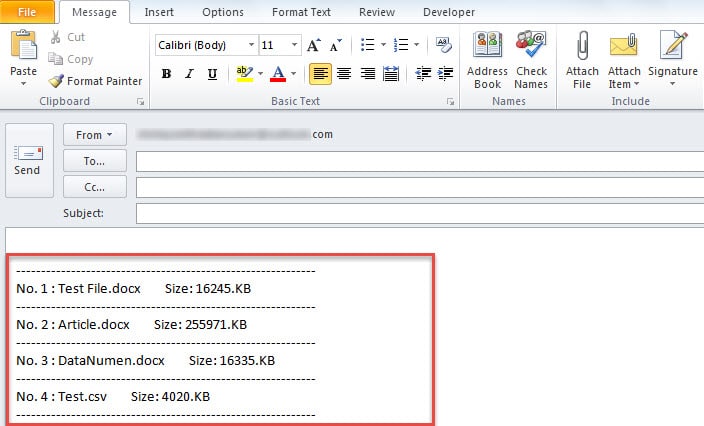
- Одоо та шинэ имэйл эсвэл ямар ч хоосон баримт нээж, "Ctrl + V" дээр дарна уу. Дараа нь та дараахь дэлгэцийн агшин шиг жагсаалтыг харах болно.

Төлөвлөсөн асуудлуудтай уулзахдаа хэзээ ч бүү хойшлуул
Outlook нь хамгийн том сул талтай байхыг байнга үгүйсгэхгүй Outlook имэйлийн алдаа, Outlook сүйрэх, хөлдөх эсвэл хариу өгөхгүй байх гэх мэт. Тиймээс олон хэрэглэгчид маш их зовж шаналж байсан байх. Үнэндээ та эхлээд имэйлийн хайрцаг засах хэрэгслийг ашиглаж үзээрэй. Хэрэв энэ нь бүтэлгүйтвэл та илүү хүчирхэг хэрэгсэл рүү хандах хэрэгтэй болж магадгүй юм DataNumen Outlook Repair.
Зохиогчийн танилцуулга:
Ширли Жан бол мэдээлэл сэргээх мэргэжилтэн юм DataNumen, Үүнд мэдээлэл сэргээх технологиор дэлхийд тэргүүлэгч, Inc. засвар эвдэрсэн SQL Server mdf db програм хангамжийн бүтээгдэхүүнийг засах хэтийн төлөв. Дэлгэрэнгүй мэдээллийг авна уу WWW.datanumen.com