
VCF-ийн өгөгдлүүдээс холбоо барих хаягийг Excel хуудсанд импортлохыг та хэзээ нэгэн цагт хүсч байсан уу? Энэ нийтлэлийг дагаж, VCF файлынхаа өгөгдлийг Excel-ийн ажлын хуудсанд импортлох өөрийн VCF уншигчийг үүсгээрэй
Одоо Татах
Хэрэв та програмыг аль болох хурдан ашиглаж эхлэхийг хүсвэл дараах зүйлсийг хийж болно:
Үгүй бол, хэрэв та DIY хийхийг хүсвэл доорхи агуулгыг уншиж болно.
GUI-г бэлдэцгээе
VCF уншигч програмынхаа GUI-г бэлдэцгээе. Sheet1 дээр бид VCF файлынхаа бүтэн замыг хадгалах талбар үүсгэх ёстой. Нүдний өргөнийг өргөжүүлэхийн оронд нүднүүдийг нэгтгэж энэ талбарыг үүсгээрэй. Хэрэглэгчид VCF файлыг сонгох боломжийг олгохын тулд хуудсан дээр “Browse” товчийг нэмье. Хэрэглэгчдэд VCF өгөгдлийг импортлох боломжийг олгох нэмэлт товчлуур хэрэгтэй. Энэ товчлуурыг "Импорт" гэж нэрлэе.
Хуудас1 одоо иймэрхүү харагдах болно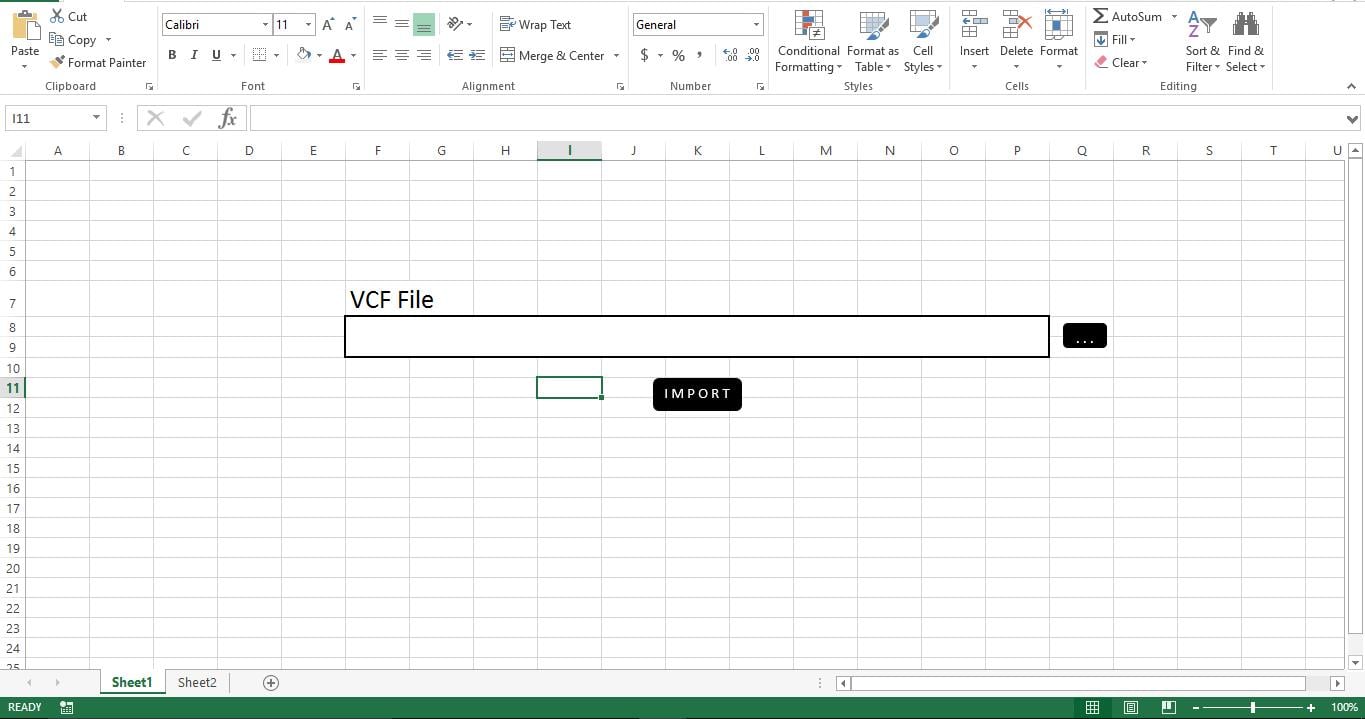
Мэдээллийн санг бэлдэцгээе
Бид Sheet2-ийг мэдээллийн бааз болгон ашиглах болно. Таны хийх ёстой зүйл бол тохирох баганын толгойг үүсгэх явдал юм. Энэ жишээний хувьд би VCF-ээс Name and Organization-ийг импортлох гэж байна. Тиймээс би А баганад "Нэр" ба Б багана дээр "Байгууллага" гэсэн баганын толгойг нэмсэн.
Sheet2 одоо иймэрхүү харагдах болно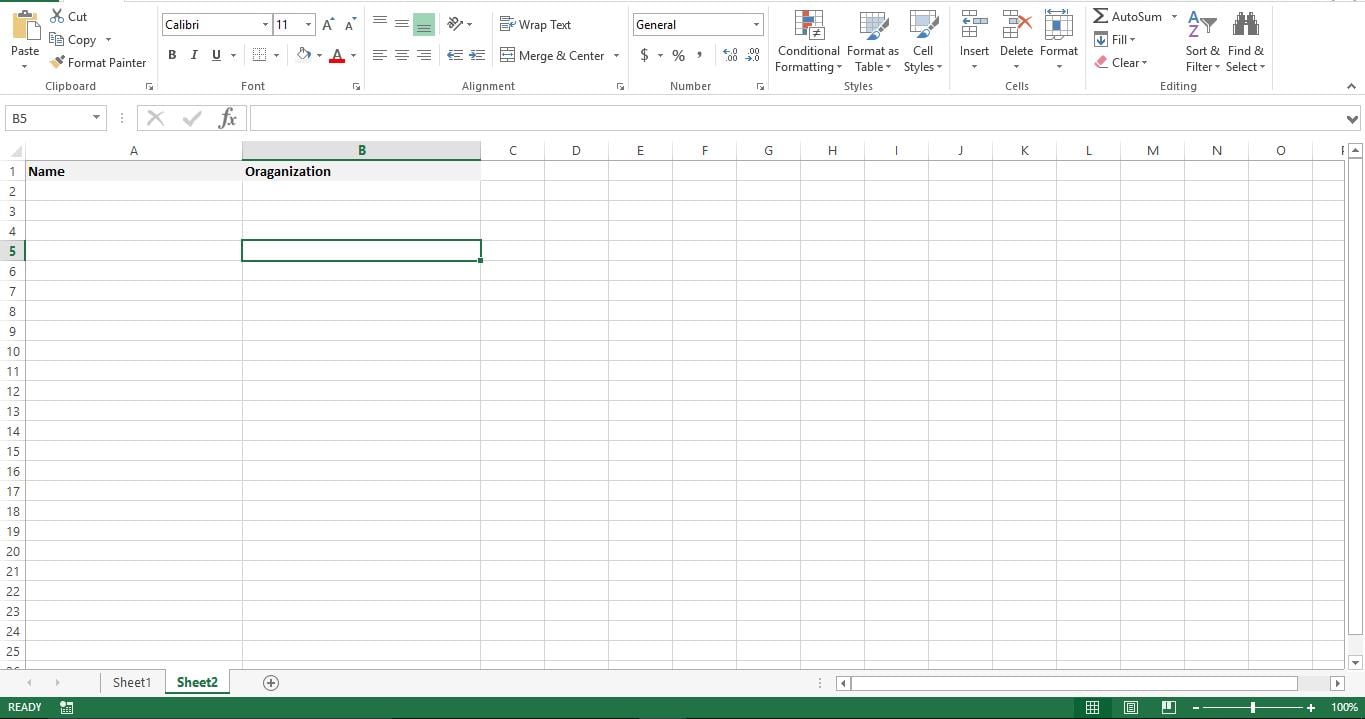
Үүнийг функциональ болгоё
Одоо бид хэрэгсэлдээ зориулж Front-End програмыг боловсруулсан бөгөөд бидний дараагийн алхам бол скриптүүдийг нэмж ажиллуулах явдал юм. VBA редакторыг нээгээд Module1 дээр доорхи скриптийг буулгана уу.
Одоо Sheet1 руу буцаж "Browse" товчлуур дээр Sub "pickvcf" -ийг нэмнэ үү. "Импортлох" товчийг баруун товшоод макро "importvcf" -г оноож өг. Файлыг макро идэвхжүүлсэн файл болгон хадгалаарай. Та одоо VCF уншигч боловсруулсан болно.
Үүнийг туршиж үзье
VCF файлыг сонгохын тулд "Browse" товчийг дарна уу. File Browse цонхонд Ok товчийг дармагц Sheet1 дээр сонгосон файлын бүтэн зам гарч ирэх болно. Одоо "Импортлох" товчийг дарахад та хуудас, харилцагчийн нэр, байгууллагын мэдээллийг нэн даруй харах болно.
Хэрхэн ажилладаг?
Энэ скрипт нь хоёр дэд зүйл агуулдаг. Дэд “pickvcf” нь хэрэглэгчид өөрсдийн VCF файлыг үзэх, сонгох боломжийг олгох бөгөөд дэд “importvcf” нь VCF-ээс өгөгдлийг Excel файл руу унших, импортлох явдал юм.
Үүнийг өөрчлөх
Одоогийн байдлаар скрипт нь VCF файлаас Нэр, Байгууллагын мэдээллийг импортолж байна. Та хаяг, утас, факс, имэйл зэрэг бусад мэдээллийг импортлохын тулд скриптийг хялбархан өөрчлөх боломжтой. Та скриптийг өөрчилж, олон VCF файлыг фолдерт уншиж, багц хэлбэрээр импортлох боломжтой.
Хэрэв таны Excel эвдэрээгүй бол энэ скрипт сайн ажилладаг. Гэхдээ хэрэв танд эвдэрсэн Excel файл мөн үүнийг засахыг хүсвэл Excel сэргээх хэрэгслийг ашиглаж болно DataNumen Excel Repair.
Script
Sub pickvcf()
    Dim fd As Office.FileDialog
    Set fd = Application.FileDialog(msoFileDialogFilePicker)
    With fd
        .AllowMultiSelect = False
        .Title = "Please select the file."
        .Filters.Clear
        .Filters.Add "VCF", "*.vcf"
        If .Show = True Then
            txtFileName = .SelectedItems(1)
            Sheets("Sheet1").Range("F8").Value = txtFileName
        End If
    End With
End Sub

Sub Importvcf()
    Dim fileName As String, textData As String, textRow As String, fileNo As Integer
    fileName = Sheets("Sheet1").Range("F8").Value
    fileNo = FreeFile
    r = 2
    Open fileName For Input As #fileNo
    Do While Not EOF(fileNo)
        Line Input #fileNo, textRow
        If Left(textRow, 3) = "FN:" Then
            Sheets("Sheet2").Range("A" & r).Value = Replace(textRow, "FN:", "")
        End If
        If Left(textRow, 4) = "ORG:" Then
            Sheets("Sheet2").Range("B" & r).Value = Replace(textRow, "ORG:", "")
        End If
    Loop
    Close #fileNo
End Sub
Зохиогчийн танилцуулга:
Ник Випонд бол мэдээлэл сэргээх мэргэжилтэн юм DataNumen, Үүнд мэдээлэл сэргээх технологиор дэлхийд тэргүүлэгч, Inc. засвар бичиг болон хэтийн төлөвийг сэргээх програм хангамжийн бүтээгдэхүүнүүд. Дэлгэрэнгүй мэдээллийг авна уу WWW.datanumen.com