
Та Outlook хуанли дээр уулзалт үүсгэх эсвэл өөрчлөх үед Outlook нь ямар нэгэн зөрчилтэй уулзалт байгаа эсэхийг автоматаар шалгах болно. Энэ үед хэрэв та зөрчлийг шалгахыг хүсвэл энэ нийтлэлд танилцуулсан аргыг ашиглаж болно.
Та Outlook уулзалт хийх эсвэл өөрчлөхдөө "Өөр уулзалттай зөрчилдөх" текстийг харж байсан байх. Учир нь Outlook нь зөрчлийг автоматаар шалгаж чаддаг. Гэсэн хэдий ч Outlook нь анхдагч шинж чанараараа зөрчилдөөнийг хурдан олоход танд тусалж чадахгүй. Тиймээс, бид зөрчилтэй бүх уулзалтыг хайх функцийг бий болгох аргыг танд хэлэх болно.
Тодорхой томилгоотой зөрчилдөж буй бусад бүх томилгоонуудыг олж мэдэх
- Хамгийн эхэнд Outlook програмаа ажиллуулаарай.
- Дараа нь Outlook-ийн үндсэн цонхонд "Alt + F11" товчийг дарна уу.
- Та тэр дороо ашиглагдаагүй модулийг нээх хэрэгтэй Outlook VBA редакторт хандах болно.
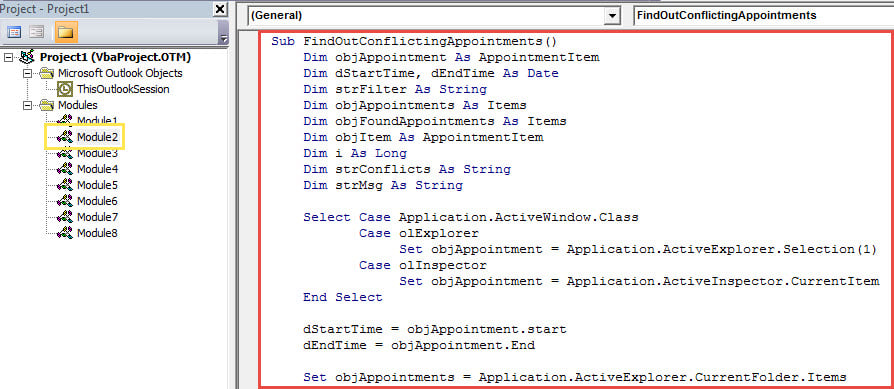
- Дараа нь дараахь VBA кодыг энэ модуль руу хуулна уу.
Sub FindOutConflictingAppointments()
    Dim objAppointment As AppointmentItem
    Dim dStartTime, dEndTime As Date
    Dim strFilter As String
    Dim objAppointments As Items
    Dim objFoundAppointments As Items
    Dim objItem As AppointmentItem
    Dim i As Long
    Dim strConflicts As String
    Dim strMsg As String

    Select Case Application.ActiveWindow.Class
           Case olExplorer
                Set objAppointment = Application.ActiveExplorer.Selection(1)
           Case olInspector
                Set objAppointment = Application.ActiveInspector.CurrentItem
    End Select

    dStartTime = objAppointment.start
    dEndTime = objAppointment.End

    Set objAppointments = Application.ActiveExplorer.CurrentFolder.Items

    i = 1

    '1: Find all appts whose end time within the start and end time of source appt
    strFilter = "[End] >= " & Chr(34) & Format(dStartTime, "mm/dd/yyyy hh:mm AMPM") & Chr(34) & " AND [End] <= " & Chr(34) & Format(dEndTime, "mm/dd/yyyy hh:mm AMPM") & Chr(34)

    Set objFoundAppointments = objAppointments.Restrict(strFilter)

    For Each objItem In objFoundAppointments
        If objItem.Subject <> objAppointment.Subject Then
           strConflicts = strConflicts & i & ". " & objItem.Subject & vbCrLf
           i = i + 1
        End If
    Next

    '2: Find all appts occurring within the start and end time of source appt
    strFilter = "[Start] >= " & Chr(34) & Format(dStartTime, "mm/dd/yyyy hh:mm AMPM") & Chr(34) & " AND [End] <= " & Chr(34) & Format(dEndTime, "mm/dd/yyyy hh:mm AMPM") & Chr(34)

    Set objFoundAppointments = objAppointments.Restrict(strFilter)

    For Each objItem In objFoundAppointments
        If objItem.Subject <> objAppointment.Subject Then
           strConflicts = strConflicts & i & ". " & objItem.Subject & vbCrLf
           i = i + 1
        End If
    Next

    '3: Find all appts whose start time within the start and end time of source appt
    strFilter = "[Start] >= " & Chr(34) & Format(dStartTime, "mm/dd/yyyy hh:mm AMPM") & Chr(34) & " AND [Start] <= " & Chr(34) & Format(dEndTime, "mm/dd/yyyy hh:mm AMPM") & Chr(34)

    Set objFoundAppointments = objAppointments.Restrict(strFilter)

    For Each objItem In objFoundAppointments
        If objItem.Subject <> objAppointment.Subject Then
           strConflicts = strConflicts & i & ". " & objItem.Subject & vbCrLf
           i = i + 1
        End If
    Next

    '4: Find all appts cover the entire source appt
    strFilter = "[Start] <= " & Chr(34) & Format(dStartTime, "mm/dd/yyyy hh:mm AMPM") & Chr(34) & " AND [End] >= " & Chr(34) & Format(dEndTime, "mm/dd/yyyy hh:mm AMPM") & Chr(34)

    Set objFoundAppointments = objAppointments.Restrict(strFilter)

    For Each objItem In objFoundAppointments
        If objItem.Subject <> objAppointment.Subject Then
           strConflicts = strConflicts & i & ". " & objItem.Subject & vbCrLf
           i = i + 1
        End If
    Next

    strMsg = i - 1 & " Conflicting Appointments:" & vbCrLf & vbCrLf & strConflicts
    MsgBox strMsg, vbInformation + vbOKOnly, "Check Conflicts"
End Sub
- Үүний дараа та одоогийн цонхноос гарч болно.
- Дараа нь энэ макрог ердийн байдлаар Quick Access Toolbar дээр нэмнэ үү.
- Дараа нь та Outlook дээр макро идэвхжсэн байх ёстой. Үүнийг шалгахын тулд зүгээр л “Макро тохиргоо” руу орно уу.
- Эцэст нь та хичээгээд үзээрэй.
- Нэгдүгээрт, "Өөр уулзалттай зөрчилдөх" гэсэн мэдэгдэл ирсэн уулзалтыг сонгож нээнэ үү.
- Дараа нь Quick Access Toolbar дээрх макро товчлуур дээр дарна уу.
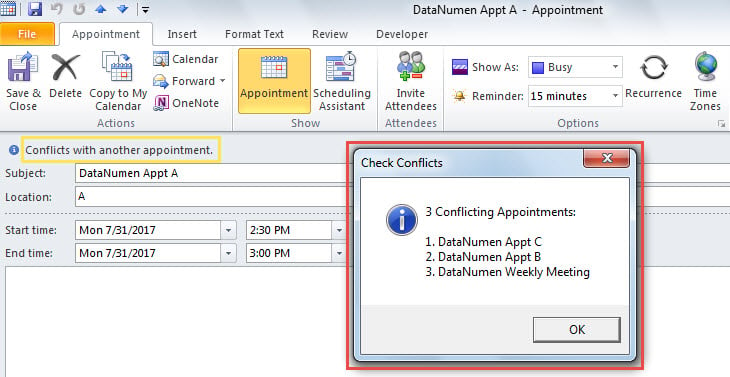
- Зөрчилтэй бүх уулзалтыг жагсаасан мессежийг дор нь дараахь дэлгэцийн агшин хэлбэрээр авах болно.

Outlook авлигаас өмнө зайлшгүй шаардлагатай урьдчилан сэргийлэх арга хэмжээ
Outlook нь гацах, алдаа гарах хандлагатай байдаг нь мэдэгдэж байна. Тиймээс Outlook-ийн эвдрэлд сайн бэлтгэлтэй байх нь зайлшгүй чухал асуудал юм. Хамгийн чухал урьдчилан сэргийлэх арга хэмжээний нэг бол үе үе нөөцлөлт хийх явдал юм. Үүнээс гадна, хүчирхэг мэргэшсэн мэргэжилтэн бэлтгэхийг зөвлөж байна. Outlook засвар хэрэгсэл, гэх мэт DataNumen Outlook Repair.
Зохиогчийн танилцуулга:
Ширли Жан бол мэдээлэл сэргээх мэргэжилтэн юм DataNumen, Үүнд мэдээлэл сэргээх технологиор дэлхийд тэргүүлэгч, Inc. mdf сэргээх програм хангамжийн бүтээгдэхүүнийг засах хэтийн төлөв. Дэлгэрэнгүй мэдээллийг авна уу WWW.datanumen.com