
Анхдагч байдлаар бүх өдрийн үйл явдлын төлөв байдал “Үнэгүй” байна. Гэхдээ бодит байдал дээр бид "Завгүй" гэсэн статустай болно гэж найдаж байна. Тиймээс энэхүү нийтлэл нь үүнийг хэрэгжүүлэх 2 хандлагыг танд харуулах болно.
Outlook нь өдөржингөө болж буй үйл явдлыг анхдагчаар нь "Үнэгүй" гэж харуулсанд олон хэрэглэгчид эгдүүцдэг. Тиймээс тэд өдөржингөө үйл явдлыг үүсгэх үед статусаа гараар өөрчлөх шаардлагатай болдог. Мэдээжийн хэрэг энэ нь нэлээд төвөгтэй байдаг. Тиймээс энд бүх өдрийн үйл явдлын статусыг автоматаар "Завгүй" болгох 2 зөвлөмжийг танилцуулах болно.
Арга 1: "Өдөржингөө завгүй байх" захиалгат маягтыг боловсруулах
- Эхлэхийн тулд Outlook-оо ажиллуулна уу.
- Дараа нь “Хуанли” навигацийн талбар руу орно уу.
- Дараа нь та туузан дээрх "Шинэ томилгоо" товчийг дарж шинэ уулзалт үүсгэж болно.
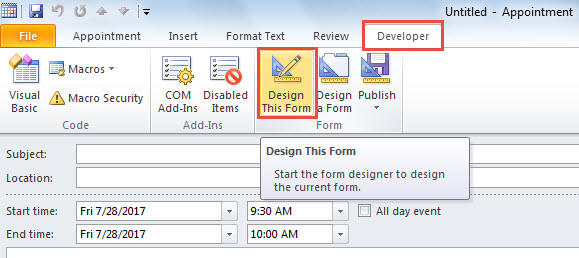
- Томилох цонхноос "Хөгжүүлэгч" таб руу шилжиж "Энэхүү маягтыг зохион бүтээх" товчийг дарна уу.

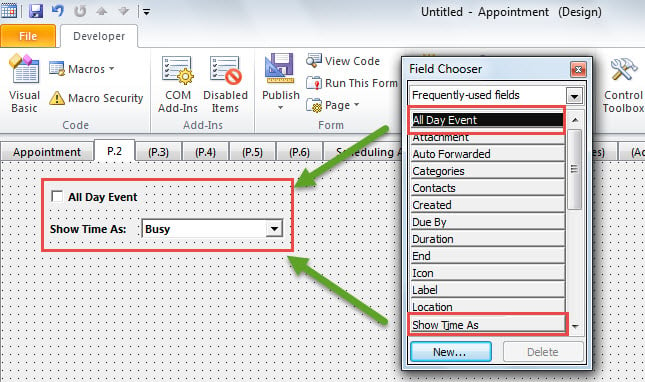
- Үүний дараа та "P.2" хуудас руу шилжих хэрэгтэй.
- Дараа нь гарч ирэх "Талбарыг сонгох" харилцах цонхноос "Бүх өдрийн арга хэмжээ", "Цагийг харуулах" талбарыг "P.2" хуудсанд чирж оруулна уу.

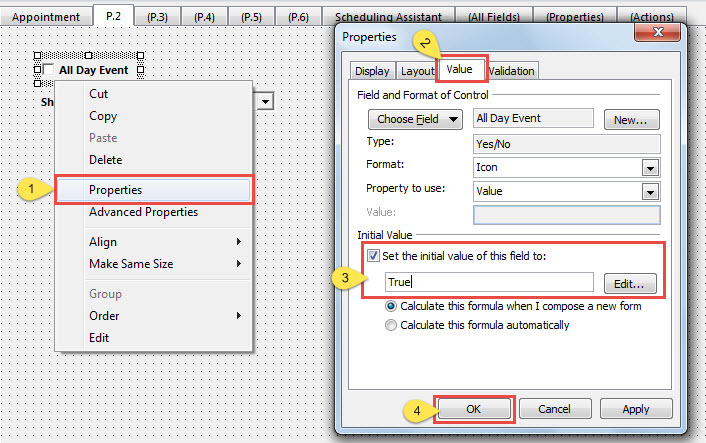
- Дараа нь "All Day Event" талбарыг баруун товшоод контекст цэснээс "Properties" сонголтыг сонгоно уу.
- Попап харилцах цонхноос “Утга” таб руу шилжиж “Энэ талбарын анхны утгыг тохируулах” -ыг идэвхжүүлээд дараа нь “Үнэн” гэж бичнэ үү.

- Дараа нь өөрчлөлтийг хадгалахын тулд "OK" дээр дарна уу.
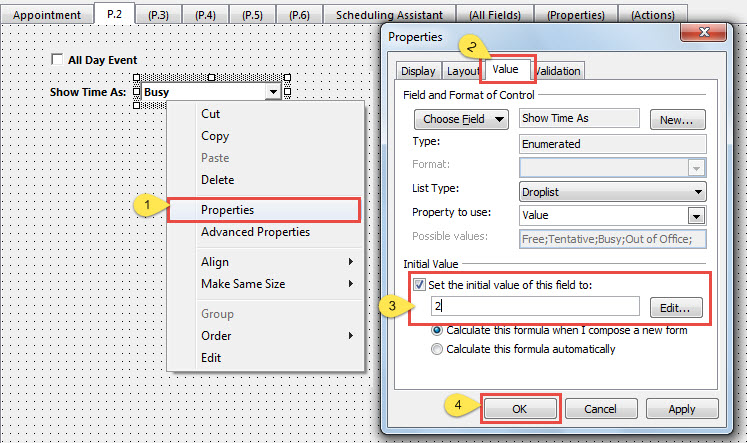
- Үүний дараа "Show Time As" талбарын хажууд байгаа комбайк хайрцаг дээр баруун товшоод "Properties" -ийг сонгоно уу.
- Дараагийн харилцах цонхонд "Утга" таб руу шилжиж, "Энэ талбарын анхны утгыг тохируулах" -ыг шалгаад доорх нүдэнд "2" гэж оруулна уу.

- Дараа нь маягт руу буцахын тулд "OK" дээр дарна уу.
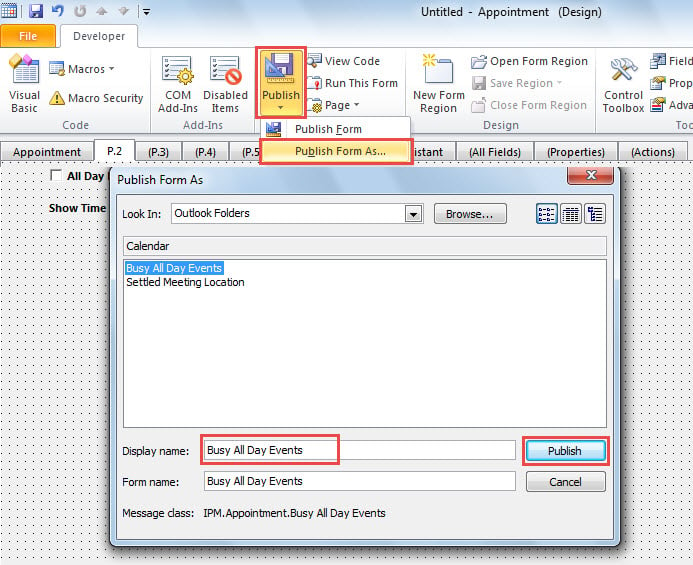
- Эцэст нь та "Publish" товчийг тууз дээр дараад "Publish Form As" -ийг сонгож болно. Шинэ харилцах цонхонд "Display name" талбарт нэр оруулаад эцэст нь "Publish" товчийг дарна уу.

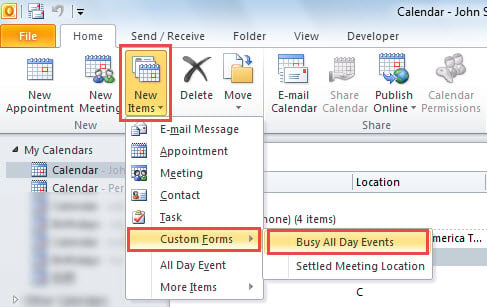
- Одооноос та өдөржингөө завгүй үйл ажиллагаа үүсгэхийн тулд товших бүртээ "Шинэ зүйл"> "Маягт сонгох"> "Өдөржингөө завгүй үйл явдлууд" дээр дарж болно.

Хэрэв энэ нь таны хүссэн шиг тийм тохиромжтой биш юм шиг санагдаж байвал VBA ашиглаж буй дараах аргыг сонгож болно.
Арга 2: Бүх өдрийн арга хэмжээг VBA-ээр дамжуулан "завгүй" болгох
- Эхлэхийн тулд Outlook-ийн үндсэн цонхонд "Alt + F11" товчлууруудыг дарна уу.
- Outlook VBA редакторт нэвтрээд "ThisOutlookSession" төслийн цонхыг нээнэ үү.
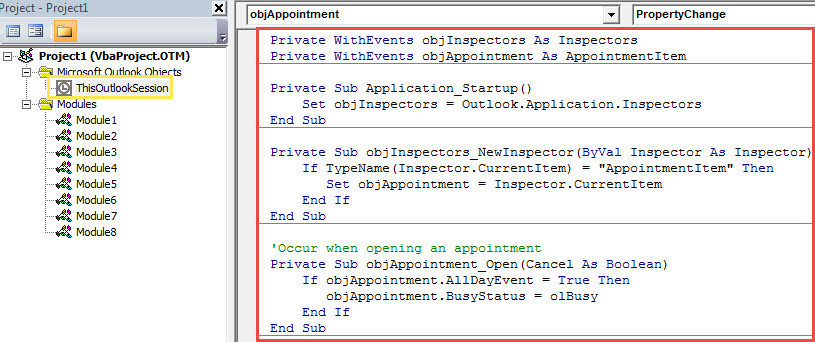
- Дараа нь дараах VBA кодыг энэ төсөлд хуулж ав.
Private WithEvents objInspectors As Inspectors
Private WithEvents objAppointment As AppointmentItem

Private Sub Application_Startup()
    Set objInspectors = Outlook.Application.Inspectors
End Sub

Private Sub objInspectors_NewInspector(ByVal Inspector As Inspector)
    If TypeName(Inspector.CurrentItem) = "AppointmentItem" Then
       Set objAppointment = Inspector.CurrentItem
    End If
End Sub

'Occur when opening an appointment
Private Sub objAppointment_Open(Cancel As Boolean)
    If objAppointment.AllDayEvent = True Then
       objAppointment.BusyStatus = olBusy
    End If
End Sub

'Occur when changing an appointment
Private Sub objAppointment_PropertyChange(ByVal Name As String)
    If Name = "AllDayEvent" Then
       'If you set the appointment to all day event
       If objAppointment.AllDayEvent = True Then
          objAppointment.BusyStatus = olBusy
       End If
    End If
End Sub
- Үүний дараа энэ кодод гарын үсэг зурж, Outlook макро тохиргоогоо өөрчилнө үү.
- Эцэст нь энэ шинэ төслийг идэвхжүүлэхийн тулд Outlook програмаа дахин эхлүүлнэ үү.
- Түүнээс хойш бүтэн өдрийн арга хэмжээ зохиох бүрд түүний статус автоматаар “завгүй” байх болно.
Өөрийн Outlook өгөгдлийг аюулгүй болгох
Outlook-ийн эргэн тойронд аюулгүй байдлын олон тооны аюул заналхийлж байгаа нь эргэлзээгүй юм. Тиймээс бидний Outlook өгөгдлийг баталгаажуулах нь нэлээд хүнд, хүнд байдаг. Бид үргэлж сонор сэрэмжтэй байх ёстой. Нэмж дурдахад цаг тухайд нь тусламжийн арга хэмжээ авахын тулд бид а PST засах хэрэгсэл, гэх мэт DataNumen Outlook Repair.
Зохиогчийн танилцуулга:
Ширли Жан бол мэдээлэл сэргээх мэргэжилтэн юм DataNumen, Үүнд мэдээлэл сэргээх технологиор дэлхийд тэргүүлэгч, Inc. mdf-ийг засах програм хангамжийн бүтээгдэхүүнийг засах хэтийн төлөв. Дэлгэрэнгүй мэдээллийг авна уу WWW.datanumen.com